Содержание статьи
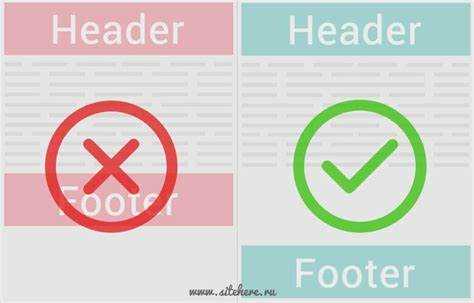
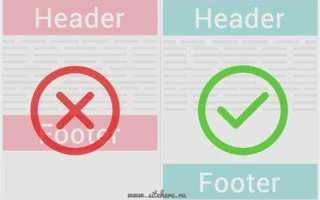
Прижимание текста к нижней границе блока в CSS часто требуется для карточек, модальных окон и футеров. Один из самых стабильных методов – использование flexbox с justify-content: flex-end. Этот способ работает для блоков с динамической высотой и автоматически адаптируется к размеру содержимого.
Если блок имеет фиксированную высоту, можно применить position: absolute с bottom: 0. Такой подход гарантирует, что текст всегда останется у нижнего края, независимо от других элементов внутри контейнера. Важно помнить о необходимости установки position: relative для родительского блока.
Для сложных макетов, особенно с сеткой, полезно использовать CSS Grid и свойство align-self: end для конкретного элемента. Этот метод позволяет комбинировать разные типы контента и контролировать выравнивание без дополнительных оберток.
При адаптивной вёрстке нужно учитывать переполнение текста. Свойства overflow и word-wrap помогают сохранить прижатие текста к низу без выхода за пределы блока. Планирование высоты блока с учётом минимальной и максимальной высоты повышает стабильность верстки на разных экранах.
Использование flexbox для выравнивания текста по нижнему краю
Flexbox позволяет прижать текст к низу блока без задания фиксированной высоты. Для этого родительский контейнер задают как display: flex и используют justify-content или align-items в зависимости от направления оси.
Пример базовой настройки:
- display: flex; – включает flex-контейнер.
- flex-direction: column; – располагает элементы вертикально.
- justify-content: flex-end; – сдвигает текст к нижнему краю контейнера.
Рекомендации для практического использования:
- Если блок содержит несколько элементов, используйте margin-top: auto для текста, который нужно прижать к низу.
- Для динамически изменяемой высоты контейнера flexbox автоматически адаптирует положение текста без дополнительных вычислений.
- Комбинируйте align-items и justify-content для центровки по горизонтали и прижатия по вертикали одновременно.
- Проверяйте поддержку flexbox в браузерах, хотя современные версии всех основных браузеров полностью совместимы.
Flexbox особенно полезен при создании карточек, модальных окон и секций с плавающим футером, где высота содержимого может меняться.
Применение position и bottom для абсолютного позиционирования

Абсолютное позиционирование позволяет точно прижать текст к нижнему краю блока, независимо от остальных элементов. Для этого используют комбинацию position: absolute и bottom: 0.
Основные шаги:
- Установить position: relative для родительского контейнера, чтобы абсолютный элемент ориентировался относительно него.
- Задать текстовому блоку position: absolute; и bottom: 0;.
- При необходимости добавить left или right для горизонтального позиционирования.
Рекомендации для стабильного поведения:
- Избегать вложенности абсолютных элементов в несколько уровней, чтобы не потерять контроль над положением.
- Если высота родительского блока изменяется динамически, убедиться, что padding-bottom или min-height не создают перекрытий.
- Комбинируйте с width: 100% или max-width для сохранения текста внутри границ блока.
- Для адаптивной вёрстки проверяйте поведение при уменьшении ширины экрана, чтобы текст не выходил за пределы блока.
Метод удобен для футеров, карточек и всплывающих окон, где требуется точное нижнее выравнивание независимо от контента.
Выравнивание текста через grid и align-self
CSS Grid позволяет управлять положением текста внутри ячейки без дополнительных оберток. Для прижатия текста к нижнему краю используют align-self: end на элементе внутри grid-контейнера.
Пример базовой настройки:
- Родительский блок задается как display: grid;.
- Для конкретного текста применяется align-self: end;, чтобы прижать его к нижней границе ячейки.
- Если блок состоит из нескольких строк, можно использовать grid-template-rows для контроля высоты каждой строки.
Рекомендации для практического применения:
- Комбинируйте justify-self и align-self для точного позиционирования по горизонтали и вертикали одновременно.
- Для элементов с переменным содержимым используйте minmax или auto в настройках строк, чтобы текст не выходил за границы.
- Grid позволяет легко прижимать только определенные элементы, не затрагивая соседние.
- Проверяйте поддержку CSS Grid в старых версиях браузеров, хотя современные браузеры полностью совместимы.
Этот метод удобен для сложных макетов с несколькими зонами, где требуется независимое вертикальное выравнивание текста в каждой ячейке.
Использование margin-top auto для блоков с фиксированной высотой
Для блоков с фиксированной высотой метод margin-top: auto позволяет прижать текст к нижнему краю без абсолютного позиционирования. Элемент с таким margin автоматически занимает оставшееся пространство сверху.
Настройка:
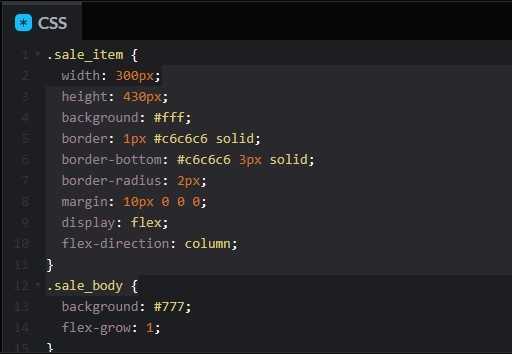
- Родительский контейнер задается как display: flex; и flex-direction: column;.
- Текстовому блоку назначается margin-top: auto;, чтобы сместить его вниз.
- Если в блоке есть другие элементы, они остаются сверху или в начале flex-контейнера.
Практические рекомендации:
- Использовать только внутри flex-контейнера с вертикальной ориентацией.
- Комбинировать с padding-bottom для сохранения отступа между текстом и границей блока.
- Для адаптивных макетов проверять, чтобы фиксированная высота блока не была меньше высоты содержимого.
- Метод совместим с современными браузерами и позволяет избежать дополнительных оберток или абсолютного позиционирования.
Подходит для карточек, панелей и секций с ограниченной высотой, где текст должен оставаться прижатым к низу вне зависимости от других элементов.
Совмещение inline и block элементов для нижнего выравнивания
При работе с текстом и смешанными элементами полезно использовать комбинацию inline и block элементов. Например, span внутри div позволяет управлять положением текста относительно нижнего края контейнера.
Методы:
- Задавать родительскому div display: flex; flex-direction: column;, а внутреннему span – margin-top: auto;.
- Использовать vertical-align: bottom для inline-элементов в сочетании с line-height родителя.
- Комбинировать с text-align для горизонтального выравнивания текста внутри inline-блока.
Рекомендации:
- Сохранять единообразие display у родителя и детей, чтобы margin и vertical-align работали корректно.
- Для нескольких inline-элементов применять flex-wrap: wrap, чтобы текст не выходил за границы блока.
- Проверять поведение на разных размерах шрифта и в разных браузерах, так как vertical-align может вести себя по-разному.
- Метод удобен для кнопок, подписей и карточек, где требуется точное нижнее выравнивание текста с другими inline-элементами.
Особенности прижатия текста в адаптивных блоках

В адаптивных блоках прижатие текста к низу требует учета динамической высоты и изменения размеров контейнера. Методы, которые работают для фиксированных блоков, могут вести себя непредсказуемо при изменении ширины экрана.
Основные рекомендации:
- Использовать flexbox с flex-direction: column и margin-top: auto для вертикального выравнивания.
- Для grid-контейнеров применять align-self: end и minmax для строк.
- Абсолютное позиционирование с bottom: 0 требует проверки, чтобы текст не перекрывал соседние элементы при изменении высоты блока.
- Учитывать padding и line-height, чтобы текст не «прилипал» к границе визуально.
Пример сравнительной таблицы методов для адаптивных блоков:
| Метод | Поддержка адаптивности | Особенности |
|---|---|---|
| Flexbox + margin-top: auto | Высокая | Автоматическое смещение текста вниз при изменении высоты контейнера |
| Grid + align-self: end | Высокая | Контролируемое вертикальное выравнивание внутри ячеек |
| Position: absolute; bottom: 0 | Средняя | Необходимо учитывать padding и динамическую высоту родителя |
При работе с адаптивной версткой важно тестировать блоки на разных разрешениях и устройствах, чтобы текст оставался прижатым к нижнему краю без перекрытий и смещений.
Поддержка разных браузеров и проверка совместимости CSS

Прижатие текста к низу блока с помощью CSS требует учета особенностей работы flexbox, grid и абсолютного позиционирования в разных браузерах. Современные версии Chrome, Firefox, Edge и Safari полностью поддерживают flexbox и grid, однако старые версии IE и некоторые мобильные браузеры могут некорректно обрабатывать align-self и margin-top: auto.
Рекомендации для обеспечения совместимости:
- Использовать Autoprefixer для автоматического добавления вендорных префиксов к flexbox и grid.
- Для критичных элементов проверять fallback на абсолютное позиционирование с bottom: 0.
- Тестировать макет на разных устройствах, включая смартфоны с Android 9–11 и iOS 14–17, чтобы убедиться, что текст остается прижатым.
- Использовать caniuse.com для проверки поддержки конкретных свойств CSS в нужных версиях браузеров.
- Избегать смешивания flex и grid внутри одного контейнера без явного управления, чтобы не возникали конфликты при выравнивании.
Регулярное тестирование и использование fallback-методов позволяет сохранить корректное нижнее выравнивание текста на большинстве платформ и минимизировать визуальные ошибки.
Вопрос-ответ:
Как прижать текст к низу блока с динамической высотой без использования position: absolute?
Для блоков с изменяемой высотой лучше использовать flexbox. Задайте родительскому элементу display: flex и flex-direction: column, а текстовому блоку добавьте margin-top: auto. Это сдвинет текст вниз независимо от количества других элементов внутри контейнера, без необходимости задавать фиксированные координаты.
Можно ли использовать grid для прижатия текста к нижней границе и одновременно контролировать горизонтальное выравнивание?
Да, можно. Сделайте родительский блок display: grid. Для текста используйте align-self: end для вертикального выравнивания и justify-self для горизонтального смещения. Такой метод позволяет управлять положением текста внутри отдельной ячейки сетки, не влияя на соседние элементы.
Почему при использовании position: absolute текст иногда перекрывает другие элементы в адаптивной верстке?
Абсолютное позиционирование отрывает элемент от обычного потока документа, поэтому он не учитывает соседние элементы. В адаптивных блоках, где высота может меняться, текст может налезать на другие элементы. Решение — установить родителю position: relative и при необходимости использовать padding-bottom, чтобы оставить пространство между текстом и другими блоками.
В каких случаях лучше использовать margin-top: auto, а не flexbox justify-content: flex-end?
Использование margin-top: auto удобно, когда внутри вертикального flex-контейнера есть несколько элементов и нужно сдвинуть вниз только один из них. justify-content: flex-end сдвигает все элементы вместе. Поэтому, если необходимо прижать к низу только текст, margin-top: auto дает более точный контроль.
Какие нюансы нужно учитывать при прижатии текста к низу блока на мобильных устройствах?
На мобильных экранах блоки часто меняют ширину и высоту. Методы с flexbox и grid корректно адаптируются к таким изменениям, но абсолютное позиционирование может привести к наложению текста на другие элементы. Рекомендуется тестировать блоки на разных разрешениях, использовать min-height и padding-bottom для сохранения визуального расстояния и проверять перенос текста при уменьшении ширины экрана.
Как правильно прижать текст к нижнему краю блока с переменной высотой, чтобы не использовались абсолютные координаты?
Для блоков с переменной высотой лучше применять flexbox. Родительскому контейнеру задайте display: flex и flex-direction: column. Для текста используйте margin-top: auto, чтобы элемент автоматически занимал свободное пространство сверху и оставался прижатым к нижнему краю. Этот подход сохраняет совместимость с другими элементами внутри блока и корректно работает при изменении высоты контейнера.

 Загрузка...