Содержание статьи
Controlled Folder Access – это компонент встроенной защиты Windows, который блокирует приложениям доступ к системным и пользовательским папкам, таким как «Документы», «Рабочий стол» и «Изображения». Механизм работает на уровне Защитника Windows и часто вмешивается в работу программ резервного копирования, установщиков, архиваторов и самописного ПО, не добавленного в список разрешённых.
На практике пользователи сталкиваются с ситуацией, когда приложение не может сохранить файл, обновить конфигурацию или создать лог без видимого объяснения. В журнале событий Windows при этом фиксируются записи о блокировке доступа, а само приложение может завершаться с ошибкой. Простое добавление программы в исключения помогает не всегда, так как защита продолжает контролировать доступ к папкам.
Отключение Controlled Folder Access требуется при работе с инструментами администрирования, разработке, использовании старого ПО или нестандартных утилит. Windows предоставляет несколько способов управления этой функцией: через графический интерфейс, PowerShell и групповые политики. Выбор метода зависит от редакции системы и уровня доступа пользователя.
Перед изменением настроек рекомендуется понимать, где именно находится параметр, как он применяется и как проверить его текущее состояние. Это позволяет избежать ситуации, при которой защита включается повторно после обновления системы или перезагрузки компьютера.
Где находится настройка Controlled Folder Access в интерфейсе Защитника Windows
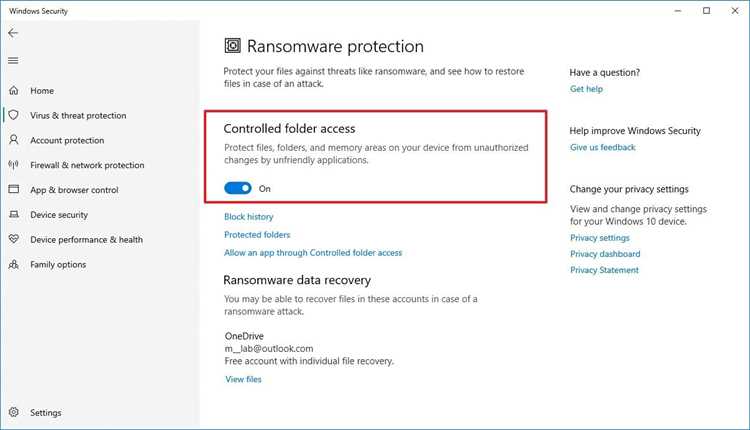
Настройка Controlled Folder Access размещена внутри штатного приложения «Безопасность Windows». Доступ к нему осуществляется через меню «Пуск» или через «Параметры» → «Конфиденциальность и безопасность» → «Безопасность Windows» → «Открыть службу безопасности Windows».
После открытия окна требуется перейти в раздел «Защита от вирусов и угроз». На этой странице отображается статус антивируса и набор связанных параметров. Для доступа к дополнительным опциям используется ссылка «Управление настройками», расположенная под заголовком параметров защиты.
Искомый переключатель находится ниже, в блоке «Защита от программ-вымогателей». Если раздел не отображается, это указывает на отключённый Защитник Windows или активный сторонний антивирус, который полностью заменяет встроенный компонент безопасности.
Внутри блока «Защита от программ-вымогателей» доступен переключатель Controlled Folder Access, а также ссылки для просмотра защищаемых папок и списка разрешённых приложений. Все операции по управлению этой функцией выполняются именно в этом разделе интерфейса.
Как отключить Controlled Folder Access через приложение «Безопасность Windows»
Для отключения Controlled Folder Access откройте «Безопасность Windows» через меню «Пуск» или через «Параметры» → «Конфиденциальность и безопасность» → «Безопасность Windows». Перейдите в раздел «Защита от вирусов и угроз» и нажмите на ссылку «Управление настройками» в блоке параметров защиты.
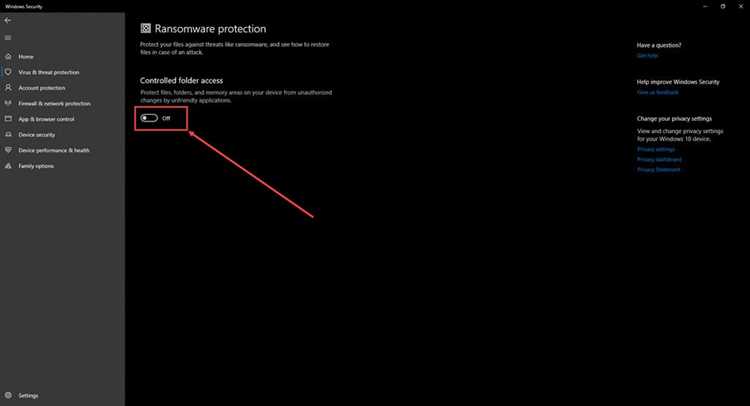
В открывшемся окне найдите подраздел «Защита от программ-вымогателей». В нём отображается переключатель Controlled Folder Access. Чтобы отключить функцию, установите переключатель в положение «Выкл.». Изменение вступает в силу сразу после сохранения.
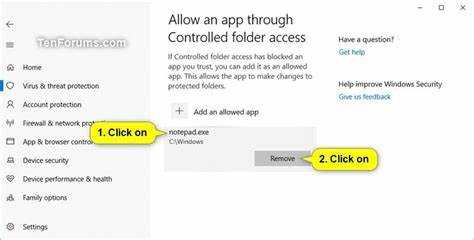
После отключения рекомендуется проверить список защищаемых папок и разрешённых приложений. Это позволит убедиться, что нужные каталоги доступны для программ, которые ранее блокировались защитой. Доступ к этим настройкам осуществляется по ссылкам «Защищаемые папки» и «Разрешённые приложения» внутри того же блока.
Если после перезагрузки функция снова включается, проверьте наличие стороннего антивирусного ПО, а также настройки групповой политики, так как они могут автоматически управлять параметрами Controlled Folder Access.
Отключение Controlled Folder Access через параметры защиты от вирусов и угроз

Для отключения Controlled Folder Access через параметры защиты от вирусов и угроз выполните следующие действия:
- Откройте «Безопасность Windows» через меню «Пуск» или «Параметры» → «Конфиденциальность и безопасность» → «Безопасность Windows».
- Перейдите в раздел «Защита от вирусов и угроз».
- Найдите блок Параметры защиты от вирусов и угроз и нажмите «Управление настройками».
- В разделе «Защита от программ-вымогателей» найдите переключатель Controlled Folder Access.
- Установите переключатель в положение «Выкл.» для отключения функции.
После отключения функции проверьте следующие элементы:
- Список защищаемых папок. Убедитесь, что нужные каталоги доступны для работы приложений.
- Список разрешённых приложений. Добавьте программы, которые ранее блокировались защитой.
- Журнал событий Windows. Просмотрите записи о блокировках, чтобы убедиться, что Controlled Folder Access больше не вмешивается в работу приложений.
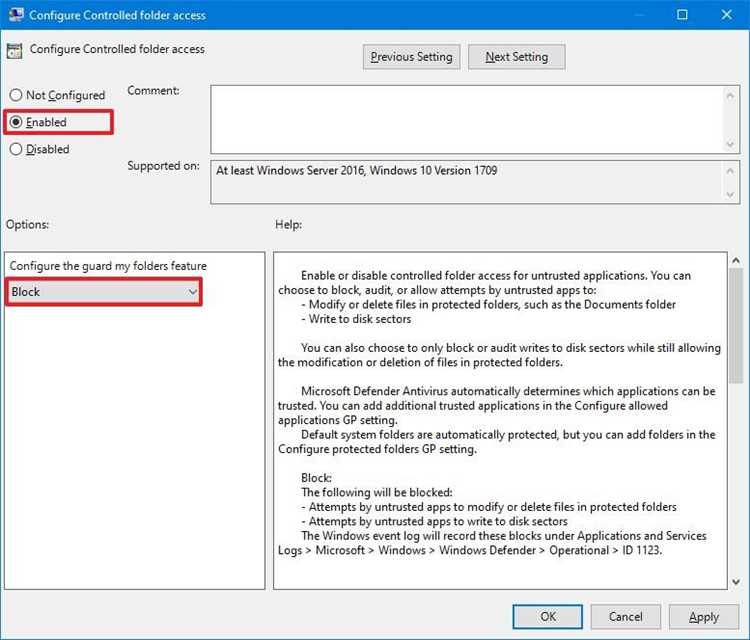
Как выключить Controlled Folder Access с помощью редактора групповой политики
Для отключения Controlled Folder Access через редактор групповой политики используйте следующие шаги:
| Шаг | Действие | Описание |
|---|---|---|
| 1 | Открыть редактор | Нажмите Win + R, введите gpedit.msc и нажмите Enter для запуска редактора групповой политики. |
| 2 | Перейти к настройкам | В редакторе откройте Конфигурация компьютера → Административные шаблоны → Компоненты Windows → Защитник Windows → Антивирусная программа → Защита от программ-вымогателей. |
| 3 | Изменить параметр | Дважды кликните на параметр Controlled Folder Access и установите значение Отключено. |
| 4 | Применить изменения | Нажмите Применить и OK, затем перезагрузите компьютер для вступления изменений в силу. |
После перезагрузки функция Controlled Folder Access будет полностью отключена, и блокировка доступа к папкам перестанет применяться. Для проверки состояния откройте Защита от вирусов и угроз в «Безопасности Windows» – переключатель должен быть неактивен.
Отключение Controlled Folder Access через PowerShell с правами администратора
Для отключения Controlled Folder Access через PowerShell необходимо выполнить команды с правами администратора. Действия включают следующие шаги:
- Откройте PowerShell от имени администратора: нажмите Win + X и выберите Windows PowerShell (Администратор).
- Проверьте текущее состояние Controlled Folder Access с помощью команды:
Get-MpPreference | Select-Object -ExpandProperty EnableControlledFolderAccess- Значение 1 означает включено, 0 – выключено.
- Для отключения выполните команду:
Set-MpPreference -EnableControlledFolderAccess Disabled
- Проверьте изменение состояния повторной командой из шага 2, чтобы убедиться, что функция отключена.
- Если необходимо, добавьте исключения для конкретных приложений через команду:
Add-MpPreference -ControlledFolderAccessAllowedApplications "C:\Путь\К\Программе.exe"
После выполнения этих команд Controlled Folder Access перестанет блокировать доступ к папкам, и изменения применяются сразу, без перезагрузки системы.
Почему Controlled Folder Access может снова включаться после перезагрузки
Controlled Folder Access может автоматически включаться после перезагрузки по нескольким причинам:
- Активен сторонний антивирус, который интегрирован с Защитником Windows и восстанавливает настройки безопасности при запуске системы.
- Групповые политики или настройки домена на корпоративных компьютерах принудительно включают защиту от программ-вымогателей.
- Обновления Windows могут сбрасывать настройки Controlled Folder Access, особенно при патчах безопасности или обновлениях компонентов Защитника Windows.
- Неправильное применение изменений через PowerShell или редактор групповой политики, когда команды не были выполнены с правами администратора.
Чтобы предотвратить повторное включение:
- Проверьте, какие сторонние антивирусные программы активны, и при необходимости настройте их совместимость с выключением Controlled Folder Access.
- Если компьютер подключён к домену, согласуйте изменения с системным администратором, чтобы групповые политики не возвращали функцию в активное состояние.
- После обновлений Windows повторно проверьте состояние переключателя в Защита от программ-вымогателей и при необходимости отключите Controlled Folder Access через PowerShell или настройки безопасности.
Как проверить, что Controlled Folder Access действительно отключён
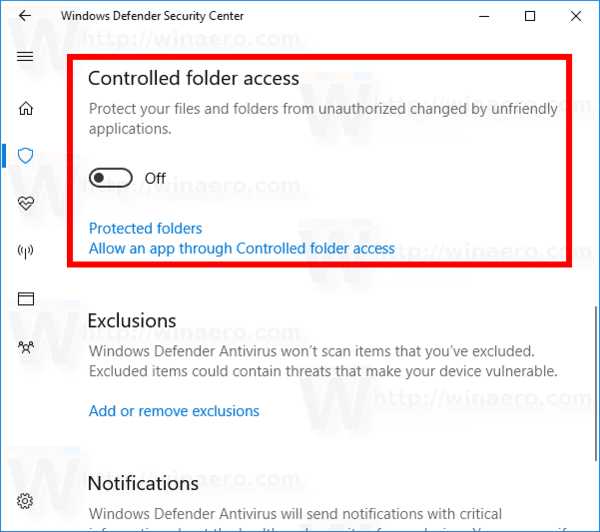
Для проверки состояния Controlled Folder Access существуют несколько методов:
- Откройте Безопасность Windows → Защита от вирусов и угроз → Параметры защиты от вирусов и угроз и убедитесь, что переключатель Controlled Folder Access установлен в положение Выкл..
- Используйте PowerShell с правами администратора и выполните команду:
Get-MpPreference | Select-Object -ExpandProperty EnableControlledFolderAccess- Возвращаемое значение 0 подтверждает, что функция отключена.
- Проверьте журнал событий Windows: откройте Просмотр событий → Журналы приложений и служб → Microsoft → Windows → Windows Defender → Operational. Отсутствие записей о блокировке доступа указывает на деактивацию функции.
- Попробуйте выполнить операции с файлами и папками, которые ранее блокировались. Если запись в журнале не создаётся, Controlled Folder Access отключён.
Что делать, если пункт Controlled Folder Access недоступен или скрыт
Если переключатель Controlled Folder Access отсутствует или недоступен в Безопасности Windows, возможны следующие причины и решения:
- Сторонний антивирус: Некоторые программы полностью отключают встроенные функции Защитника Windows. Для доступа к Controlled Folder Access временно деактивируйте сторонний антивирус или настройте его на совместное использование встроенной защиты.
- Редакция Windows: Controlled Folder Access доступен в редакциях Pro, Enterprise и Education. На Home-версии этот параметр может быть скрыт. В таких случаях рекомендуется использовать PowerShell для управления функцией.
- Групповые политики: В доменной среде администраторы могут блокировать доступ к настройкам безопасности. Для проверки откройте gpedit.msc и убедитесь, что политика «Controlled Folder Access» не принудительно включена.
- Отключённый компонент Защитника Windows: Проверьте, что служба Windows Defender Antivirus активна. Если она отключена, функция Controlled Folder Access будет недоступна.
Если ни один из методов не срабатывает, управление Controlled Folder Access возможно через PowerShell с правами администратора, что обеспечивает обход ограничений интерфейса и позволяет полностью включать или отключать функцию.
Вопрос-ответ:
Что такое Controlled Folder Access и зачем его отключать?
Controlled Folder Access — функция Windows, которая блокирует доступ программ к определённым папкам для защиты от вымогателей. Отключение требуется, когда приложения не могут сохранять или изменять файлы, даже если они безопасны, или когда используются программы, которые не входят в список разрешённых.
Можно ли выключить Controlled Folder Access без прав администратора?
Нет, для изменения состояния Controlled Folder Access необходимы права администратора. Попытки отключить функцию без соответствующих прав через интерфейс или PowerShell будут отклонены системой.
Как проверить, что Controlled Folder Access действительно выключен после отключения?
Проверить состояние можно через «Безопасность Windows» в разделе «Защита от вирусов и угроз», где переключатель должен быть выключен. Дополнительно можно использовать команду PowerShell: Get-MpPreference | Select-Object -ExpandProperty EnableControlledFolderAccess. Если возвращается 0, функция отключена.
Почему Controlled Folder Access снова включается после перезагрузки?
Функция может автоматически включаться из-за обновлений Windows, настроек групповой политики или работы стороннего антивируса, который управляет встроенными параметрами Защитника. Для стабильного отключения нужно учитывать эти факторы и при необходимости повторно проверять настройки после обновлений.
Что делать, если пункт Controlled Folder Access скрыт или недоступен в интерфейсе Windows?
Если переключатель недоступен, возможные причины — активный сторонний антивирус, используемая редакция Windows (Home), отключённый Защитник Windows или ограничения групповой политики. В таких случаях отключение можно выполнить через PowerShell с правами администратора или через редактор групповой политики при наличии Pro, Enterprise или Education.
Можно ли отключить Controlled Folder Access через PowerShell на домашней версии Windows?
Да, даже на Windows Home можно управлять Controlled Folder Access через PowerShell с правами администратора. Необходимо открыть PowerShell от имени администратора и выполнить команду Set-MpPreference -EnableControlledFolderAccess Disabled. После выполнения переключатель в интерфейсе «Безопасность Windows» будет показывать, что функция отключена, а приложения смогут свободно работать с защищёнными папками.
Какие меры нужно предпринять, если Controlled Folder Access снова включается после перезагрузки?
Если функция включается автоматически, проверьте наличие стороннего антивируса, который может управлять встроенной защитой, и настройки групповой политики, особенно на корпоративных компьютерах. После обновлений Windows следует повторно проверить состояние переключателя в «Защита от программ-вымогателей». При необходимости можно использовать PowerShell для повторного отключения и добавить исключения для программ, которые должны иметь доступ к защищённым папкам.

 Загрузка...