Содержание статьи
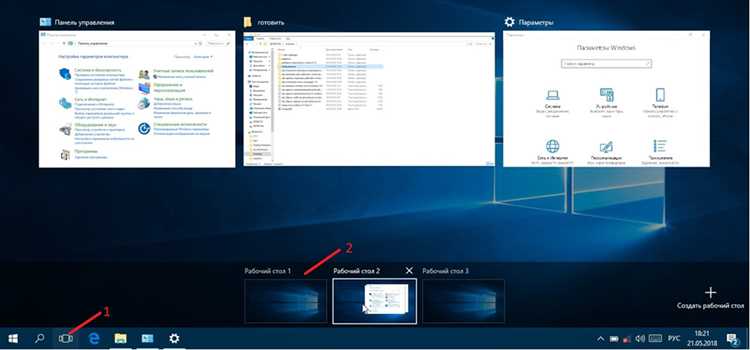
На одном компьютере можно установить несколько операционных систем, таких как Windows, Linux и macOS, и выбирать нужную при загрузке. Такой подход позволяет запускать специфические программы, недоступные в основной системе, или тестировать обновления без риска для основной рабочей среды.
Многозагрузочные конфигурации требуют точного планирования: важно определить размер раздела для каждой системы, выбрать правильную файловую систему и настроить загрузчик, чтобы обеспечить стабильное переключение между ОС без потери данных.
Использование виртуальных машин может заменить отдельные разделы для тестирования или редких задач. Например, VirtualBox и VMware позволяют запускать Linux внутри Windows, сохраняя основную систему нетронутой и обеспечивая быстрый доступ к обеим средам одновременно.
Перед установкой второй системы рекомендуется создать полную резервную копию текущей ОС и данных. Это снизит риск потери информации при ошибках настройки разделов или загрузчика и позволит восстановить рабочее состояние компьютера при необходимости.
Выбор подходящей ОС для параллельной установки
При выборе второй операционной системы учитывайте совместимость с оборудованием: для старых компьютеров лучше подходят легкие дистрибутивы Linux, такие как Xubuntu или Linux Lite, а современные ПК способны запускать Windows 11 или Ubuntu с полноценным графическим интерфейсом.
Обратите внимание на требуемое программное обеспечение. Если нужно использовать специализированные приложения Windows, логично выбрать Windows как дополнительную ОС. Для разработки, сетевых экспериментов или работы с открытым кодом удобнее Linux-дистрибутивы.
Учтите особенности файловых систем: Windows использует NTFS, Linux – ext4, и macOS – APFS. Для обмена данными между системами создайте отдельный раздел в формате exFAT, который поддерживается всеми популярными ОС без дополнительных драйверов.
Также учитывайте размер раздела. Минимальные требования для Windows 10 составляют 64 ГБ, для Ubuntu – 25 ГБ. Оставляйте дополнительное место под обновления, временные файлы и приложения, чтобы система оставалась работоспособной без ограничения дискового пространства.
Создание раздела на жестком диске для второй системы
Для установки второй ОС необходимо создать отдельный раздел на жестком диске. В Windows это можно сделать через Управление дисками: уменьшите существующий раздел, чтобы освободить необходимое пространство, и создайте новый раздел нужного объема.
В Linux для создания разделов используется GParted или встроенный инструмент установки. Размер раздела зависит от выбранной системы: для Windows рекомендуется не менее 64 ГБ, для большинства Linux-дистрибутивов – 25–30 ГБ.
Выберите правильную файловую систему: NTFS для Windows, ext4 для Linux. Для раздела обмена данными между системами можно создать отдельный раздел формата exFAT или FAT32, который поддерживается всеми ОС.
После создания раздела убедитесь, что он отмечен как активный для загрузки новой системы. В Linux это можно проверить через команду sudo fdisk -l, в Windows – через свойства раздела в Управлении дисками.
Установка загрузчика для многозагрузочной системы
Загрузчик отвечает за выбор операционной системы при старте компьютера. Для многозагрузочных конфигураций чаще всего используют GRUB на Linux и встроенный загрузчик Windows.
Рекомендации по установке GRUB:
- Установите Linux после Windows, чтобы GRUB автоматически определил Windows и добавил её в меню загрузки.
- При установке выберите установку GRUB в Master Boot Record (MBR) или EFI-раздел, в зависимости от типа системы (BIOS или UEFI).
- После установки проверьте конфигурацию GRUB через команду sudo update-grub, чтобы убедиться, что все ОС отображаются.
Если Windows была установлена после Linux, потребуется восстановить GRUB с помощью Live USB-дистрибутива Linux:
- Загрузитесь с Live USB.
- Смонтируйте раздел Linux, содержащий /boot.
- Выполните команды для восстановления GRUB: sudo grub-install /dev/sdX и sudo update-grub, где sdX – диск с Linux.
Убедитесь, что разделы, на которых установлены системы, помечены как активные в BIOS/UEFI, чтобы загрузчик корректно запускался при старте компьютера.
Настройка BIOS/UEFI для переключения между ОС
Для корректной работы многозагрузочной системы необходимо настроить BIOS или UEFI, чтобы компьютер видел все установленные операционные системы и корректно загружал выбранную.
Основные параметры настройки:
| Параметр | Рекомендации |
|---|---|
| Boot Mode | Выберите UEFI для современных систем или Legacy BIOS для старых компьютеров. Совмещать режимы не рекомендуется. |
| Boot Order | Установите диск с загрузчиком GRUB на первое место. Если используется Windows Boot Manager, можно менять порядок для выбора ОС при старте. |
| Secure Boot | Отключите для Linux-дистрибутивов, которые не поддерживают подпись загрузчика, оставьте включенным для Windows. |
| Fast Boot | Рекомендуется отключить, чтобы загрузчик мог корректно обнаруживать все разделы и ОС. |
После настройки сохраните изменения и перезагрузите компьютер. В меню загрузки BIOS/UEFI можно временно выбрать нужную ОС без изменения постоянного порядка загрузки.
Использование виртуальных машин для запуска второй системы
Виртуальные машины позволяют запускать вторую операционную систему без создания отдельного раздела на диске. Популярные решения: VirtualBox, VMware Workstation и Hyper-V.
Рекомендации по настройке виртуальной машины:
- Выделите достаточный объем оперативной памяти: минимум 4 ГБ для Linux и 8 ГБ для Windows 10/11.
- Создайте виртуальный диск с размером, соответствующим минимальным требованиям ОС: 25–30 ГБ для Linux, 64–100 ГБ для Windows.
- Настройте сетевой адаптер в режиме NAT или мостового подключения, чтобы виртуальная система имела доступ к интернету и локальной сети.
Порядок установки ОС в виртуальной машине:
- Создайте новую виртуальную машину в выбранном ПО.
- Подключите ISO-образ установки ОС.
- Запустите установку и следуйте стандартным шагам инсталлятора.
- После завершения установки установите гостевые дополнения (Guest Additions или VMware Tools) для поддержки полного разрешения экрана и обмена файлами.
Для обмена данными между хост-системой и виртуальной машиной используйте общий сетевой или папочный доступ. Это позволяет работать с файлами обеих систем без перезагрузки компьютера.
Обмен файлами между установленными операционными системами
Для обмена файлами между ОС важно использовать совместимые файловые системы. Windows поддерживает NTFS и exFAT, Linux – ext4 и exFAT, macOS – APFS и exFAT. Для универсального доступа создайте отдельный раздел формата exFAT, который читается всеми системами.
Настройка обмена файлами между системами:
- Создайте отдельный раздел exFAT и используйте его для хранения документов, медиа и рабочих файлов.
- В Linux монтируйте раздел автоматически через /etc/fstab для постоянного доступа.
- В Windows подключите раздел через управление дисками, присвоив букву диска.
Для виртуальных машин используйте общие папки или сетевые диски. В VirtualBox настройка общих папок позволяет обмениваться файлами без ограничения формата, а VMware предоставляет сетевой доступ к папкам хоста.
Избегайте хранения системных файлов на общем разделе. Используйте его только для пользовательских данных, чтобы при ошибке одной ОС не нарушить работу другой.
Решение конфликтов драйверов и оборудования при смене ОС
При установке второй операционной системы часто возникают конфликты драйверов и оборудования. Например, Windows может корректно работать с видеокартой NVIDIA, тогда как в Linux требуется установка драйвера proprietary или open-source версии для корректного ускорения графики.
Для предотвращения проблем с сетью и звуком:
- Проверьте совместимость оборудования на сайте производителя перед установкой ОС.
- Скачайте последние версии драйверов для каждой системы и сохраните их на отдельном разделе или USB.
- В Linux используйте команды lspci и lsusb для проверки распознаваемых устройств и установки нужных модулей.
Для Windows рекомендуется отключать автоматическое обновление драйверов при работе с нестандартным оборудованием, чтобы избежать замены совместимых драйверов несовместимыми версиями.
Если возникает конфликт между системами из-за BIOS/UEFI настроек (например, режим AHCI или RAID), используйте одинаковые режимы для всех ОС или создайте отдельные профили загрузки, чтобы каждая система корректно определяла устройства.
Создание резервной копии перед переключением между системами
Перед установкой второй операционной системы необходимо создать резервную копию текущей системы и данных. Для Windows используйте Службу резервного копирования и восстановления или сторонние программы, такие как Macrium Reflect или Acronis True Image.
Для Linux рекомендуется создавать образы разделов с помощью dd или утилит Clonezilla. Это позволяет восстановить систему до исходного состояния при ошибках установки или повреждении загрузчика.
Создайте отдельный внешний диск или сетевое хранилище для хранения резервных копий. Минимальный объем должен превышать суммарный размер разделов ОС и пользовательских данных.
Регулярно проверяйте целостность созданных копий, чтобы убедиться, что файлы корректно читаются и восстановление возможно. Для критичных данных создавайте как минимум две независимые копии на разных носителях.
Вопрос-ответ:
Можно ли установить Linux на компьютер с уже установленной Windows без потери данных?
Да, для этого создайте отдельный раздел на жестком диске для Linux и используйте загрузчик GRUB, который позволит выбрать операционную систему при старте. Перед установкой рекомендуется создать резервную копию всех важных данных.
Какой объем раздела нужен для второй ОС на жестком диске?
Для большинства Linux-дистрибутивов достаточно 25–30 ГБ, для Windows 10 и выше рекомендуется 64–100 ГБ. Размер раздела также должен учитывать будущие обновления и приложения, чтобы система не испытывала нехватки места.
Можно ли переключаться между системами без перезагрузки?
Да, с помощью виртуальных машин, таких как VirtualBox или VMware, можно запускать вторую ОС внутри основной системы. Это позволяет использовать программы другой системы одновременно с основной, но производительность виртуальной машины ниже, чем при установке на отдельный раздел.
Как обмениваться файлами между Windows и Linux на одном компьютере?
Создайте отдельный раздел в формате exFAT или FAT32, доступный для обеих систем. В Linux подключайте раздел через fstab или менеджер файлов, в Windows — через управление дисками. Это позволит хранить документы и медиа, избегая повреждения системных файлов.
Что делать, если после установки второй ОС не отображается загрузка первой?
Скорее всего, загрузчик был перезаписан. Для Linux восстановите GRUB с Live USB, смонтировав раздел с /boot и выполнив команды sudo grub-install /dev/sdX и sudo update-grub. Для Windows можно использовать восстановление загрузки через установочный диск, выбрав команду Bootrec.
Какие шаги нужно выполнить, чтобы безопасно установить вторую операционную систему рядом с существующей?
Сначала создайте резервную копию всех важных данных. Затем уменьшите объем существующего раздела на жестком диске, выделив место для новой системы. После этого установите вторую ОС на свободный раздел и настройте загрузчик, например GRUB, чтобы он отображал все доступные системы. После установки проверьте работу обеих ОС и настройте обмен файлами через общий раздел или сетевой доступ. Эти действия позволят избежать потери данных и обеспечат корректное переключение между системами.

 Загрузка...