Содержание статьи
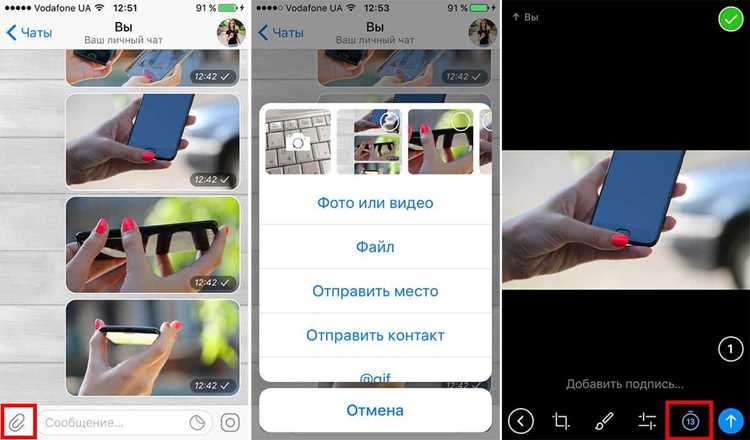
Телеграм на iPhone позволяет отправлять фото, которые автоматически удаляются после просмотра. Эта функция помогает ограничить доступ к личным изображениям и предотвращает их сохранение на устройствах получателей.
Для работы с исчезающими фото необходимо иметь актуальную версию приложения. Проверка доступных обновлений выполняется через App Store, где можно скачать последнюю версию Телеграм с исправлениями и новыми функциями безопасности.
При отправке исчезающего фото важно правильно выбрать контакт. Функция доступна как в личных чатах, так и в группах, но таймер удаления работает только при просмотре фотографии каждым участником отдельно.
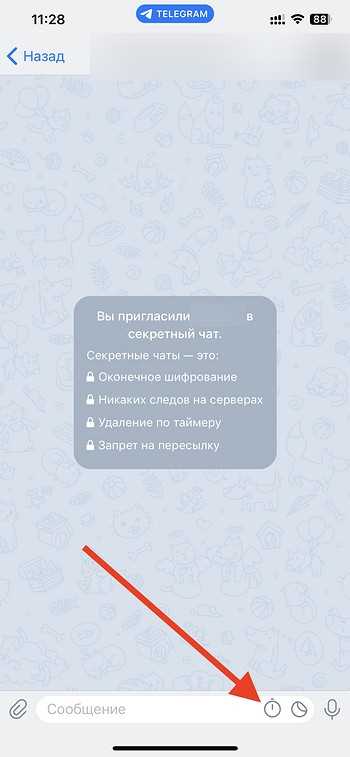
Перед отправкой нужно настроить таймер исчезновения. В Телеграме на iPhone это выполняется в процессе выбора фото: достаточно нажать значок таймера и указать длительность от 1 секунды до 1 минуты.
После установки таймера и отправки фото получатель видит изображение на экране в течение указанного времени. По завершении таймера фотография исчезает, а Телеграм уведомляет отправителя о том, что фото было просмотрено и удалено.
Проверка версии Телеграм и обновление приложения на iPhone
Для отправки исчезающих фото требуется актуальная версия Телеграм. Устаревшие версии могут не поддерживать функцию таймера удаления изображений.
Пошаговая проверка и обновление приложения выполняется следующим образом:
- Откройте App Store на iPhone.
- Нажмите на иконку своего профиля в правом верхнем углу экрана.
- Прокрутите список доступных обновлений до раздела Telegram.
- Если рядом с приложением отображается кнопка Обновить, нажмите её для установки последней версии.
- После завершения обновления откройте Телеграм и проверьте корректность работы функций.
Проверка текущей версии приложения выполняется в настройках Телеграм:
- Перейдите в Настройки → Информация о приложении.
- Найдите строку с номером версии, сравните её с последней версией в App Store.
Регулярное обновление приложения гарантирует доступ ко всем функциям исчезающих фото и повышает безопасность ваших данных.
Выбор контакта для отправки исчезающего фото
Для корректной работы функции исчезающих фото важно правильно выбрать контакт. Отправка доступна как в личные чаты, так и в группы, но в группах таймер удаления действует отдельно для каждого участника.
Пошаговая инструкция по выбору контакта:
| Шаг | Действие | Примечание |
|---|---|---|
| 1 | Откройте Телеграм и перейдите в Чаты. | Выберите нужный контакт или группу из списка. |
| 2 | Нажмите на чат, чтобы открыть окно сообщений. | В группах таймер удаления применяется отдельно для каждого участника. |
| 3 | Для поиска контакта используйте строку поиска сверху экрана. | Поиск позволяет быстро найти пользователей по имени или номеру телефона. |
| 4 | После выбора контакта откройте окно отправки фото. | Проверяйте, чтобы чат был активен и контакт доступен. |
Выбор правильного контакта гарантирует, что исчезающее фото будет доступно только нужному человеку и исчезнет после просмотра.
Создание нового сообщения с фото
Отправка исчезающего фото начинается с создания нового сообщения. В Телеграм на iPhone это выполняется через интерфейс чата с выбранным контактом или группой.
Пошаговый процесс:
- Откройте чат с выбранным контактом.
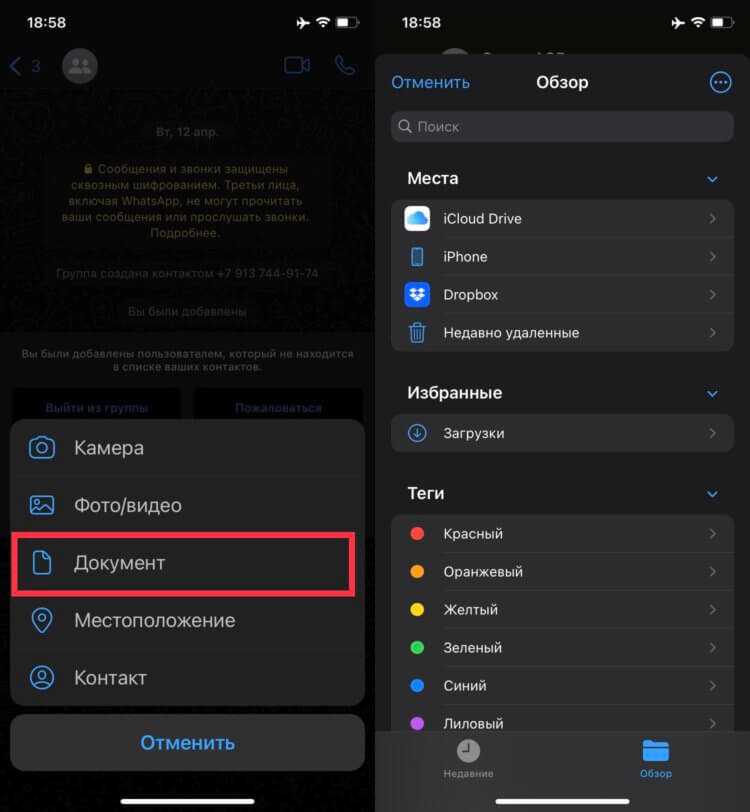
- Нажмите на иконку скрепки или фото внизу экрана.
- Выберите фото из галереи или сделайте новое с помощью камеры iPhone.
- После выбора изображения появится окно предварительного просмотра.
- В этом окне можно обрезать фото, добавить подпись или настроить исчезновение.
Для быстрого доступа к последним фото используйте вкладку Недавние в галерее. Это позволяет отправлять снимки без поиска в полном альбоме.
Создание нового сообщения с фото корректно работает только при наличии активного интернет-соединения. Без него отправка исчезающих фото невозможна.
Выбор функции «исчезающее фото» перед отправкой
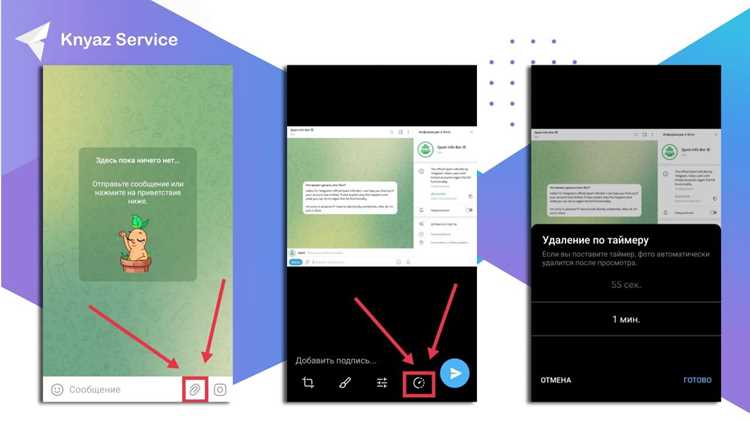
Перед отправкой фото в Телеграм на iPhone необходимо активировать функцию исчезающих изображений. Она позволяет установить таймер, после которого фото автоматически удалится у получателя.
Пошаговая настройка:
- Выберите фото в окне создания нового сообщения.
- Нажмите на значок часов или таймера в нижней части экрана.
- Установите время исчезновения от 1 секунды до 1 минуты в зависимости от необходимости.
- После выбора таймера появится иконка, подтверждающая активацию функции.
При активации исчезающего режима подпись и редактирование фото остаются доступными, но после просмотра изображения таймер начнет отсчет. Любое изменение таймера необходимо сделать до отправки.
Использование функции «исчезающее фото» ограничено личными чатами и группами. В группах каждый участник видит фото в течение установленного таймера отдельно.
Установка таймера удаления фото

Таймер удаления определяет, через какое время фото исчезнет после просмотра. В Телеграм на iPhone он настраивается непосредственно перед отправкой изображения.
Пошаговое руководство по установке таймера:
- Выберите фото для отправки в чате.
- Нажмите на значок таймера в окне предварительного просмотра.
- Установите длительность исчезновения от 1 секунды до 1 минуты с помощью ползунка или кнопок выбора времени.
- Подтвердите выбор таймера, убедившись, что иконка таймера отображается на фото.
После установки таймера и отправки фото начнется отсчет с момента первого открытия изображения получателем. Изменить время удаления можно только до отправки, после этого функция работает автоматически.
Для групповых чатов таймер действует индивидуально для каждого участника: фото исчезает отдельно после того, как каждый просмотрит его.
Отправка исчезающего фото и подтверждение действия
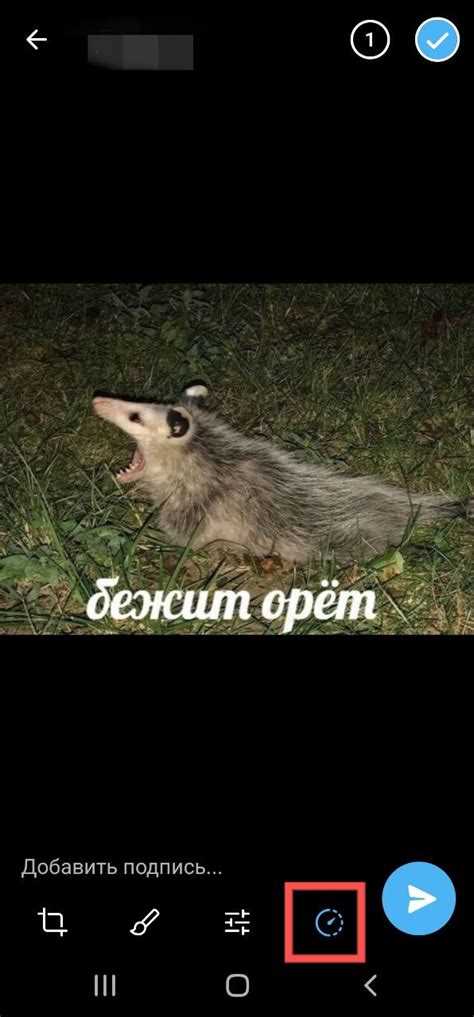
После настройки таймера фото готово к отправке. В Телеграм на iPhone отправка выполняется стандартным нажатием кнопки отправить в окне чата.
После отправки приложение отображает иконку таймера на фото, подтверждая, что функция исчезновения активирована.
Для проверки успешной отправки:
- Проверьте, что фото отображается в чате с иконкой таймера.
- В личных чатах Телеграм уведомляет о просмотре фото получателем.
- В групповых чатах уведомления приходят для каждого участника отдельно после просмотра изображения.
Если фото не отображается с таймером или уведомление о просмотре не приходит, рекомендуется обновить приложение до последней версии и повторить отправку.
Просмотр статуса отправленного исчезающего фото
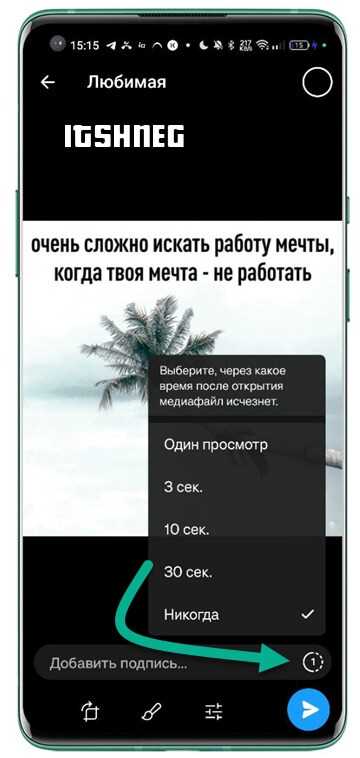
Телеграм позволяет отслеживать, просмотрено ли отправленное исчезающее фото и завершился ли таймер удаления. Эта информация отображается в чате рядом с изображением.
Как проверить статус:
- Откройте чат, в котором было отправлено фото.
- Иконка таймера на изображении указывает, что функция исчезновения активирована.
- После того как получатель открыл фото, под изображением появляется отметка просмотрено.
- Если фото отправлено в группу, отметка отображается для каждого участника отдельно после просмотра.
В случае отсутствия отметки о просмотре убедитесь, что получатель использует актуальную версию Телеграм и что интернет-соединение активно на обеих устройствах.
Ограничения и советы по использованию исчезающих фото

Функция исчезающих фото в Телеграм на iPhone имеет ряд ограничений, которые важно учитывать при отправке изображений.
- Фотографии исчезают только после того, как получатель откроет их; если изображение не было просмотрено, таймер не запускается.
- В групповых чатах таймер действует отдельно для каждого участника, что может приводить к разным моментам удаления.
- Скриншоты и запись экрана не блокируются автоматически, поэтому получатель может сохранить фото другим способом.
- Функция доступна только в актуальной версии Телеграм на iPhone; старые версии могут не поддерживать таймеры.
Практические советы:
- Используйте короткий таймер для конфиденциальных фото и длинный – для изображений, требующих просмотра несколькими людьми.
- Перед отправкой убедитесь, что контакт активен и имеет обновленное приложение.
- Проверяйте уведомления о просмотре, чтобы убедиться, что фото было открыто и удалено.
Вопрос-ответ:
Как включить функцию исчезающих фото в Телеграм на iPhone?
Откройте чат с нужным контактом, нажмите на иконку фото или скрепки, выберите изображение и в окне предварительного просмотра нажмите на значок таймера. Установите длительность исчезновения от 1 секунды до 1 минуты, после чего отправьте фото. Таймер начнёт отсчёт после первого просмотра изображения получателем.
Можно ли отправлять исчезающие фото в групповых чатах?
Да, функция работает и в группах, но таймер действует для каждого участника отдельно. Это значит, что фото исчезнет у каждого только после того, как он откроет изображение. Остальные участники смогут видеть фото до своего просмотра.
Что делать, если исчезающее фото не отправляется?
Проверьте версию Телеграм и обновите приложение через App Store. Убедитесь, что интернет-соединение активно, и контакт, которому отправляется фото, использует актуальную версию приложения. После этих действий повторите отправку.
Можно ли изменить таймер после отправки исчезающего фото?
Изменить таймер после отправки нельзя. Все настройки исчезновения применяются только до отправки. Если нужно скорректировать длительность, необходимо удалить фото из чата и отправить заново с новым таймером.

 Загрузка...