Содержание статьи
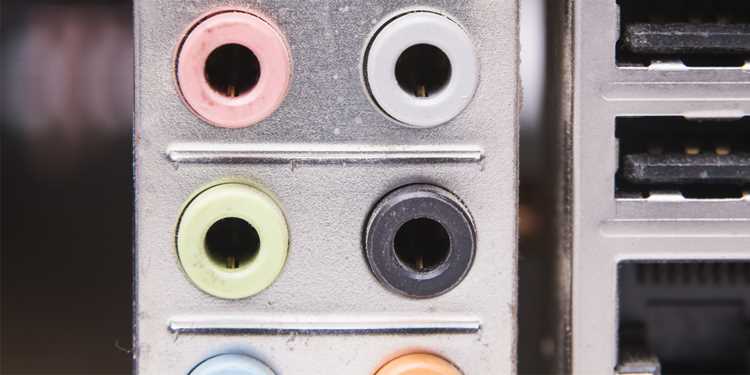
На современных компьютерах часто используются несколько колонок для создания стереозвука. Иногда возникает необходимость временно или постоянно отключить одну колонку, например, при неисправности, замене устройства или корректировке звуковой сцены. Для выполнения этой задачи важно точно определить, какая колонка подключена к левому или правому каналу, и правильно настроить систему звука.
Windows и другие операционные системы позволяют управлять отдельными каналами через настройки звука, панель управления или драйверы звуковой карты. Важно убедиться, что система корректно отображает подключенные устройства и предоставляет доступ к отключению одного канала без влияния на работу остальных колонок.
В этом руководстве приведены практические шаги для отключения одной колонки, включая проверку состояния устройств, использование стандартных инструментов системы и настройку драйверов. Следование этим инструкциям поможет избежать ошибок, таких как потеря звука на обеих колонках или неправильная балансировка каналов.
Особое внимание уделено проверке работы оставшейся колонки после отключения. Также рассмотрены возможные проблемы, возникающие при управлении отдельными колонками, и способы их устранения без дополнительного программного обеспечения.
Проверка подключенных колонок и их состояния в системе
Перед отключением одной колонки необходимо убедиться, что система правильно распознает все подключенные устройства. В Windows для этого откройте Панель управления → Звук и выберите вкладку Воспроизведение. Здесь отображаются все активные колонки с указанием имени устройства и состояния.
Каждое подключенное устройство сопровождается индикатором: Звук отключен, По умолчанию или Не подключено. Для корректной работы важно определить, какая колонка соответствует левому и правому каналу.
Рекомендуется провести тестовую проверку воспроизведения звука для идентификации каналов. В Windows это делается через кнопку Свойства → Дополнительно → Тест. При проигрывании тестового сигнала слева и справа можно визуально и слухово определить расположение колонок.
Для наглядности состояния подключенных колонок удобно использовать таблицу:
| Название устройства | Канал | Состояние | Дополнительная информация |
|---|---|---|---|
| Колонка 1 | Левый | Активна | Стереопара по умолчанию |
| Колонка 2 | Правый | Активна | Стереопара по умолчанию |
| Колонка 3 | Дополнительно | Не подключена | Отключена пользователем |
После проверки состояния колонок можно переходить к отключению одного из устройств, зная точное расположение каналов и текущий статус каждого динамика.
Открытие настроек звука на Windows
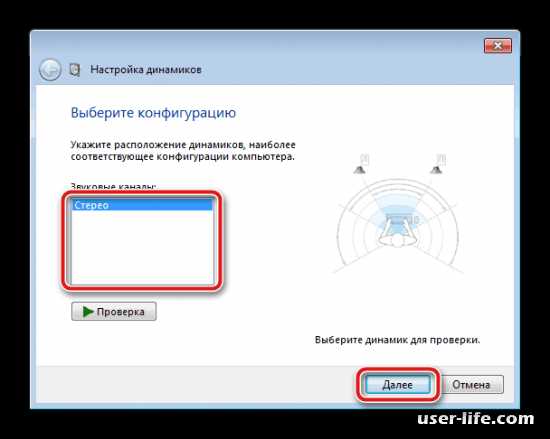
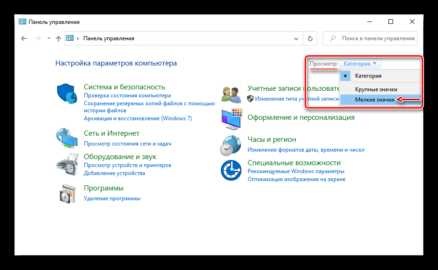
Альтернативный способ – через Панель управления. Откройте Оборудование и звук → Звук. Вкладка Воспроизведение позволяет видеть все активные колонки, их состояние и назначение каналов.
Для доступа к более детальным настройкам каждой колонки выделите устройство и нажмите Свойства. Здесь можно регулировать уровень громкости, баланс между левым и правым каналами, а также проверить корректность работы через кнопку Тест. Эти параметры важны перед отключением отдельной колонки, чтобы избежать непреднамеренного выключения всех каналов.
Дополнительно рекомендуется проверить, что выбранная колонка назначена как активное устройство по умолчанию, чтобы изменения в настройках были применены корректно. Это особенно актуально для систем с несколькими аудиоустройствами.
Определение основной и дополнительной колонки
Алгоритм определения колонок:
- Откройте Панель управления → Звук → вкладка Воспроизведение.
- Посмотрите на устройства со статусом Используется по умолчанию. Это и есть основная колонка.
- Дополнительные колонки отображаются без отметки по умолчанию, но остаются активными в стереопаре.
- Для проверки каналов выделите колонку и нажмите Свойства → Тест. Сигнал поможет определить левый и правый каналы.
- При наличии нескольких аудиоустройств убедитесь, что основная колонка выбрана для нужного устройства воспроизведения.
Использование этих шагов позволяет точно определить, какую колонку можно отключить, не нарушив работу основной аудиосистемы.
- Основная колонка: отвечает за все системные звуки и стереопару по умолчанию.
- Дополнительная колонка: расширяет аудиовыход, может быть временно отключена.
Методы отключения колонки через панель управления
Отключение отдельной колонки через панель управления позволяет управлять звуковыми устройствами без стороннего ПО. Для этого откройте Панель управления → Оборудование и звук → Звук и перейдите на вкладку Воспроизведение.
Алгоритм отключения колонки:
- Выберите колонку, которую нужно отключить.
- Нажмите Свойства → вкладка Уровни и уменьшите громкость до нуля для конкретного канала (левого или правого), если система позволяет настройку по каналам.
- После изменения статуса нажмите Применить и ОК для сохранения настроек.
При отключении важно проверить, что оставшаяся колонка корректно воспроизводит звук и сохраняется стереобаланс. При необходимости можно повторно включить устройство тем же способом.
Отключение колонки через значок громкости в трее
В Windows можно быстро отключить отдельную колонку через значок громкости в трее, без открытия панели управления. Этот метод полезен для временного отключения устройства или изменения баланса каналов.
Пошаговая инструкция:
- Найдите значок громкости в правом нижнем углу экрана и щелкните правой кнопкой мыши.
- Выберите Открыть микшер громкости или Звуки в зависимости от версии Windows.
- В микшере отображаются все активные устройства и приложения. Найдите колонку, которую нужно отключить.
- Перетащите ползунок громкости на ноль для выбранной колонки или используйте кнопку Отключить, если доступна.
- Проверьте воспроизведение звука, чтобы убедиться, что отключение не затронуло основную колонку.
Рекомендации:
- Используйте этот метод для временного отключения, если нужно быстро приглушить звук на одной колонке.
- Для постоянного отключения лучше применять панель управления или драйвер звуковой карты.
- При работе с балансом убедитесь, что оставшаяся колонка сохраняет правильное распределение звука между каналами.
Использование драйверов звуковой карты для настройки колонок
Для более детальной настройки колонок и отключения одной из них можно использовать драйверы звуковой карты. Они предоставляют расширенные возможности по управлению аудиоустройствами и позволяют контролировать отдельные каналы.
Алгоритм настройки через драйвера:
- Откройте Диспетчер устройств (правый клик по кнопке «Пуск» → Диспетчер устройств).
- Перейдите в раздел Звуковые, видео и игровые устройства и выберите вашу звуковую карту.
- Щелкните правой кнопкой по звуковой карте и выберите Обновить драйвер, если драйвер устарел.
- Если драйвер поддерживает настройки колонок, откройте его интерфейс (например, через Панель управления → Звук → Свойства устройства).
- В настройках драйвера ищите разделы для управления выходом звука, такие как Конфигурация колонок или Баланс. Для отключения одной колонки используйте опцию отключения правого или левого канала.
- Примените изменения и перезагрузите систему для их корректной активации.
Рекомендации:
- Если драйвер не предоставляет нужных настроек, обновите его до последней версии с официального сайта производителя звуковой карты.
- Используйте драйверы с расширенными функциями, например, Realtek HD Audio или Dolby Digital, для тонкой настройки звука.
- Не забывайте проверять функциональность оставшихся колонок после изменений, чтобы избежать потери звука на обоих каналах.
Проверка работы оставшейся колонки после отключения
После отключения одной из колонок важно проверить, что оставшаяся колонка корректно воспроизводит звук и не нарушен стереоэффект. Это можно сделать с помощью стандартных инструментов Windows или через сторонние утилиты для диагностики звука.
Алгоритм проверки:
- Откройте Панель управления → Звук → вкладка Воспроизведение и убедитесь, что оставшаяся колонка выбрана по умолчанию.
- Выделите оставшуюся колонку и нажмите Тест. Windows воспроизведет тестовый звук, чтобы вы могли оценить качество звука на одном канале.
- Проверьте громкость и баланс звука через настройки устройства. Убедитесь, что уровень громкости находится на комфортном уровне, а баланс звука не смещен.
- Если колонка продолжает работать с нарушениями, откройте Свойства и проверьте настройки, такие как Гармония и Эффекты, чтобы исключить влияние программных настроек.
- Для более точной диагностики можно использовать сторонние утилиты, такие как Realtek Audio Manager, которые позволяют настраивать и тестировать каждый канал отдельно.
Рекомендации:
- Для сохранения стереоэффекта оставьте включенными оба канала, если это возможно, или используйте монофонический звук для правильного распределения звука по оставшейся колонке.
- Если после отключения колонки звук в оставшейся начинает искажаться, проверьте настройки драйвера звуковой карты и обновите его при необходимости.
- Убедитесь, что отключение колонки не повлияло на другие устройства в системе.
Возможные ошибки и способы их устранения при отключении колонки
При отключении одной колонки могут возникнуть ошибки, влияющие на воспроизведение звука. Чаще всего встречаются следующие ситуации:
- Отсутствие звука на обеих колонках: это происходит, если отключена основная колонка или нарушена стереопара. Решение – убедитесь, что оставшаяся колонка назначена устройством воспроизведения по умолчанию через Панель управления → Звук → вкладка Воспроизведение.
- Искажение звука на оставшейся колонке: возникает при неправильной настройке баланса каналов. Решение – откройте Свойства устройства → вкладка Уровни и установите баланс так, чтобы звук воспроизводился корректно на активной колонке.
- Система не распознает отключаемую колонку: возможно, драйвер устарел или устройство подключено некорректно. Решение – обновите драйвер звуковой карты через Диспетчер устройств или официальный сайт производителя.
- Временные сбои после отключения: звук может исчезать на короткое время. Решение – перезагрузите систему или перезапустите аудиосервис Windows через Службы → Windows Audio.
Соблюдение этих рекомендаций помогает избежать сбоев и корректно управлять отдельными колонками без потери качества звука.
Вопрос-ответ:
Можно ли отключить одну колонку на Windows без использования сторонних программ?
Да, Windows позволяет управлять отдельными колонками через встроенные инструменты. Можно открыть Панель управления → Звук и на вкладке Воспроизведение выбрать колонку, которую требуется отключить, и использовать опцию Отключить или снизить громкость отдельного канала до нуля.
Как определить, какая колонка является основной, а какая дополнительной?
Основная колонка назначается системой по умолчанию для воспроизведения звука и отображается с отметкой Используется по умолчанию в настройках звука. Дополнительная колонка активна, но без этой отметки. Тестовые сигналы через Свойства → Тест позволяют определить левый и правый каналы и проверить, какая колонка является основной.
Что делать, если после отключения одной колонки звук пропал полностью?
Чаще всего это происходит, если была отключена основная колонка или нарушена стереопара. Решение: откройте Панель управления → Звук, выберите оставшуюся колонку и назначьте ее устройством воспроизведения по умолчанию. Также проверьте настройки драйвера звуковой карты и баланс каналов.
Можно ли отключить колонку через значок громкости в трее?
Да, это быстрый способ временного отключения. Щелкните правой кнопкой мыши на значок громкости, выберите Открыть микшер громкости, найдите нужное устройство и установите ползунок громкости на ноль или используйте кнопку Отключить, если она доступна. Метод удобен для быстрого приглушения одной колонки без изменения системных настроек.
Как использовать драйвер звуковой карты для отключения одной колонки?
Драйверы звуковой карты предоставляют расширенные функции управления каналами. В интерфейсе драйвера (например, Realtek HD Audio Manager) можно открыть Конфигурацию колонок или раздел Баланс и отключить конкретный канал. После применения настроек рекомендуется перезагрузить систему, чтобы изменения вступили в силу.

 Загрузка...