Содержание статьи
В браузере Opera по умолчанию заданы десятки сочетаний клавиш, часть из которых срабатывает без возможности отмены через стандартное меню. Это приводит к случайному закрытию вкладок, переходу назад, активации боковой панели или запуску встроенных функций, которые не используются в повседневной работе.
Проблема особенно заметна при работе с веб-сервисами, где применяются собственные комбинации клавиш: редакторы кода, CRM-системы, панели администрирования и онлайн-таблицы. В таких случаях браузер перехватывает нажатия, из-за чего команды сайта не выполняются или работают некорректно.
Opera не предоставляет отдельного раздела для полного управления сочетаниями клавиш, поэтому отключение требует обходных решений. Используются параметры жестов мыши, настройки быстрого доступа, расширения из каталога дополнений и системные методы блокировки клавиш на уровне операционной системы.
В статье рассматриваются практические способы отключения конкретных сочетаний клавиш, устранение конфликтов с Windows и браузерными приложениями, а также варианты возврата стандартных настроек при необходимости.
Где в настройках Opera находятся параметры горячих клавиш
В интерфейсе Opera отсутствует отдельный раздел для полного управления сочетаниями клавиш, однако часть связанных параметров размещена в разных блоках настроек. Доступ к ним осуществляется через внутреннюю страницу настроек браузера.
Для открытия настроек используется адрес opera://settings или пункт меню «Настройки». Далее следует обратить внимание на следующие разделы:
- Дополнительно → Браузер – содержит переключатель жестов мыши, которые часто путают с горячими клавишами и могут вызывать нежелательные действия.
- Дополнительно → Быстрые команды – отвечает за сочетания, запускающие встроенный поиск по вкладкам и командам браузера.
- Дополнительно → Функции – включает параметры боковой панели и встроенных инструментов, активируемых комбинациями клавиш.
- Дополнительно → Конфиденциальность и безопасность – позволяет отключить отдельные сервисы, которые реагируют на нажатия клавиш при вводе данных.
Для быстрого поиска нужных пунктов рекомендуется использовать строку поиска в верхней части страницы настроек. Запросы по словам жесты, панель или команды позволяют быстро перейти к связанным параметрам без ручной навигации по разделам.
Полное отключение конкретных сочетаний клавиш через настройки Opera недоступно, поэтому параметры из этих разделов используются как базовый этап перед применением расширений или внешних инструментов блокировки.
Как отключить встроенные сочетания клавиш через расширения
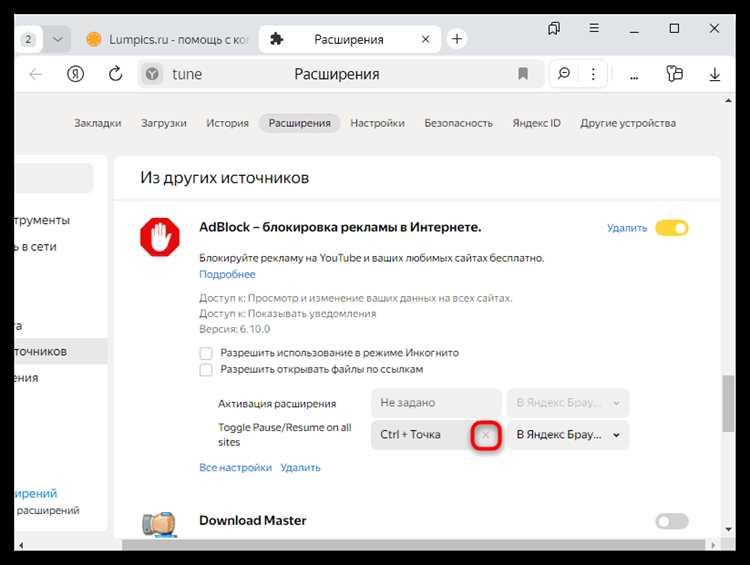
Opera поддерживает расширения Chrome, что позволяет перехватывать и блокировать встроенные сочетания клавиш без изменения системных настроек. Такой способ подходит для случаев, когда требуется отключить действия браузера на уровне вкладки или сайта.
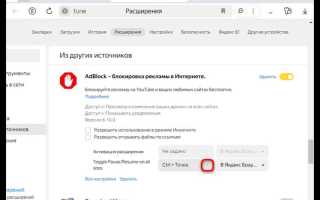
Для установки расширений используется адрес opera://extensions с переходом в каталог дополнений. После установки важно открыть страницу параметров расширения и проверить, запрашивает ли оно доступ к управлению клавиатурным вводом.
На практике применяются расширения, которые перехватывают событие keydown и отменяют его выполнение до обработки браузером. Это позволяет заблокировать сочетания, отвечающие за закрытие вкладок, обновление страницы, переход назад и активацию служебных панелей.
После установки рекомендуется выполнить настройку правил блокировки:
1. Указать конкретные комбинации клавиш, которые должны игнорироваться браузером.
2. Задать область действия – все сайты или отдельные домены.
3. Проверить конфликт с сочетаниями, используемыми самими расширениями.
Для проверки результата достаточно открыть тестовую вкладку и нажать отключённую комбинацию. Если действие Opera не выполняется, а ввод остаётся доступным для страницы, блокировка работает корректно.
При необходимости временного возврата стандартного поведения расширение можно отключить без перезапуска браузера, что удобно при смене сценария работы.
Отключение сочетаний клавиш для мыши и жестов
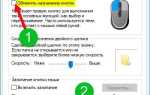
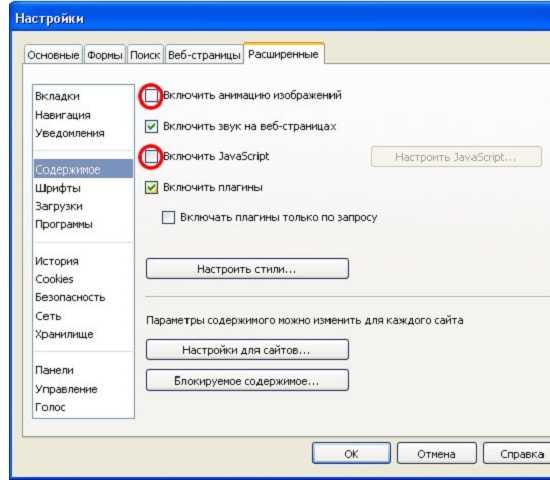
В Opera часть действий вызывается не только клавиатурой, но и движениями мыши при зажатой правой кнопке. Такие жесты могут конфликтовать с привычной навигацией или сторонними расширениями. Их можно отключить штатными средствами.
- Откройте страницу настроек по адресу
opera://settings/advanced. - Перейдите в раздел «Браузер».
- Найдите параметр «Жесты мышью» и переведите переключатель в выключенное положение.
После отключения браузер перестаёт реагировать на движения мыши при удержании правой кнопки. Команды «Назад», «Вперёд», «Закрыть вкладку» и прокрутка истории жестами выполняться не будут.
Если требуется точечная настройка сочетаний, связанных с мышью и клавиатурой, используйте встроенный редактор:
- Откройте
opera://settings/shortcuts. - Найдите раздел, связанный с управлением вкладками и навигацией.
- Удалите или переназначьте комбинации, где задействованы кнопки мыши (например, Middle Click или Mouse Button).
Для пользователей, работающих с трекпадом, следует учитывать системные жесты. Opera не управляет ими напрямую, поэтому отключение выполняется через настройки операционной системы:
- В Windows – «Параметры» → «Устройства» → «Сенсорная панель».
- В macOS – «Системные настройки» → «Трекпад».
После изменения параметров рекомендуется перезапустить браузер, чтобы новые правила управления применились ко всем открытым вкладкам.
Блокировка конфликтующих сочетаний клавиш с системой Windows
Opera использует собственные комбинации клавиш, часть которых пересекается с системными сочетаниями Windows. Наиболее частые конфликты возникают с Win+D, Win+L, Alt+Tab, Alt+Space и Ctrl+Shift+Esc, так как эти комбинации обрабатываются на уровне операционной системы и не могут быть полностью переопределены внутри браузера.
Для снижения количества конфликтов сначала проверьте настройки горячих клавиш Opera по адресу opera://settings/shortcuts. Найдите команды, назначенные на сочетания с Ctrl, Alt и Shift, и удалите или измените те, которые дублируют системные действия Windows.
Если конфликт вызывает стороннее действие Windows, используется один из следующих подходов:
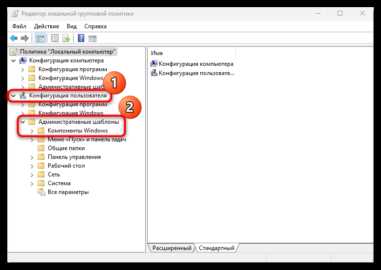
Через редактор групповой политики (доступно в Windows Pro и выше) можно отключить часть системных сочетаний. Откройте gpedit.msc, перейдите в «Конфигурация пользователя» → «Административные шаблоны» → «Компоненты Windows» → «Проводник» и измените параметры, связанные с обработкой горячих клавиш оболочки.
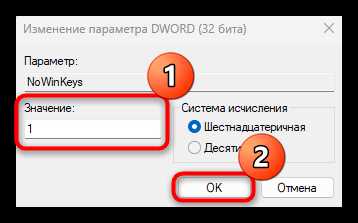
В Windows Home применяется реестр. Для блокировки отдельных сочетаний создаётся параметр NoWinKeys в разделе HKEY_CURRENT_USER\Software\Microsoft\Windows\CurrentVersion\Policies\Explorer со значением 1. Это отключает комбинации с клавишей Win, включая Win+R и Win+E, что уменьшает количество конфликтов с браузером.
При необходимости точечного управления используются утилиты перехвата ввода, такие как AutoHotkey. С их помощью можно переназначить или полностью заблокировать конкретные сочетания только при активном окне Opera, не затрагивая остальные приложения.
После изменения системных параметров требуется выход из учётной записи или перезапуск Windows, иначе новые правила обработки сочетаний клавиш не вступят в силу.
Отключение горячих клавиш для отдельных сайтов
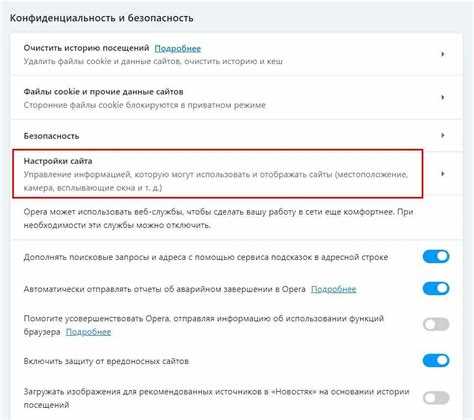
В Opera отсутствует встроенная функция отключения горячих клавиш по доменам. Ограничение решается через расширения или пользовательские скрипты, которые перехватывают нажатия клавиш только на выбранных сайтах.
Наиболее простой вариант – установка расширений для управления клавиатурными событиями. Они работают на уровне вкладки и не затрагивают остальные страницы браузера.
| Способ | Что блокируется | Особенности применения |
|---|---|---|
| Расширения для блокировки шорткатов | Ctrl, Alt, Shift, функциональные клавиши | Настройка по URL или домену, применяется сразу после загрузки страницы |
| User JavaScript | Любые комбинации, включая нестандартные | Требует ручного добавления скрипта, полный контроль над событиями |
| Режим разработчика | Клавиши, перехватываемые сайтом | Используется для тестирования, не подходит для постоянной работы |
Для сайтов с активным использованием JavaScript эффективен пользовательский скрипт. Он добавляется через расширения типа менеджеров скриптов и выполняется только на указанных доменах.
Принцип работы заключается в перехвате событий keydown и keyup с последующим вызовом preventDefault() и stopPropagation() для выбранных сочетаний. Это блокирует как действия сайта, так и реакции браузера внутри вкладки.
При настройке следует учитывать, что сочетания уровня браузера, такие как Ctrl+T или Ctrl+W, не могут быть отключены выборочно для одного сайта без внешних инструментов, поскольку обрабатываются до выполнения скриптов страницы.
После добавления правил рекомендуется очистить кэш страницы и перезагрузить вкладку, чтобы изменения начали действовать без конфликтов с ранее загруженными скриптами.
Проверка изменений и восстановление стандартных сочетаний
После изменения горячих клавиш в Opera необходимо проверить корректность работы навигации, вкладок и адресной строки. Откройте несколько страниц, попробуйте стандартные действия: переключение вкладок, обновление страницы, открытие истории и загрузок.
Для просмотра текущих назначений перейдите по адресу opera://settings/shortcuts. Здесь отображаются все активные сочетания, включая пользовательские. Обратите внимание на команды без назначенных клавиш – они указывают на удалённые или конфликтующие комбинации.
Если браузер перестал реагировать на привычные действия, выполните точечное восстановление. Найдите нужную команду в списке, нажмите на поле назначения и введите стандартное сочетание вручную, подтвердив изменение.
Для полного возврата к заводским настройкам используйте кнопку сброса в нижней части страницы сочетаний клавиш. Это действие удаляет все пользовательские правки и возвращает стандартную схему управления Opera.
При наличии расширений, влияющих на ввод с клавиатуры, временно отключите их через opera://extensions и повторите проверку. Некоторые плагины перехватывают события клавиш и создают ложные конфликты.
После восстановления рекомендуется перезапустить браузер. Это гарантирует повторную инициализацию сочетаний и исключает влияние кэша настроек на поведение клавиатурных команд.
Вопрос-ответ:
Можно ли полностью отключить все горячие клавиши в Opera?
Полного отключения всех сочетаний одним переключателем нет. Часть комбинаций удаляется через страницу opera://settings/shortcuts, где можно очистить назначения для команд браузера. Системные сочетания и базовые комбинации навигации обрабатываются раньше и остаются активными.
Почему некоторые сочетания не удаляются в настройках?
Комбинации уровня операционной системы, например Alt+Tab, Ctrl+Alt+Del или Win+D, не управляются Opera. Браузер не может их перехватывать, поэтому они отсутствуют в списке редактирования и продолжают работать независимо от настроек.
Как проверить, что отключённые клавиши действительно не работают?
Откройте несколько вкладок, попробуйте действия, для которых сочетания были удалены: закрытие вкладки, обновление страницы, переход назад. Затем временно отключите расширения через opera://extensions, чтобы исключить их влияние, и повторите проверку.
Можно ли отключить горячие клавиши только для одного сайта?
Встроенных средств для этого нет. Используются расширения или пользовательские скрипты, которые перехватывают события клавиатуры по домену. Такие решения работают внутри вкладки и не затрагивают остальные сайты.
Как вернуть стандартные сочетания, если настройки нарушили работу браузера?
Перейдите на страницу сочетаний клавиш и выполните сброс к исходным параметрам. Все пользовательские изменения будут удалены. После этого перезапустите Opera, чтобы стандартная схема управления загрузилась без конфликтов.
Почему после отключения горячих клавиш Opera всё равно реагирует на некоторые нажатия?
Часть сочетаний обрабатывается до уровня браузера. Это касается комбинаций Windows и встроенных действий движка Chromium, таких как фокус на адресной строке или открытие меню. Их нельзя убрать через opera://settings/shortcuts. Также реакцию могут вызывать расширения или скрипты страниц, поэтому для точной проверки стоит временно отключить плагины и перезагрузить вкладки.

 Загрузка...