Содержание статьи
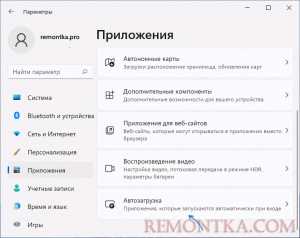
TeamViewer автоматически запускается вместе с Windows, что может замедлять загрузку системы и увеличивать потребление ресурсов. Управление автозагрузкой позволяет контролировать запуск программы только при необходимости.
В Windows отключение автозапуска TeamViewer можно выполнить через интерфейс самой программы, Диспетчер задач, системный конфигуратор или реестр. Каждый метод имеет свои преимущества в зависимости от уровня доступа и задач пользователя.
Перед изменением настроек важно проверить текущий статус автозагрузки и создать точку восстановления системы. Это позволяет избежать сбоев при ошибках в реестре или изменениях системных файлов.
Дальнейшие инструкции помогут последовательно отключить автозапуск TeamViewer, а также при необходимости восстановить его без потери настроек программы. Все методы рассчитаны на Windows 10 и 11 и не требуют стороннего ПО.
Проверка текущих настроек автозагрузки TeamViewer
Для начала откройте TeamViewer и перейдите в меню Дополнительно > Параметры. В разделе Общие проверьте, активирована ли опция Запускать TeamViewer вместе с Windows. Если галочка установлена, программа автоматически стартует при загрузке системы.
Дополнительно можно проверить автозагрузку через Диспетчер задач. Нажмите Ctrl+Shift+Esc, перейдите на вкладку Автозагрузка и найдите TeamViewer в списке. Столбец Состояние покажет, включен ли запуск программы при старте Windows.
Для полной уверенности откройте Планировщик заданий и проверьте наличие задач, связанных с TeamViewer. Некоторые версии создают отдельные задачи для автозапуска, которые не отображаются в Диспетчере задач.
Проверка через все перечисленные методы позволяет точно определить, какие компоненты TeamViewer активны при старте системы, и подготовиться к их отключению при необходимости.
Отключение автозагрузки через интерфейс программы
TeamViewer позволяет управлять автозапуском непосредственно из своих настроек. Для отключения автозагрузки выполните следующие действия:
- Откройте TeamViewer и войдите в меню Дополнительно > Параметры.
- Перейдите в раздел Общие.
- Снимите галочку с опции Запускать TeamViewer вместе с Windows.
- Нажмите ОК для сохранения изменений.
После выполнения этих шагов программа не будет автоматически запускаться при старте системы. Чтобы убедиться в результате, закройте TeamViewer и перезагрузите компьютер.
Если TeamViewer используется с правами администратора, убедитесь, что изменения применяются для всех пользователей системы, иначе автозапуск может сохраняться для других учетных записей.
Удаление TeamViewer из автозагрузки через Диспетчер задач
Для отключения автозапуска TeamViewer через Диспетчер задач выполните следующие шаги:
- Нажмите Ctrl+Shift+Esc или Ctrl+Alt+Del и выберите Диспетчер задач.
- Перейдите на вкладку Автозагрузка.
- Найдите в списке TeamViewer. Столбец Состояние показывает, включен ли автозапуск.
- Выделите TeamViewer и нажмите Отключить в правом нижнем углу окна.
После этого TeamViewer больше не будет автоматически запускаться при старте Windows. Рекомендуется перезагрузить компьютер, чтобы убедиться, что изменения применились.
Если программа по-прежнему появляется в списке автозагрузки, проверьте наличие дополнительных компонентов или сервисов TeamViewer, которые могут создавать отдельные элементы запуска.
Использование системного конфигуратора (msconfig) для отключения автозагрузки

Системный конфигуратор Windows позволяет управлять автозагрузкой программ, включая TeamViewer. Для отключения выполните следующие действия:
- Нажмите Win+R, введите msconfig и нажмите Enter.
- Перейдите на вкладку Автозагрузка. В Windows 10 и 11 это перенаправляет в Диспетчер задач.
- В списке автозапуска найдите TeamViewer и установите для него статус Отключено.
- Нажмите Применить и затем ОК.
После изменения настроек перезагрузите систему, чтобы убедиться, что TeamViewer больше не запускается автоматически. Этот метод позволяет централизованно управлять всеми программами автозагрузки без изменения реестра.
Редактирование реестра для удаления автозапуска TeamViewer
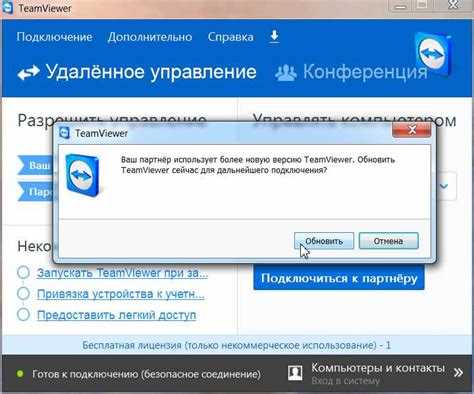
Удаление TeamViewer из автозагрузки через реестр требует аккуратности, так как ошибки могут повлиять на работу системы. Выполните следующие действия:
- Нажмите Win+R, введите regedit и нажмите Enter для открытия редактора реестра.
- Создайте точку восстановления системы перед изменениями.
- Перейдите к ключу HKEY_CURRENT_USER\Software\Microsoft\Windows\CurrentVersion\Run и найдите запись TeamViewer. Удалите её.
- Проверьте аналогичный ключ HKEY_LOCAL_MACHINE\SOFTWARE\Microsoft\Windows\CurrentVersion\Run и удалите запись TeamViewer, если она присутствует.
- Закройте редактор реестра и перезагрузите компьютер для применения изменений.
После этих шагов TeamViewer не будет запускаться автоматически. При необходимости восстановить автозапуск достаточно вернуть удалённые записи или переустановить программу.
Отключение автозагрузки TeamViewer через Планировщик заданий
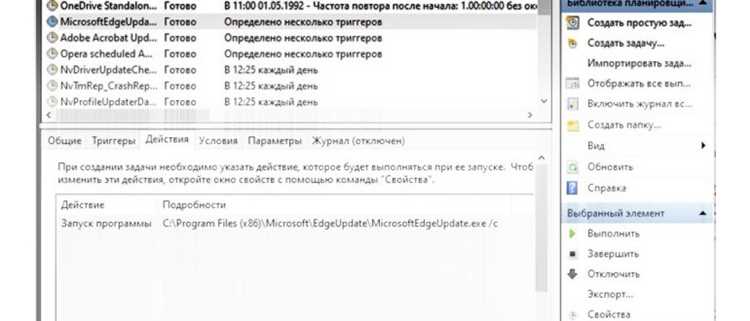
Некоторые версии TeamViewer создают задачи в Планировщике заданий для автозапуска. Чтобы отключить их, выполните следующие действия:
- Нажмите Win+R, введите taskschd.msc и нажмите Enter для открытия Планировщика заданий.
- В левой панели выберите Библиотека планировщика заданий и найдите папку, связанную с TeamViewer.
- В списке заданий найдите задачи, содержащие TeamViewer в имени или описании.
- Выделите задачу и выберите Отключить или Удалить в правой панели.
После отключения задач перезагрузите компьютер, чтобы убедиться, что TeamViewer больше не запускается автоматически через Планировщик.
Этот метод гарантирует, что скрытые автозапуски, не отображаемые в Диспетчере задач, будут отключены.
Проверка изменений и перезагрузка системы
После отключения автозагрузки TeamViewer рекомендуется проверить, что программа больше не стартует автоматически, и убедиться в корректной работе системы.
Для проверки используйте следующие шаги:
| Действие | Описание |
|---|---|
| Перезагрузка системы | Закройте все программы и выполните стандартную перезагрузку Windows, чтобы изменения в автозагрузке применились. |
| Проверка Диспетчера задач | Откройте вкладку Автозагрузка в Диспетчере задач и убедитесь, что TeamViewer отсутствует в списке включённых программ. |
| Проверка запуска программы | После перезагрузки убедитесь, что TeamViewer не открылся автоматически. При необходимости откройте программу вручную для проверки настроек. |
Если TeamViewer по-прежнему запускается, проверьте планировщик заданий и записи в реестре, чтобы убедиться, что все автозапуски отключены.
Восстановление автозагрузки при необходимости

Если требуется вернуть TeamViewer в автозагрузку, это можно сделать через настройки программы или системные инструменты.
- Через интерфейс TeamViewer: откройте Дополнительно > Параметры > Общие и установите галочку на Запускать TeamViewer вместе с Windows. Нажмите ОК для сохранения.
- Через Диспетчер задач: откройте вкладку Автозагрузка, выделите TeamViewer и нажмите Включить.
- Через Планировщик заданий: создайте новую задачу, укажите путь к TeamViewer и настройте триггер на запуск при входе в систему.
После восстановления автозапуска перезагрузите компьютер и проверьте, что TeamViewer стартует автоматически, чтобы убедиться в корректности настроек.
Вопрос-ответ:
Как проверить, включена ли автозагрузка TeamViewer в Windows?
Чтобы проверить состояние автозагрузки, откройте TeamViewer и перейдите в Дополнительно > Параметры > Общие. В разделе Запускать TeamViewer вместе с Windows будет показано, активирована ли опция. Также можно проверить вкладку Автозагрузка в Диспетчере задач и наличие задач TeamViewer в Планировщике заданий.
Можно ли отключить автозапуск TeamViewer без доступа к настройкам программы?
Да, это возможно через системные инструменты. В Диспетчере задач на вкладке Автозагрузка найдите TeamViewer и выберите Отключить. Дополнительно проверьте Планировщик заданий и ключи реестра HKEY_CURRENT_USER\Software\Microsoft\Windows\CurrentVersion\Run и HKEY_LOCAL_MACHINE\SOFTWARE\Microsoft\Windows\CurrentVersion\Run для удаления записей автозапуска.
Какие риски при редактировании реестра для отключения автозагрузки TeamViewer?
Редактирование реестра требует внимательности, так как неверное удаление записей может вызвать ошибки в работе Windows. Рекомендуется создать точку восстановления системы перед изменениями и удалять только записи, связанные с TeamViewer, чтобы избежать сбоев других программ.
Почему TeamViewer может продолжать запускаться после отключения автозагрузки через интерфейс программы?
Некоторые версии создают задачи в Планировщике заданий или дополнительные записи в реестре, которые обходят настройки интерфейса. В таких случаях необходимо проверить Планировщик заданий и ключи реестра, чтобы полностью отключить автозапуск.
Как вернуть автозапуск TeamViewer при необходимости?
Для восстановления автозапуска откройте TeamViewer, перейдите в Дополнительно > Параметры > Общие и установите галочку на Запускать TeamViewer вместе с Windows. Также можно включить программу через вкладку Автозагрузка в Диспетчере задач или создать задачу в Планировщике заданий с запуском при входе в систему.

 Загрузка...