Содержание статьи
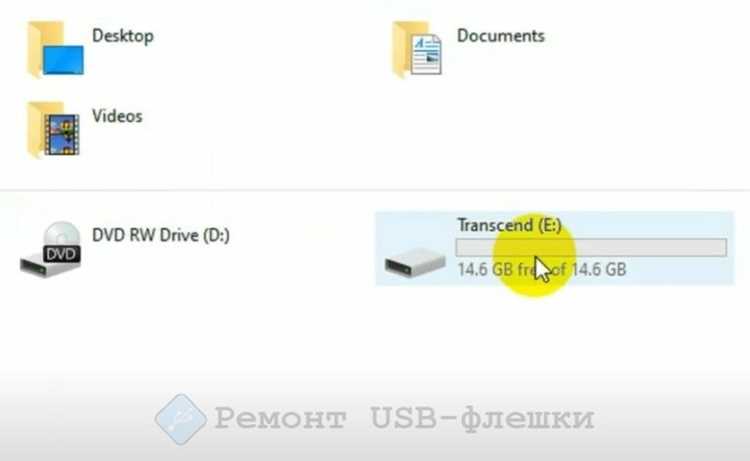
В отличие от универсальных средств форматирования, JetFlash Recovery Tool работает с контроллерами Transcend напрямую. Утилита может выполнять низкоуровневое форматирование, пересоздавать служебную структуру памяти и, при необходимости, переинициализировать прошивку накопителя. Это делает её актуальной при сбоях, вызванных некорректным извлечением устройства, перебоями питания или повреждением файловой системы.
Программа распространяется бесплатно и ориентирована на конкретные модели JetFlash. Перед запуском требуется выбрать режим работы: восстановление с сохранением данных или полное удаление информации. На практике второй вариант используется чаще, так как он решает большее количество аппаратных и логических проблем, но полностью очищает память флешки.
JetFlash Recovery Tool не является средством резервного копирования или анализа файлов. Это инструмент для возвращения работоспособности накопителя, когда стандартные способы через проводник Windows или сторонние форматировщики не дают результата. Использование утилиты оправдано только после того, как исключены проблемы с USB-портом, кабелем и драйверами системы.
JetFlash Recovery Tool: что за программа и для чего она нужна
Основная задача JetFlash Recovery Tool – устранение логических и программных сбоев накопителя на уровне контроллера. Утилита выполняет низкоуровневое форматирование, пересоздаёт служебные области памяти и восстанавливает корректную структуру разделов. Это позволяет вернуть устройство в рабочее состояние без замены аппаратных компонентов.
Программа ориентирована исключительно на накопители Transcend и не поддерживает флешки других производителей. Совместимость определяется по модели и идентификатору контроллера, которые проверяются при подключении устройства. Если флешка не входит в список поддерживаемых, запуск восстановления будет недоступен.
JetFlash Recovery Tool применяется, когда стандартные средства Windows не справляются с форматированием или выдают ошибки доступа. Утилита не предназначена для извлечения файлов: в большинстве сценариев восстановление выполняется с полным удалением данных. Поэтому её использование оправдано только после того, как информация с накопителя перестала быть доступной или уже утрачена.
Программа распространяется бесплатно через официальный сайт Transcend и не требует установки. Запуск выполняется от имени администратора, что необходимо для прямого взаимодействия с USB-устройством. После завершения процедуры флешка возвращается в состояние, близкое к заводскому, и может использоваться повторно для хранения данных.
Что такое JetFlash Recovery Tool и кто его разработал
Разработчиком JetFlash Recovery Tool является компания Transcend Information, Inc. – производитель модулей памяти, USB-накопителей, карт памяти и внешних носителей. Программа создаётся как вспомогательный инструмент для собственных устройств и не адаптируется под продукцию других брендов.
Утилита решает задачи, которые невозможно выполнить стандартными средствами операционной системы:
- сброс служебных параметров контроллера флеш-накопителя;
- восстановление корректного определения объёма памяти;
- пересоздание структуры разделов без участия проводника Windows;
- устранение ошибок «Нет доступа к диску» и «Вставьте диск в устройство».
JetFlash Recovery Tool распространяется бесплатно и не требует установки. Программа работает в среде Windows и взаимодействует с накопителем напрямую, минуя стандартные драйверы хранения данных. По этой причине запуск возможен только с правами администратора.
Разработка и поддержка утилиты ведётся с учётом конкретных аппаратных платформ Transcend. При подключении флешки программа проверяет её идентификаторы и разрешает восстановление только при совпадении с поддерживаемыми моделями:
- серия JetFlash с оригинальным контроллером Transcend;
- устройства без аппаратных повреждений;
- накопители, определяемые системой на уровне USB.
Таким образом, JetFlash Recovery Tool – это фирменный сервисный инструмент, созданный производителем для возврата своих USB-накопителей в рабочее состояние при программных сбоях, а не универсальная утилита для всех флешек.
Какие флеш-накопители Transcend поддерживаются программой
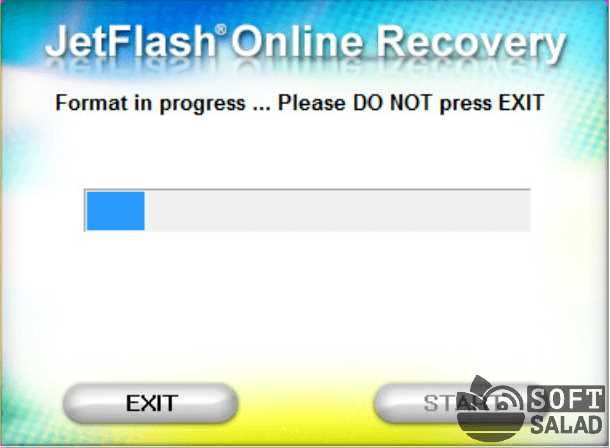
JetFlash Recovery Tool работает только с USB-накопителями Transcend серии JetFlash. Поддержка определяется не названием модели, а аппаратной конфигурацией флешки, включая тип контроллера и внутренние идентификаторы устройства. Если накопитель не распознаётся программой, восстановление через утилиту невозможно.
В большинстве случаев утилита поддерживает следующие линейки USB-флешек Transcend:
– JetFlash 300, 320, 330
– JetFlash 500, 530, 550, 590
– JetFlash 600, 620, 650, 700
– JetFlash 710, 720, 730, 750, 780
Совместимость не гарантируется даже внутри одной серии, так как Transcend может использовать разные контроллеры и типы памяти в зависимости от партии выпуска. Проверка выполняется автоматически после подключения флешки к USB-порту и запуска JetFlash Recovery Tool.
Программа не поддерживает:
– USB-накопители других производителей;
– карты памяти SD и microSD, включая Transcend;
– внешние жёсткие диски и SSD;
– флешки с аппаратными повреждениями контроллера или чипов памяти.
Для повышения шансов на успешное определение устройства рекомендуется подключать флешку напрямую к разъёму USB на материнской плате, избегая удлинителей и концентраторов. Также следует отключить другие USB-накопители на время работы программы, чтобы избежать ошибок идентификации.
Если JetFlash Recovery Tool не видит устройство, это указывает либо на неподдерживаемую модель, либо на аппаратный дефект. В таких случаях восстановление возможно только через специализированные сервисные утилиты или сервисный центр.
В каких случаях требуется восстановление через JetFlash Recovery Tool
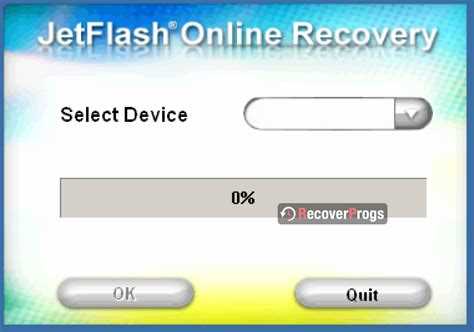
JetFlash Recovery Tool применяется при программных сбоях USB-накопителей Transcend, когда стандартные средства Windows не позволяют вернуть доступ к устройству. Использование утилиты оправдано только после того, как исключены проблемы с USB-портом, драйверами и кабелями.
На практике восстановление через JetFlash Recovery Tool требуется при следующих симптомах:
| Симптом | Как проявляется в системе | Причина использования утилиты |
|---|---|---|
| Неверный объём памяти | Флешка отображается с размером 0 МБ или несколькими мегабайтами | Повреждение служебной разметки контроллера |
| Ошибка форматирования | Windows не завершает форматирование или выдаёт код ошибки | Недоступность стандартных методов работы с файловой системой |
| Сообщение «Вставьте диск» | Устройство определяется, но открыть его невозможно | Потеря логической структуры накопителя |
| Защита от записи | Система запрещает любые операции записи | Сбой внутренних флагов контроллера |
| Файлы не копируются или операция прерывается | Повреждение таблиц размещения данных |
Чаще всего такие сбои возникают после некорректного извлечения флешки, отключения питания во время записи, использования накопителя в автомагнитолах, телевизорах и других устройствах без безопасного отключения.
JetFlash Recovery Tool не применяется для извлечения данных. В большинстве сценариев восстановление выполняется с полной очисткой памяти. Если флешка определяется, но файлы ещё доступны, сначала следует попытаться скопировать информацию или использовать специализированные программы для чтения данных.
Если накопитель не определяется системой вовсе, не появляется в диспетчере устройств или сильно нагревается, использование JetFlash Recovery Tool не даст результата. Такие признаки указывают на аппаратную неисправность, требующую сервисного вмешательства.
Как работает утилита: форматирование и восстановление прошивки
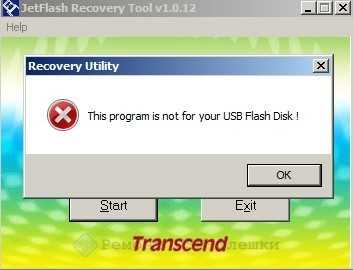
JetFlash Recovery Tool взаимодействует с USB-накопителем на уровне контроллера, минуя стандартные механизмы работы файловой системы Windows. После запуска утилита считывает аппаратные идентификаторы флешки, определяет тип контроллера и проверяет возможность выполнения сервисных операций.
Основной механизм восстановления включает два варианта обработки устройства:
- восстановление с попыткой сохранить пользовательские данные;
- полный сброс накопителя с очисткой памяти.
При выборе форматирования утилита выполняет низкоуровневую очистку, в ходе которой:
- удаляется повреждённая таблица размещения файлов;
- пересоздаются служебные области памяти;
- восстанавливается корректный логический объём устройства;
- снимаются программные ограничения записи.
В отдельных случаях JetFlash Recovery Tool инициирует восстановление прошивки контроллера. Процедура выполняется автоматически и не требует выбора файлов со стороны пользователя. Утилита использует встроенные сервисные данные, соответствующие конкретной модели флешки.
Процесс восстановления проходит в фиксированной последовательности:
- проверка подключения и идентификация накопителя;
- выбор режима восстановления;
- выполнение сервисных команд контроллеру;
- инициализация памяти и завершение операции.
Во время работы утилиты запрещается извлекать флешку или отключать питание компьютера. Прерывание процедуры может привести к полной потере доступа к устройству на уровне USB.
После завершения операции флешка определяется системой как новое устройство и требует стандартного форматирования в файловую систему NTFS или FAT32 средствами Windows. Только после этого накопитель готов к дальнейшему использованию.
Сохраняются ли данные при использовании JetFlash Recovery Tool
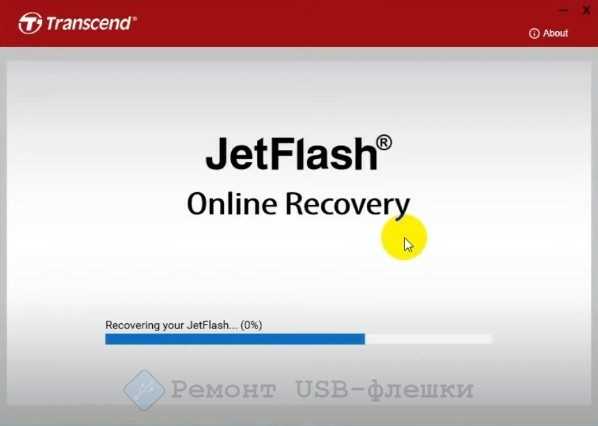
При запуске JetFlash Recovery Tool данные на флешке обычно не сохраняются. Утилита выполняет низкоуровневое форматирование и восстановление прошивки, что подразумевает полное удаление файловой системы и всех пользовательских данных. Это связано с тем, что программа восстанавливает служебные структуры контроллера и таблицы размещения данных, а любые остатки старых файлов могут мешать корректной работе устройства.
Существует два режима работы утилиты:
- Полное восстановление – пересоздаёт прошивку и структуру разделов, очищая весь накопитель. Этот режим применяют при критических сбоях или когда флешка не определяется системой.
- Минимальное восстановление – направлено на исправление служебных областей без полного форматирования. Однако даже в этом случае часть данных может быть утрачена.
Перед использованием JetFlash Recovery Tool рекомендуется скопировать важные файлы, если флешка ещё определяется системой и доступ к данным возможен. Если накопитель полностью не открывается, восстановление данных сторонними программами может быть невозможным, и запуск утилиты приведёт к окончательной потере информации.
Для минимизации риска потери данных:
- подключайте флешку напрямую к USB-порту материнской платы;
- отключайте другие USB-устройства на время работы программы;
- используйте утилиту только на поддерживаемых моделях Transcend.
Пошаговый порядок запуска и использования программы
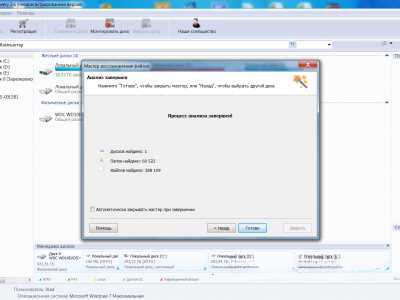
Для восстановления USB-накопителя Transcend с помощью JetFlash Recovery Tool рекомендуется соблюдать точный порядок действий. Это минимизирует риск ошибок и обеспечивает корректное взаимодействие программы с устройством.
| Шаг | Действие | Рекомендации |
|---|---|---|
| 1 | Скачивание утилиты | Использовать официальный сайт Transcend для загрузки последней версии JetFlash Recovery Tool. |
| 2 | Подключение флешки | Подключить устройство напрямую к USB-порту на материнской плате, избегая концентраторов и удлинителей. |
| 3 | Запуск программы | Открыть JetFlash Recovery Tool с правами администратора, чтобы обеспечить доступ к контроллеру накопителя. |
| 4 | Определение накопителя | Программа автоматически проверяет модель и поддерживаемость флешки. Если устройство не определяется, восстановление невозможно. |
| 5 | Выбор режима восстановления | Рекомендуется выбирать «Полное восстановление» при критических сбоях, «Минимальное восстановление» – при частичных ошибках служебных областей. |
| 6 | Подтверждение действия | Программа выдаёт предупреждение о полной очистке данных. Следует убедиться, что важные файлы сохранены заранее. |
| 7 | Процесс восстановления | Не отключать флешку во время выполнения утилиты. Длительность зависит от объёма памяти и степени повреждения устройства. |
| 8 | Завершение и проверка | После завершения процесса накопитель отображается в системе. Проверить доступность памяти и возможность записи данных. |
Соблюдение этих шагов снижает вероятность ошибок и позволяет восстановить работоспособность флешки максимально безопасно.
Ограничения JetFlash Recovery Tool и когда он не помогает
JetFlash Recovery Tool ограничен поддержкой только USB-накопителей Transcend серии JetFlash. Программа не работает с флешками других производителей, картами памяти, внешними SSD или HDD. Даже среди моделей Transcend совместимость определяется по контроллеру и идентификатору устройства, поэтому не все флешки одной серии могут быть восстановлены.
Основные ситуации, когда утилита не помогает:
- Аппаратные повреждения: сломанный контроллер, сгоревшие чипы памяти или механические дефекты корпуса.
- Неподдерживаемые модели: флешки Transcend с нестандартными контроллерами, которые программа не распознаёт.
- Полное отсутствие связи с системой: устройство не определяется в диспетчере устройств, не появляется в списке USB-портов.
- Сильные повреждения прошивки: случаи, когда внутренние микропрограммы контроллера полностью нарушены, и восстановление программными методами невозможно.
Утилита не предназначена для извлечения данных. Если накопитель частично читается, но файлы важны, перед запуском JetFlash Recovery Tool следует попытаться сохранить информацию сторонними программами. Игнорирование этого правила приведёт к окончательной потере данных.
Для максимальной надёжности перед использованием программы рекомендуется проверить работу USB-порта, отключить другие накопители и убедиться, что флешка входит в список поддерживаемых моделей. В противном случае восстановление невозможно и потребуется сервисное вмешательство.
Вопрос-ответ:
Что такое JetFlash Recovery Tool и зачем она нужна?
JetFlash Recovery Tool — это служебная программа от компании Transcend для восстановления флеш-накопителей серии JetFlash. Она применяется, когда USB-флешка не определяется системой, показывает неверный объём памяти или выдаёт ошибки при копировании файлов. Утилита выполняет низкоуровневое форматирование, пересоздаёт служебные области памяти и восстанавливает прошивку контроллера, возвращая накопитель в рабочее состояние.
Какие модели флешек Transcend поддерживаются утилитой?
Программа работает только с флешками серии JetFlash. Наиболее часто поддерживаются модели 300, 320, 330, 500, 530, 550, 590, 600, 620, 650, 700, 710, 720, 730, 750 и 780. Даже внутри одной серии поддержка зависит от контроллера, установленного на флешке. Накопители других производителей или карты памяти SD/microSD не поддерживаются.
Сохраняются ли данные при восстановлении с помощью JetFlash Recovery Tool?
При большинстве операций данные полностью удаляются. Утилита восстанавливает структуру памяти и таблицы размещения, поэтому все файлы на флешке исчезают. Перед использованием рекомендуется скопировать важные файлы, если флешка ещё доступна. Даже режим минимального восстановления может привести к потере части информации.
В каких случаях стоит использовать JetFlash Recovery Tool?
Программа нужна, когда флешка перестала работать корректно и стандартные методы Windows не помогают. Типичные ситуации: отображение флешки с нулевым объёмом, сообщения «Вставьте диск в устройство», ошибки ввода-вывода или отказ в записи. Утилита не предназначена для извлечения файлов, поэтому данные следует сохранить заранее, если накопитель ещё определяется системой.
Почему JetFlash Recovery Tool иногда не помогает восстановить флешку?
Утилита не справляется с аппаратными повреждениями, такими как сломанный контроллер, сгоревшие чипы памяти или механические дефекты корпуса. Она также не работает с неподдерживаемыми моделями, флешками других производителей, картами памяти и внешними SSD/HDD. Если устройство полностью не определяется системой или сильно нагревается, восстановление возможно только в сервисном центре.

 Загрузка...