Содержание статьи
React-сервер, запущенный через команду npm start или yarn start, использует порт 3000 по умолчанию. При закрытии сервера некорректными методами могут возникнуть ошибки, такие как port already in use, что блокирует запуск следующего проекта. Понимание точных способов остановки процесса позволяет быстро освобождать ресурсы и предотвращает конфликты портов.
На большинстве систем стандартной практикой является использование комбинации Ctrl+C в терминале. Однако при работе с несколькими проектами или если терминал закрыт случайно, требуется альтернативный подход: поиск процесса по PID и завершение через системные команды kill в Linux и macOS или через Task Manager на Windows.
Дополнительно можно отслеживать активные порты с помощью lsof -i :3000 или netstat, что позволяет идентифицировать конкретный процесс сервера React. На macOS и Linux полезно использовать htop или top для визуального контроля процессов. Эти методы сокращают время устранения конфликтов и предотвращают случайное завершение нужных системных задач.
Использование команды npm stop или закрытие терминала с включенной опцией авто-завершения процесса помогает поддерживать чистую среду разработки. Применение этих подходов обеспечивает стабильность работы React-проектов без необходимости перезагружать систему или вручную искать зависшие процессы.
Использование комбинации Ctrl+C в терминале
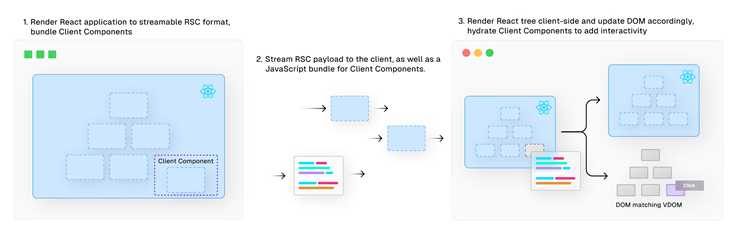
При запуске сервера React через npm start или yarn start терминал остаётся активным и отображает логи работы сервера. Для остановки процесса достаточно нажать Ctrl+C. Эта комбинация отправляет сигнал SIGINT процессу Node.js, корректно завершая его выполнение и освобождая порт.
Для проектов, использующих несколько терминалов одновременно, важно нажимать Ctrl+C именно в том окне, где активен сервер React, иначе процесс останется запущенным в фоне. Комбинация работает на всех основных платформах: Windows, macOS и Linux.
Использование Ctrl+C предотвращает необходимость ручного поиска PID и завершения процесса через системные команды, делая остановку сервера максимально простой и предсказуемой. Она также минимизирует риск повреждения временных файлов и кеша проекта.
Прерывание процесса через команду kill
Если сервер React продолжает работать в фоне после закрытия терминала или комбинации Ctrl+C, процесс можно завершить через команду kill. Сначала необходимо определить PID процесса с помощью ps aux | grep node или lsof -i :3000, где 3000 – используемый сервером порт.
После получения PID используется команда kill <PID> для отправки сигнала SIGTERM, который корректно завершает процесс Node.js. Если процесс не реагирует, применяют kill -9 <PID>, отправляющий SIGKILL для принудительного завершения.
Использование kill позволяет остановить сервер без перезапуска всей системы и освобождает занятый порт для других проектов. Важно проверять, что PID соответствует именно процессу React, чтобы избежать случайного завершения других приложений.
Команда kill доступна на Linux и macOS. На Windows аналогичную задачу выполняет taskkill /PID <PID> /F, что завершает процесс по идентификатору с принудительной остановкой.
Поиск и завершение процесса по порту с lsof
| COMMAND | PID | USER | FD | TYPE | DEVICE | SIZE/OFF | NODE | NAME |
|---|---|---|---|---|---|---|---|---|
| node | 4521 | developer | 12u | IPv6 | 0x12345 | 0t0 | TCP | localhost:3000 (LISTEN) |
После определения PID процесса можно использовать команду kill 4521 для корректного завершения. Если сервер не останавливается, применяется kill -9 4521 для принудительной остановки. Этот подход позволяет точно освободить порт и избежать конфликтов с другими проектами.
Завершение процесса через Task Manager на Windows
Для остановки сервера React на Windows можно использовать Task Manager. Этот метод позволяет завершить процесс Node.js без командной строки.
Алгоритм действий:
- Откройте Task Manager комбинацией Ctrl+Shift+Esc или через правый клик на панели задач.
- Перейдите на вкладку Подробности (Details), чтобы видеть PID и имя процесса.
- Найдите процесс node.exe, связанный с портом, на котором запущен React-сервер.
- Выделите процесс и нажмите Завершить задачу (End Task).
- Проверьте, что порт 3000 освобождён, попробовав запустить сервер снова.
Дополнительные рекомендации:
- Если несколько процессов node.exe запущены, уточняйте через столбец PID, чтобы не завершить чужой процесс.
- После завершения процесса рекомендуется проверить логи проекта на наличие ошибок или временных файлов.
- Task Manager позволяет быстро останавливать зависшие процессы без использования командной строки.
Использование Activity Monitor для остановки на macOS
Activity Monitor на macOS позволяет визуально контролировать процессы и завершать сервер React без командной строки. Для сервера, запущенного через npm start или yarn start, используется процесс node.
Алгоритм действий:
- Откройте Activity Monitor через Spotlight или папку Applications → Utilities.
- В строке поиска введите node, чтобы отфильтровать процессы React-сервера.
- Выберите нужный процесс, проверяя колонку PID и время запуска, чтобы идентифицировать активный сервер.
- Нажмите Stop (значок крестика в левом верхнем углу окна) и подтвердите завершение процесса.
- Проверьте освобождение порта, запустив lsof -i :3000 в терминале.
Использование Activity Monitor минимизирует риск случайного завершения системных процессов, позволяет точно идентифицировать процесс React и контролировать ресурсы при одновременной работе нескольких проектов.
Прерывание процесса через htop или top в Linux
Для остановки сервера React на Linux можно использовать утилиты htop или top, которые предоставляют интерактивный контроль процессов. Эти инструменты показывают PID, загрузку CPU и используемую память, что помогает точно определить процесс Node.js.
Алгоритм действий через htop:
- Запустите команду htop в терминале.
- Используйте поиск по F3 и введите node, чтобы найти процесс React-сервера.
- Выделите процесс стрелками и нажмите F9 для завершения.
- Выберите сигнал TERM для корректного завершения или KILL для принудительной остановки.
Алгоритм действий через top:
- Запустите команду top в терминале.
- Найдите PID процесса Node.js в списке или используйте фильтр top -p <PID>.
- Нажмите k, введите PID и сигнал 15 (TERM) или 9 (KILL) для остановки.
Использование htop и top позволяет быстро идентифицировать зависшие процессы React, контролировать ресурсы системы и освобождать порт без перезапуска терминала.
Остановка сервера с помощью npm stop
Команда npm stop позволяет завершить сервер React, если в проекте настроен соответствующий скрипт в package.json. Обычно скрипт stop вызывает node с корректным завершением процесса.
Для применения команды выполните в терминале из корня проекта:
npm stop
Если скрипт не определён, команда возвращает ошибку. В этом случае рекомендуется добавить в package.json раздел:
«scripts»: {
«stop»: «kill $(lsof -t -i:3000)»
}
После этого npm stop завершает процесс React-сервера на порту 3000, освобождая ресурс для повторного запуска. Такой подход удобен для проектов с несколькими разработчиками, так как стандартизирует способ остановки сервера без поиска PID вручную.
Автоматическая остановка при закрытии терминала
Сервер React, запущенный в терминале, можно настроить так, чтобы он завершался автоматически при закрытии окна терминала. Это предотвращает зависание процессов и блокировку порта.
Для Bash или Zsh на macOS и Linux можно использовать следующие подходы:
- Использование встроенных сигналов оболочки. При закрытии терминала процессы получают SIGHUP, что корректно завершает Node.js.
На Windows PowerShell:
- Запускайте сервер напрямую в консоли без использования Start-Process или фоновых задач.
- Закрытие окна PowerShell отправляет сигнал завершения процессу React.
Дополнительно можно настроить trap в Bash, чтобы перехватывать сигналы EXIT и автоматически завершать процессы Node.js, гарантируя освобождение порта без ручного вмешательства.
Вопрос-ответ:
Почему сервер React продолжает работать после закрытия терминала?
Если сервер был запущен напрямую в терминале, но процесс Node.js не завершился, он остаётся активным в фоне. Это может происходить при использовании фоновых команд или если терминал не отправил сигнал SIGHUP. Для остановки такого процесса нужно определить его PID через lsof -i :3000 или ps aux | grep node и завершить с помощью kill или через системный диспетчер задач.
Можно ли завершить сервер React без командной строки на Windows?
Да, для этого используется Task Manager. Откройте его комбинацией Ctrl+Shift+Esc, перейдите на вкладку Подробности, найдите процесс node.exe, связанный с сервером, и выберите Завершить задачу. Этот метод позволяет остановить сервер без ввода команд и освобождает порт, который использовал React.
Как узнать, какой процесс занимает порт 3000 на macOS?
На macOS можно использовать команду lsof -i :3000. Она выводит список процессов с PID, именем пользователя и программой, которая занимает порт. После определения PID можно завершить процесс через Activity Monitor или через команду kill <PID> в терминале.
В чем разница между сигналами TERM и KILL при завершении процесса?
Сигнал TERM (15) отправляет процессу запрос на корректное завершение, что позволяет Node.js закрыть открытые соединения и очистить временные файлы. Сигнал KILL (9) принудительно завершает процесс, игнорируя внутренние обработчики. TERM безопаснее, KILL используется, если процесс не реагирует на TERM.
Можно ли настроить автоматическое завершение сервера при закрытии терминала?
Да, на macOS и Linux процессы, запущенные в терминале, получают сигнал SIGHUP при закрытии окна, что завершает Node.js. Дополнительно можно настроить trap «kill $(jobs -p)» EXIT в Bash, чтобы автоматически завершать все связанные процессы. На Windows PowerShell сервер также останавливается при закрытии окна, если он запущен напрямую без фоновых задач.

 Загрузка...