Содержание статьи
Серийный номер процессора – уникальный идентификатор, который может понадобиться для проверки гарантии, регистрации устройства или диагностики оборудования. На современных компьютерах каждая модель CPU имеет свой уникальный номер, который хранится в системной памяти и доступен через встроенные инструменты операционной системы.
Если стандартные методы не показывают серийный номер, существует ряд утилит, которые считывают информацию напрямую из микросхем процессора. Эти программы обеспечивают доступ к полным данным о CPU, включая модель, частоту, кэш и уникальный серийный код.
В статье представлены пошаговые инструкции для всех популярных операционных систем, а также рекомендации по устранению проблем, когда идентификатор не отображается. Следуя этим методам, пользователь сможет точно и быстро узнать серийный номер своего процессора.
Использование командной строки Windows для проверки серийного номера
В Windows серийный номер процессора можно получить через командную строку с помощью встроенной утилиты WMIC (Windows Management Instrumentation Command-line). Эта команда позволяет извлечь точные данные о модели, производителе и уникальном идентификаторе CPU.
Для получения серийного номера откройте Командную строку с правами администратора и выполните следующую команду:
wmic cpu get ProcessorId
После выполнения команды в таблице отобразится уникальный код процессора. В большинстве случаев это 16-значная комбинация букв и цифр, которая однозначно идентифицирует устройство.
| Команда | Описание | Результат |
|---|---|---|
| wmic cpu get Name | Показывает модель процессора | Intel(R) Core(TM) i7-12700K |
| wmic cpu get Manufacturer | Отображает производителя CPU | GenuineIntel |
| wmic cpu get ProcessorId | BFEBFBFF000306A9 |
Если в системе установлено несколько процессоров, команда вернёт серийные номера всех CPU. Для удобства их можно скопировать в текстовый файл командой:
wmic cpu get ProcessorId > C:\CPU_Serial.txt
Этот метод не требует стороннего ПО и работает на всех версиях Windows, начиная с Windows 7. Он подходит для быстрого получения серийного номера при проверке гарантии или документировании оборудования.
Пошаговое получение серийного номера через PowerShell
Откройте PowerShell с правами администратора и выполните следующую команду:
Get-WmiObject Win32_Processor | Select-Object Name, Manufacturer, ProcessorId
В результате вы получите таблицу с тремя колонками: название процессора, производитель и серийный номер. Например:
Name: Intel(R) Core(TM) i7-12700K
Manufacturer: GenuineIntel
ProcessorId: BFEBFBFF000306A9
Для сохранения данных в файл используйте команду:
Get-WmiObject Win32_Processor | Select-Object Name, Manufacturer, ProcessorId | Export-Csv C:\CPU_Info.csv -NoTypeInformation
Это создаст CSV-файл с точной информацией о процессоре, что удобно для учёта оборудования в организациях или при подготовке документации.
Если на компьютере установлено несколько процессоров, каждая строка CSV будет содержать отдельный идентификатор CPU, что позволяет сразу видеть все серийные номера без ручного копирования.
Определение серийного номера с помощью системной информации Windows
В Windows для быстрого получения серийного номера процессора можно использовать встроенное приложение Сведения о системе. Оно отображает детализированную информацию о каждом компоненте без использования командной строки.
Чтобы открыть приложение, нажмите Win + R, введите msinfo32 и нажмите Enter. В открывшемся окне перейдите в раздел Сведения о системе → Компоненты → Процессор.
В списке будут отображены данные о модели CPU, производителе, частоте и серийном номере. Серийный номер обычно указан в строке Идентификатор процессора или Processor ID.
Для удобства информацию можно экспортировать в текстовый файл: выберите Файл → Сохранить и укажите путь. Это позволяет сохранить идентификаторы всех процессоров на компьютере для последующего анализа или документирования.
Метод работает на всех версиях Windows начиная с Vista и не требует установки дополнительных утилит. Он полезен для быстрой проверки оборудования, когда необходимо получить уникальный код CPU без использования команд или скриптов.
Использование сторонних утилит для отображения серийного номера CPU

Если стандартные средства Windows не отображают серийный номер процессора или требуется более детальная информация, можно использовать сторонние утилиты. Они считывают данные напрямую из микросхем CPU и предоставляют расширенные сведения о модели, частоте, кэше и уникальном идентификаторе.
Популярные программы для этой задачи:
- CPU-Z – показывает модель процессора, частоту, количество ядер и серийный номер (Processor ID). Утилита бесплатна и поддерживает экспорт данных в текстовый файл.
- HWiNFO – детальная информация о всех компонентах системы, включая серийный номер CPU, кэш, напряжение и температуры. Поддерживает отчёты в формате HTML и CSV.
- Speccy – удобный интерфейс с быстрым доступом к идентификатору процессора, модели и характеристикам. Есть функция копирования данных для отчётов.
Для получения серийного номера процессора:
- Скачайте и установите выбранную утилиту с официального сайта.
- Запустите программу с правами администратора для корректного считывания данных.
- Перейдите в раздел с информацией о процессоре (CPU). В большинстве утилит серийный номер обозначен как Processor ID или Serial Number.
- При необходимости экспортируйте данные в файл для документации или учёта оборудования.
Сторонние утилиты особенно полезны при проверке старых или серверных систем, где стандартные методы Windows могут не показывать уникальный идентификатор процессора.
Как найти серийный номер процессора на MacOS
Откройте Терминал и выполните команду:
system_profiler SPHardwareDataType | grep «Processor Name»
Эта команда покажет модель процессора, а для идентификатора CPU используйте:
system_profiler SPHardwareDataType | grep «Processor Serial Number»
ioreg -l | grep IOPlatformSerialNumber
Она возвращает уникальный идентификатор платы, который часто используется для документирования и проверки оборудования, поскольку Mac объединяет серийные данные процессора и материнской платы.
system_profiler SPHardwareDataType > ~/Desktop/CPU_Info.txt
Это позволит иметь постоянную запись данных о процессоре для учёта или передачи информации в службу поддержки Apple.
Проверка серийного номера процессора в Linux через терминал

В Linux серийный номер процессора можно получить через терминал с использованием встроенных команд, которые считывают данные напрямую из системы. Один из основных способов – просмотр информации из файлов в каталоге /proc или через утилиту lscpu.
Для получения идентификатора CPU выполните команду:
sudo dmidecode -t processor | grep ID
Альтернативно можно использовать:
lscpu | grep «Serial»
Если команда не возвращает данные, попробуйте команду:
cat /proc/cpuinfo | grep ‘Serial’
Она особенно полезна на ARM-системах, где серийный номер указывается в отдельной строке.
sudo dmidecode -t processor | grep ID > ~/CPU_Serial.txt
Это позволяет документировать все серийные номера процессоров для учёта оборудования или передачи информации в службу поддержки.
Советы при невозможности определить серийный номер стандартными методами

Иногда стандартные инструменты Windows, MacOS или Linux не отображают серийный номер процессора. В таких случаях можно использовать альтернативные подходы для его получения или подтверждения.
- Проверка документации и упаковки: на коробке процессора или в документации к компьютеру часто указывается уникальный идентификатор CPU.
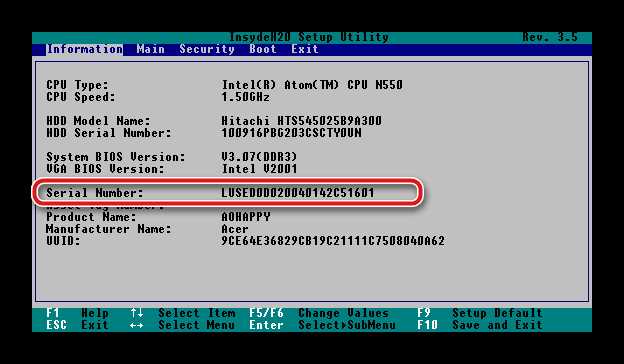
- Использование BIOS/UEFI: зайдите в настройки BIOS или UEFI, где могут быть указаны серийные номера процессоров и других компонентов.
- Сторонние утилиты: программы вроде CPU-Z, HWiNFO, Speccy на Windows или lshw на Linux могут считывать данные напрямую из микросхем.
- Контакт с производителем: если процессор встроен в ноутбук или сервер, производитель может предоставить серийный номер по модели устройства и дате покупки.
- Системные журналы: в корпоративных системах информация о CPU иногда хранится в управлении активами или системных логах.
- Начните с проверки стандартных команд и системной информации.
- Если данные отсутствуют, используйте сторонние утилиты для прямого чтения идентификатора.
- При невозможности определить серийный номер физически – проверьте документацию или обратитесь к производителю.
- Сохраните полученные данные в файл для последующего учёта и контроля оборудования.
Эти методы позволяют получить серийный номер даже на устройствах с ограниченным доступом к системной информации или устаревшими операционными системами.
Вопрос-ответ:
Можно ли узнать серийный номер процессора без установки дополнительных программ?
Да, на Windows это можно сделать через командную строку с помощью команды wmic cpu get ProcessorId или через PowerShell командой Get-WmiObject Win32_Processor | Select-Object ProcessorId. На MacOS и Linux идентификатор CPU можно получить через терминал с использованием встроенных утилит system_profiler и dmidecode.
Почему серийный номер процессора не отображается в стандартной информации системы?
На некоторых устройствах производители не предоставляют серийный номер напрямую через системные утилиты. Это может быть связано с особенностями BIOS/UEFI, встроенных чипов или конфигураций ARM-процессоров. В таких случаях помогают сторонние утилиты или проверка документации к устройству.
Какие сторонние программы безопасно использовать для получения серийного номера CPU?
На Windows можно использовать CPU-Z, HWiNFO или Speccy. Эти программы считывают данные напрямую с микросхем процессора, показывают модель, частоту, кэш и уникальный идентификатор. На Linux полезна утилита lshw, а на MacOS можно применять команды терминала.
Можно ли получить серийный номер процессора на компьютере с несколькими CPU?
Да, стандартные методы и сторонние утилиты показывают серийные номера каждого установленного процессора. В Windows PowerShell или командная строка выведут список всех идентификаторов, а на Linux команды dmidecode -t processor и lscpu покажут все данные для каждого CPU.
Как сохранить серийный номер процессора для документации?
На всех операционных системах можно перенаправить вывод команд в текстовый или CSV-файл. В Windows PowerShell это делается командой Get-WmiObject Win32_Processor | Select-Object ProcessorId | Export-Csv C:\CPU_Info.csv -NoTypeInformation. В Linux или MacOS используют перенаправление > ~/CPU_Info.txt для сохранения данных на диск.
Как узнать серийный номер процессора на компьютере с Windows без установки программ?
В Windows серийный номер процессора можно получить через командную строку или PowerShell. В командной строке выполните wmic cpu get ProcessorId, а в PowerShell — Get-WmiObject Win32_Processor | Select-Object ProcessorId. Результат покажет уникальный идентификатор CPU, который можно сохранить в текстовый файл для документации.
Что делать, если стандартные методы не показывают серийный номер процессора?
Если командная строка, PowerShell или системная информация не выводят серийный номер, можно использовать сторонние утилиты, например CPU-Z, HWiNFO или Speccy на Windows, а на Linux — dmidecode или lshw. Альтернативно информацию можно найти в документации к компьютеру или на упаковке процессора. В некоторых случаях производитель может предоставить идентификатор по модели устройства.

 Загрузка...