Содержание статьи
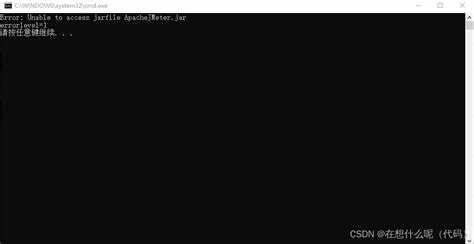
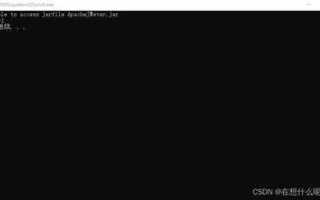
Сообщение unable to access jarfile появляется при попытке запуска Java-приложения и указывает на невозможность открыть указанный JAR-файл. В большинстве случаев проблема связана не с самим приложением, а с параметрами запуска: путём к файлу, рабочим каталогом или правами доступа. Ошибка возникает как в Windows, так и в Linux, и часто воспроизводится при запуске из командной строки или скрипта.
Java ожидает получить точный путь к существующему JAR-файлу. Если файл был перемещён, переименован или указан с ошибкой в регистре символов, виртуальная машина Java не сможет его найти. В системах Linux и macOS регистр букв имеет значение, тогда как в Windows – нет, что нередко приводит к путанице при переносе проектов между средами.
Отдельное внимание стоит уделять путям с пробелами и спецсимволами. При отсутствии кавычек команда java -jar интерпретирует путь некорректно и завершает запуск с ошибкой. Аналогичная ситуация возникает при запуске из каталога, отличного от того, где расположен JAR-файл, если используется относительный путь.
Также ошибка может быть связана с ограничениями доступа. Если у текущего пользователя нет прав на чтение файла или каталога, Java не сможет открыть JAR даже при корректно указанном пути. В серверных средах и контейнерах это частая причина сбоя, особенно при запуске под отдельным системным пользователем.
В статье разобраны основные сценарии возникновения ошибки unable to access jarfile и приведены практические способы проверки и устранения каждой причины, включая примеры команд и рекомендации по диагностике.
Ошибка unable to access jarfile: причины и решение
Сообщение unable to access jarfile означает, что команда java -jar не смогла открыть указанный файл. В первую очередь требуется проверить, существует ли JAR-файл по указанному пути. Для этого используется команда просмотра содержимого каталога: в Windows – dir, в Linux и macOS – ls. Если файл отсутствует, необходимо уточнить путь, имя файла или повторно скопировать JAR в нужный каталог.
Частая причина ошибки – запуск из каталога, отличного от расположения JAR-файла, при использовании относительного пути. В этом случае либо указывается полный путь к файлу, либо выполняется переход в нужный каталог перед запуском. Пример корректной команды: java -jar «C:\apps\myapp.jar» или cd /opt/app && java -jar myapp.jar.
Пути с пробелами требуют обязательного заключения в кавычки. Без этого Java интерпретирует путь как набор отдельных аргументов. Аналогичная проблема возникает при наличии символов вроде &, (, ). Использование кавычек решает проблему без изменения структуры каталогов.
В системах Linux и macOS необходимо учитывать регистр символов в имени файла. App.jar и app.jar считаются разными файлами. Несоответствие регистра между фактическим именем и указанным в команде приводит к ошибке даже при корректном пути.
Если путь указан верно, следует проверить права доступа. Для запуска требуется право на чтение файла и доступ к каталогу. Проверка выполняется через ls -l, а корректировка – с помощью chmod и chown. В Windows важно убедиться, что файл не заблокирован системой или антивирусом.
Дополнительно стоит проверить версию Java. Запуск выполняется через команду java -version. Если используется неподходящая или повреждённая установка JRE/JDK, возможны ошибки доступа. Переустановка Java или явное указание пути к исполняемому файлу java часто устраняет проблему.
Неверно указан путь к JAR-файлу в команде запуска
При запуске из командной строки важно учитывать текущий рабочий каталог. Если указан относительный путь, Java ищет JAR относительно текущей директории. Команда cd позволяет перейти в каталог с файлом перед запуском, либо требуется указать полный путь без сокращений и алиасов.
Пути, содержащие пробелы, должны быть заключены в кавычки. Без кавычек Java интерпретирует путь как несколько аргументов и завершает выполнение с ошибкой. Пример корректного запуска: java -jar «D:\Java Apps\server.jar».
В Linux и macOS регистр символов имеет значение. Несовпадение регистра в имени файла, например Server.jar вместо server.jar, приводит к невозможности открытия файла даже при правильном расположении.
Отсутствие JAR-файла по указанному адресу
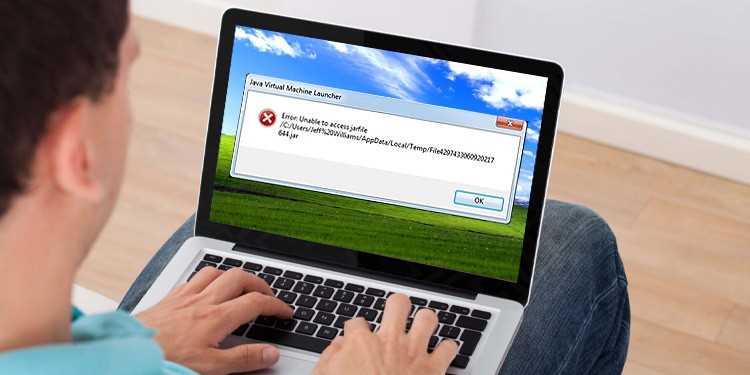
Проверка наличия файла выполняется стандартными средствами системы:
- Windows: dir путь_к_каталогу
- Linux и macOS: ls путь_к_каталогу
Если файл отсутствует, необходимо определить причину. Чаще всего это связано со следующими ситуациями:
- сборка проекта завершилась с ошибкой, и JAR не был создан;
- файл был переименован вручную или автоматически при копировании;
- архив удалён скриптом очистки или системой безопасности.
При использовании Maven или Gradle следует проверить каталог target или build и убедиться, что команда сборки завершилась успешно. Название итогового JAR должно совпадать с именем, указанным в команде запуска.
В серверных средах и контейнерах важно проверять путь внутри контейнера, а не на хост-системе. Ошибка часто возникает, если JAR не был добавлен в образ или смонтирован в ожидаемую директорию.
После подтверждения наличия файла рекомендуется повторно указать путь к JAR вручную или использовать абсолютный путь, чтобы исключить ошибки, связанные с текущим рабочим каталогом.
Запуск команды из неправильного рабочего каталога
Ошибка возникает, если команда java -jar выполняется из каталога, в котором отсутствует указанный JAR-файл, а путь к нему задан относительно текущей директории. Java не ищет файл по всей системе и использует только тот путь, который был передан в аргументах.
Для определения текущего рабочего каталога используются стандартные команды:
- Windows: cd без параметров
- Linux и macOS: pwd
Если JAR-файл расположен в другом месте, возможны два корректных варианта запуска:
- Перейти в каталог с JAR-файлом и выполнить запуск по имени файла.
- Указать полный путь к JAR-файлу без привязки к текущей директории.
Пример для Windows: переход в каталог C:\apps\service и запуск команды java -jar service.jar. Для Linux и macOS аналогично используется cd /opt/service перед выполнением команды.
В скриптах и задачах планировщика рабочий каталог может отличаться от ожидаемого. В таких случаях рекомендуется всегда использовать абсолютные пути или явно задавать рабочую директорию в настройках скрипта или службы.
После корректировки каталога или пути повторный запуск команды позволяет убедиться, что ошибка связана именно с контекстом выполнения, а не с самим JAR-файлом.
Проблемы с правами доступа к JAR-файлу
Ошибка unable to access jarfile может возникать, если у пользователя, выполняющего команду java -jar, нет прав на чтение JAR-файла или доступ к каталогу, где он находится. В Windows ограничения накладываются файловой системой и антивирусными программами, в Linux и macOS – через права файлов и владельцев.
Проверка прав выполняется следующими способами:
- Windows: через свойства файла или команду icacls путь_к_файлу
- Linux и macOS: команда ls -l путь_к_файлу, отображающая права чтения, записи и выполнения
Если права ограничены, их необходимо скорректировать:
- Windows: добавление разрешения Чтение и выполнение для пользователя или группы
- Linux и macOS: команды chmod +r путь_к_файлу и при необходимости chown пользователь:группа путь_к_файлу
В контейнерных и серверных средах важно учитывать, под каким пользователем запускается процесс Java. Часто ошибка возникает, если JAR находится в каталоге root или другого пользователя, недоступном для сервиса.
После корректировки прав рекомендуется повторно выполнить команду и убедиться, что файл доступен, используя прямой путь к JAR. При сохранении ошибки стоит проверить наличие блокировок со стороны антивируса или политики безопасности системы.
Использование пробелов и спецсимволов в пути без кавычек

Ошибка unable to access jarfile часто возникает, если путь к JAR-файлу содержит пробелы или специальные символы, а в команде java -jar не использованы кавычки. Без кавычек Java интерпретирует путь как несколько отдельных аргументов и не находит файл.
Типичные проблемные символы:
- Пробелы
- Символы &, (, ), !
- Неалфавитно-цифровые символы в названиях каталогов
Для корректного запуска необходимо заключать весь путь в двойные кавычки:
- Windows: java -jar «C:\Program Files\MyApp\app.jar»
- Linux и macOS: java -jar «/opt/My Apps/app.jar»
Альтернативно можно использовать короткие имена каталогов в Windows (PROGRA~1) или экранирование спецсимволов в Linux (\ для пробелов, \(, \) и т.д.).
После внесения корректировок путь становится однозначным, что позволяет Java открыть JAR без ошибок и исключает некорректное разбиение аргументов.
Ошибки в имени JAR-файла и регистре символов
Ошибка unable to access jarfile возникает, если имя JAR-файла указано неверно или отличается по регистру символов. В Windows регистр обычно не учитывается, но в Linux и macOS App.jar и app.jar воспринимаются как разные файлы.
Рекомендуется сверять точное имя файла и использовать автоматическое дополнение командной строки для исключения ошибок. Ниже приведены примеры корректного и некорректного указания имен:
| Команда | Описание | Результат |
|---|---|---|
| java -jar app.jar | Файл существует с точным именем и регистром | Запуск успешен |
| java -jar App.jar | В Linux имя файла app.jar, регистр не совпадает | Ошибка unable to access jarfile |
| java -jar myapp.jar | Файл отсутствует или переименован | Ошибка unable to access jarfile |
При использовании скриптов и переменных среды важно проверять точное значение имени файла. Даже один лишний символ или пробел приведёт к невозможности запуска. Для автоматизации рекомендуется использовать команды списков файлов и фильтры по расширению .jar.
Запуск JAR-файла через неподходящую версию Java
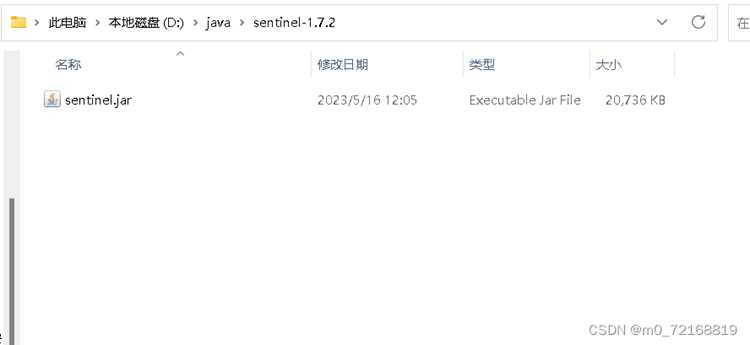
Ошибка unable to access jarfile может возникать, если JAR-файл создан под версию Java, отличную от установленной на системе. Например, файл, скомпилированный под Java 17, может не запускаться на Java 8, даже если путь к файлу указан верно.
Для проверки текущей версии Java используется команда:
- Windows, Linux, macOS: java -version
Если версия не соответствует требуемой, необходимо установить соответствующую JDK или JRE. После установки важно проверить, что система использует нужный исполняемый файл Java, особенно если установлено несколько версий:
- Windows: изменить переменную окружения JAVA_HOME и обновить Path
- Linux и macOS: использовать update-alternatives —config java или явно указать путь к нужной Java в скрипте
В некоторых случаях помогает пересборка JAR под текущую версию Java. Также рекомендуется проверять совместимость с модулями и библиотеками, используемыми в проекте, так как несовпадение версий может вызвать ошибку даже при правильном пути к файлу.
Вопрос-ответ:
Почему при запуске команды java -jar появляется ошибка «unable to access jarfile»?
Ошибка появляется, когда Java не может найти или открыть указанный JAR-файл. Причины могут включать неверно указанный путь, отсутствие файла по указанному адресу, использование относительного пути из неправильного каталога, проблемы с правами доступа или несоответствие версии Java.
Как проверить, что путь к JAR-файлу указан правильно?
В Windows используется команда dir «путь_к_файлу», в Linux и macOS — ls путь_к_файлу. Путь должен точно совпадать с расположением файла, учитывать регистр символов и включать кавычки, если есть пробелы или спецсимволы.
Можно ли запускать JAR-файл, если у текущего пользователя нет прав на чтение файла?
Нет, доступ к файлу обязателен. В Linux и macOS права проверяются через ls -l, при необходимости корректируются командами chmod и chown. В Windows права на чтение и выполнение настраиваются через свойства файла или icacls.
Почему ошибка появляется только в Linux, а в Windows JAR запускается?
В Linux и macOS регистр символов в имени файла имеет значение. Если имя файла отличается по регистру, Java не сможет открыть JAR. В Windows регистр обычно не учитывается, поэтому файл запускается без ошибок.
Что делать, если JAR-файл был собран под более новую версию Java, чем установлена на системе?
Необходимо установить подходящую версию Java или пересобрать JAR под текущую версию. Проверить версию можно командой java -version. В системах с несколькими версиями Java важно убедиться, что используется нужная для запуска JAR.
Почему при запуске JAR-файла через команду java -jar система пишет «unable to access jarfile» даже при правильном пути?
Даже если путь указан верно, ошибка может появляться из-за нескольких факторов: 1) текущий рабочий каталог отличается от местоположения файла при использовании относительного пути; 2) в имени файла или пути есть пробелы или специальные символы без кавычек; 3) права доступа к файлу ограничены, и пользователь, запускающий команду, не имеет права на чтение; 4) имя файла отличается по регистру символов, что критично для Linux и macOS; 5) версия Java, установленная в системе, не соответствует версии, под которую был собран JAR. Для устранения ошибки рекомендуется проверять рабочий каталог, использовать абсолютные пути или кавычки для сложных путей, настраивать права доступа и проверять версию Java.

 Загрузка...