Содержание статьи
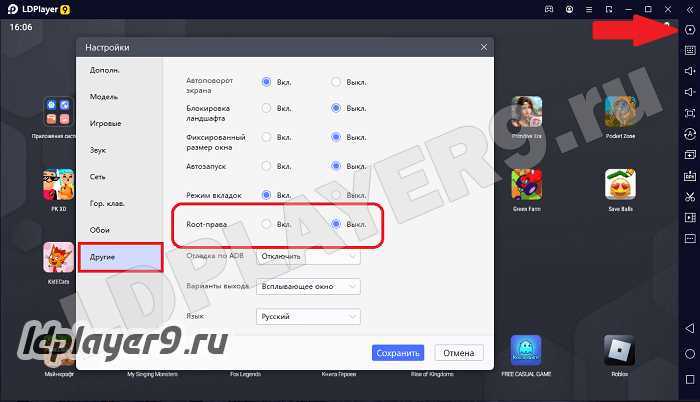
ЛД Плеер позволяет запускать мобильные приложения на компьютере с Windows или Mac, имитируя работу Android-устройства. Для полноценного использования эмулятора необходима регистрация, которая открывает доступ к синхронизации данных, сохранению прогресса в играх и подключению внешних аккаунтов.
Процесс регистрации занимает менее 10 минут и не требует установки сторонних программ. Для начала нужно скачать последнюю версию ЛД Плеер с официального сайта и убедиться, что система соответствует минимальным требованиям: Windows 7 и выше, 4 ГБ оперативной памяти, видеокарта с поддержкой OpenGL 2.0.
Создание учётной записи требует указания действующего адреса электронной почты и безопасного пароля длиной от 8 символов, включая буквы и цифры. После регистрации важно подтвердить e-mail через ссылку, полученную на почту, чтобы активировать все функции эмулятора.
После подтверждения почты рекомендуется заполнить профиль, указав имя пользователя и подключив при необходимости аккаунты социальных сетей. Это позволит синхронизировать достижения и получать обновления приложений прямо внутри ЛД Плеер.
Скачивание и установка ЛД Плеер на компьютер
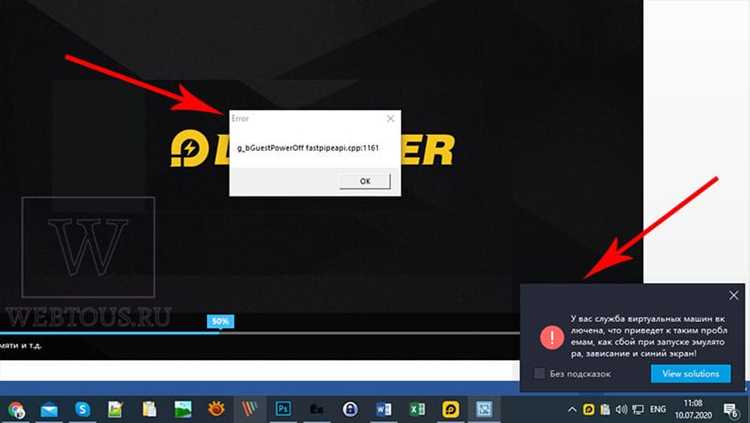
Для скачивания ЛД Плеер откройте официальный сайт разработчика и выберите версию, соответствующую вашей системе: Windows или Mac. Рекомендуется использовать последнюю стабильную сборку, так как она содержит исправления ошибок и оптимизацию работы с современными приложениями.
Перед установкой убедитесь, что на компьютере достаточно места: минимум 2 ГБ свободной памяти на диске для самого эмулятора и дополнительно 4–6 ГБ для приложений и игр. Также проверьте наличие актуальных драйверов видеокарты и обновлений операционной системы.
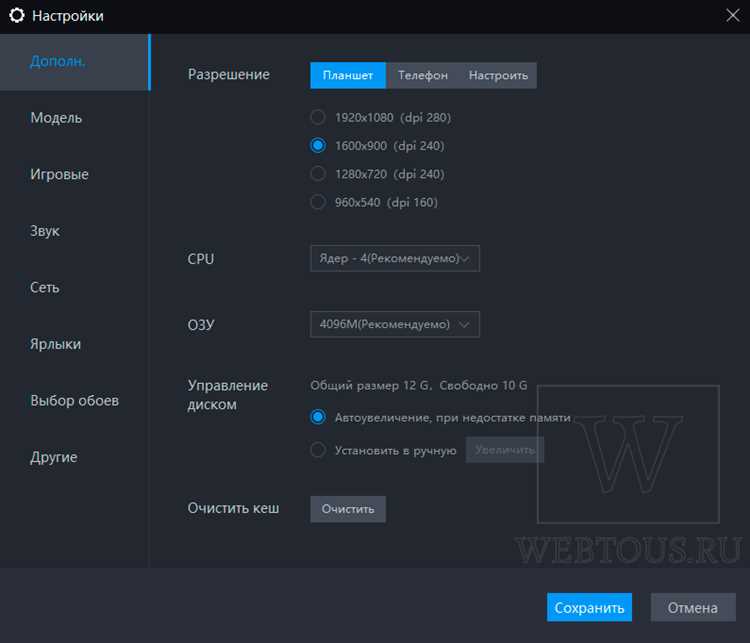
Запустите скачанный установочный файл и следуйте инструкциям мастера установки. Во время установки можно выбрать папку для хранения эмулятора и определить количество выделяемой оперативной памяти, исходя из возможностей вашего ПК. Рекомендуется выделять не менее 2 ГБ для стабильной работы ресурсоёмких приложений.
После завершения установки откройте ЛД Плеер, чтобы убедиться, что эмулятор корректно запускается. В разделе настроек проверьте разрешение экрана и язык интерфейса, при необходимости внесите изменения перед регистрацией учётной записи.
Создание новой учётной записи внутри эмулятора
Откройте ЛД Плеер и на главном экране выберите Регистрация или Создать аккаунт. В появившейся форме укажите действующий адрес электронной почты и придумайте пароль длиной не менее 8 символов, содержащий буквы и цифры. Использование специальных символов повышает уровень безопасности учётной записи.
В поле Имя пользователя укажите уникальный никнейм, который будет отображаться в приложениях и играх. Эмулятор проверяет его уникальность автоматически, поэтому при конфликте потребуется выбрать другое имя.
Для завершения регистрации установите галочки напротив условий использования и политики конфиденциальности. Рекомендуется ознакомиться с ними, чтобы понимать, как ЛД Плеер обрабатывает данные пользователя.
Нажмите Создать аккаунт и дождитесь появления уведомления об успешной регистрации. После этого доступ к функционалу эмулятора станет полным, включая синхронизацию приложений и сохранение прогресса.
Подтверждение адреса электронной почты для регистрации
После создания учётной записи на указанный e-mail приходит письмо с ссылкой для подтверждения. Оно приходит в течение нескольких минут; если письма нет, проверьте папку Спам или отправьте повторный запрос через интерфейс ЛД Плеер.
Для подтверждения откройте письмо и перейдите по ссылке. Эмулятор автоматически проверяет активность учётной записи и активирует все функции. Без подтверждения часть опций, включая синхронизацию данных и загрузку приложений из магазина, будет ограничена.
Если ссылка не открывается в браузере, скопируйте её и вставьте в адресную строку вручную. После успешного подтверждения в ЛД Плеер появится уведомление о завершении процесса, и можно переходить к настройке профиля.
Настройка профиля и персональных данных
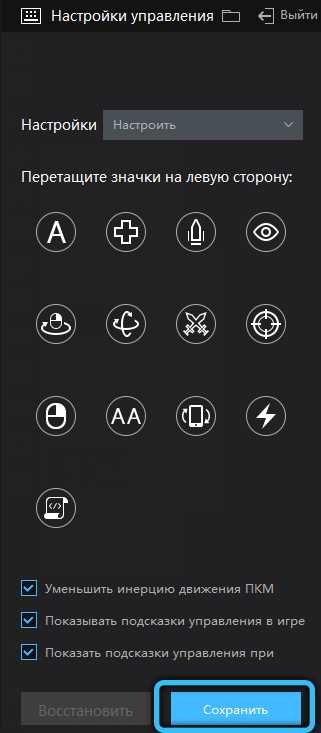
После подтверждения электронной почты откройте раздел Профиль в ЛД Плеер для заполнения персональных данных. Правильная настройка профиля позволяет синхронизировать прогресс в приложениях и использовать функции восстановления аккаунта.
Рекомендуется выполнить следующие действия:
- Изменение имени пользователя: укажите никнейм, который будет отображаться в играх и приложениях. Он должен быть уникальным и легко узнаваемым.
- Загрузка аватара: выберите изображение размером до 2 МБ в формате PNG или JPEG. Аватар помогает быстро идентифицировать аккаунт.
- Заполнение контактных данных: при необходимости укажите номер телефона для дополнительной защиты и восстановления доступа.
- Настройка уведомлений: включите или отключите оповещения о обновлениях приложений и акциях внутри ЛД Плеер.
После внесения изменений нажмите Сохранить для подтверждения данных. Рекомендуется периодически проверять актуальность контактной информации для корректной работы функций восстановления и синхронизации.
Подключение аккаунтов социальных сетей к ЛД Плеер

ЛД Плеер позволяет связать учётную запись с социальными сетями для синхронизации прогресса в играх и быстрого входа. Доступны подключения к Facebook, Google и Twitter.
Для подключения выполните следующие шаги:
| Социальная сеть | Действие в ЛД Плеер | Рекомендация |
|---|---|---|
| Нажмите Подключить, введите логин и пароль | Используйте основной аккаунт, чтобы не потерять сохранения | |
| Выберите Войти через Google, подтвердите учётную запись | Разрешите доступ к данным игр для синхронизации | |
| Нажмите Авторизовать, введите данные аккаунта | Рекомендуется двухфакторная аутентификация для защиты |
После подключения аккаунта убедитесь, что синхронизация прошла успешно. Изменения и достижения в играх будут автоматически сохраняться на всех устройствах, связанных с указанными социальными сетями.
Проверка правильности введённых данных
После заполнения всех полей профиля важно убедиться в корректности введённой информации. Неправильные данные могут привести к проблемам с входом, восстановлением пароля и синхронизацией приложений.
- Проверка адреса электронной почты: убедитесь, что e-mail введён без ошибок и доступен для получения писем с подтверждением.
- Проверка пароля: пароль должен содержать не менее 8 символов, включая цифры и буквы. При необходимости сохраните его в безопасном менеджере паролей.
- Проверка имени пользователя: никнейм должен быть уникальным, без запрещённых символов и легко читаемым.
- Контактные данные: если указан номер телефона, проверьте его формат и доступность для получения кодов подтверждения.
- Социальные сети: убедитесь, что подключение к внешним аккаунтам прошло успешно и отображается в настройках профиля.
После проверки рекомендуется сохранить изменения и перезапустить ЛД Плеер для корректного применения всех настроек. Это гарантирует стабильную работу эмулятора и корректную синхронизацию данных.
Начало использования ЛД Плеер после регистрации

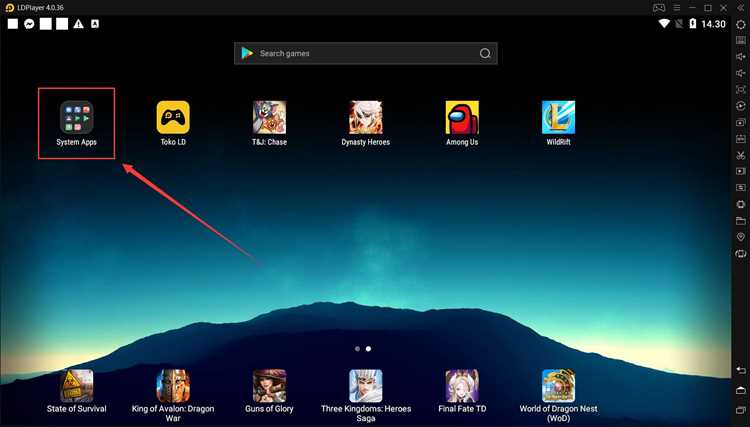
После завершения регистрации и настройки профиля откройте ЛД Плеер для запуска приложений. На главном экране доступны предустановленные программы и кнопка Добавить приложение для установки новых игр или утилит.
Для оптимальной работы убедитесь, что выделенная оперативная память соответствует требованиям запускаемых приложений. Настройте разрешение экрана и частоту кадров в разделе Настройки эмулятора в зависимости от производительности ПК.
Рекомендуется синхронизировать аккаунты социальных сетей и игровые профили для сохранения прогресса и доступа к функциям восстановления данных. После этого можно использовать ЛД Плеер для полноценной работы с мобильными приложениями на компьютере.
При возникновении ошибок запуска проверьте совместимость приложений с версией эмулятора и актуальность драйверов видеокарты. В случае необходимости перезапустите ЛД Плеер, чтобы изменения настроек вступили в силу.
Вопрос-ответ:
Можно ли зарегистрироваться в ЛД Плеер без электронной почты?
Нет, регистрация требует действующего адреса электронной почты. Он используется для подтверждения аккаунта и восстановления доступа в случае утери пароля. Без подтверждения e-mail функции синхронизации приложений и сохранения прогресса будут ограничены.
Что делать, если письмо для подтверждения почты не приходит?
Сначала проверьте папку «Спам» и правильность введённого адреса электронной почты. Если письмо отсутствует, используйте опцию повторной отправки в ЛД Плеер. Иногда помогает перезапуск эмулятора и проверка интернет-соединения. Убедитесь, что почтовый ящик не переполнен и поддерживает получение писем с вложениями.
Можно ли изменить никнейм после создания учётной записи?
Да, ЛД Плеер позволяет изменить имя пользователя в разделе «Профиль». Однако оно должно оставаться уникальным и соответствовать правилам формата: использовать только буквы, цифры и допустимые символы. После изменения рекомендуется проверить синхронизацию с социальными сетями, если они подключены к аккаунту.
Как подключить несколько аккаунтов социальных сетей к одному профилю ЛД Плеер?
В настройках профиля доступны подключения к Facebook, Google и Twitter. Для каждого аккаунта используйте отдельные данные входа. После авторизации синхронизация достижений и прогресса будет производиться по всем подключённым аккаунтам. При смене или отключении аккаунта важно убедиться, что данные сохранены, чтобы не потерять прогресс в играх.

 Загрузка...