Содержание статьи

Графический интерфейс в Roblox Studio позволяет организовать взаимодействие игрока с игровым миром через кнопки, текстовые поля и визуальные элементы. Для его создания требуется добавить объект ScreenGui в StarterGui, что гарантирует отображение интерфейса каждому игроку при запуске игры.
Основные элементы интерфейса включают TextButton, TextLabel, TextBox и ImageLabel. TextButton используется для запуска скриптов и выполнения команд, TextLabel отображает информацию, а TextBox позволяет игрокам вводить данные. Каждому элементу можно задать позицию, размер и цвет через свойства Position, Size и BackgroundColor3, обеспечивая точное размещение и визуальную согласованность.
Для взаимодействия с интерфейсом применяются события, такие как MouseButton1Click для кнопок или FocusLost для текстовых полей. С их помощью можно запускать локальные скрипты, изменять свойства объектов и отправлять данные на сервер. Практика показывает, что организация GUI через Frame и группировка элементов упрощает управление и снижает вероятность ошибок при обновлении интерфейса.
Тестирование интерфейса в режиме Play позволяет проверить корректность отображения на разных разрешениях экрана, отклик кнопок и правильность передачи данных. Регулярная проверка элементов и их свойств обеспечивает стабильную работу GUI и удобство для игроков.
Настройка Roblox Studio для работы с GUI
Перед созданием графического интерфейса необходимо убедиться, что в Roblox Studio включены нужные панели и свойства объектов. В меню View активируйте Explorer и Properties для удобного управления элементами GUI. Без этих панелей изменение размеров, цветов и позиций элементов будет затруднено.
Следующим шагом создайте новый проект или откройте существующую игру. В Explorer найдите StarterGui и добавьте объект ScreenGui. Этот объект будет контейнером для всех элементов интерфейса, гарантируя их отображение каждому игроку.
Для упрощения работы рекомендуется заранее настроить основные параметры интерфейса:
| Параметр | Рекомендации |
|---|---|
| ResetOnSpawn | Отключите для сохранения состояния элементов между возрождениями игрока |
| ZIndexBehavior | Установите Sibling для управления порядком отображения элементов |
| DisplayOrder | Задайте число для приоритетного отображения GUI поверх других объектов |
| Parent | Всегда размещайте ScreenGui в StarterGui для автоматического отображения |
Перед добавлением кнопок, текстовых полей или изображений проверьте, что свойства AnchorPoint и Position настроены для корректного отображения на разных разрешениях экрана. Это позволяет интерфейсу оставаться стабильным при изменении размеров окна игры.
Активируйте режим Studio Settings → Experimental Features → GUI Insets, если планируется работа с современными элементами интерфейса, чтобы корректно учитывать безопасные зоны на мобильных устройствах и экранах с разным соотношением сторон.
Создание ScreenGui и его размещение в игре
Для начала работы с интерфейсом в Roblox Studio создайте объект ScreenGui. В Explorer щелкните правой кнопкой мыши на StarterGui и выберите Insert Object → ScreenGui. Этот объект будет контейнером для всех элементов интерфейса, обеспечивая их видимость каждому игроку при запуске игры.
После создания ScreenGui задайте ключевые свойства для корректного отображения:
Name – присвойте уникальное имя для удобного поиска и управления в проекте.
ResetOnSpawn – отключите, если требуется сохранить состояние интерфейса после возрождения игрока.
ZIndexBehavior – установите Sibling, чтобы элементы внутри ScreenGui отображались в нужном порядке.
Размещение ScreenGui в игре происходит автоматически при добавлении в StarterGui. Все дочерние элементы, такие как кнопки, текстовые поля и изображения, нужно вставлять внутрь этого объекта. Для управления слоями используйте свойство DisplayOrder, задавая числовое значение: выше число – выше слой интерфейса.
При разработке интерфейса рекомендуется создавать отдельные Frame объекты внутри ScreenGui для группировки связанных элементов. Это упрощает их позиционирование и изменение размеров, а также ускоряет тестирование различных частей интерфейса в режиме Play.
Добавление и настройка кнопок с помощью TextButton

Для создания интерактивных элементов интерфейса используйте объект TextButton. В Explorer щелкните правой кнопкой мыши на ScreenGui или Frame и выберите Insert Object → TextButton. Кнопка автоматически наследует свойства родительского объекта, что упрощает позиционирование.
Основные параметры настройки кнопки включают:
- Size – задаёт ширину и высоту кнопки через UDim2. Пример: UDim2.new(0, 150, 0, 50).
- Position – определяет расположение кнопки на экране с учётом AnchorPoint.
- Text – текст, отображаемый на кнопке. Используйте короткие и понятные формулировки.
- BackgroundColor3 – цвет фона кнопки.
- TextColor3 – цвет текста.
- Font и TextSize – шрифт и размер текста для лучшей читаемости.
- AutoButtonColor – включение реакции на наведение курсора.
Для обработки нажатий применяйте событие MouseButton1Click:
- Создайте локальный скрипт внутри кнопки.
- Используйте метод :Connect() для привязки функции к событию.
- Внутри функции можно изменять свойства объектов, запускать анимации или отправлять данные на сервер.
Рекомендуется группировать кнопки внутри Frame, если они выполняют похожие действия. Это упрощает управление их позициями и уменьшает вероятность наложения элементов при изменении размеров окна игры.
Использование текстовых полей и меток для отображения информации
При настройке этих объектов важно учитывать следующие свойства:
| Свойство | Назначение и рекомендации |
|---|---|
| Text | Текст, отображаемый на элементе. Для динамических данных используйте скрипты для изменения значения. |
| TextColor3 | Цвет текста. Для читаемости выбирайте контрастные цвета относительно фона. |
| Font | Шрифт текста. Предпочтительно использовать SourceSans или Roboto для интерфейса. |
| TextSize | Размер текста. Устанавливайте достаточный размер для разных разрешений экрана. |
| PlaceholderText | Для TextBox указывает подсказку до ввода пользователем данных. |
| ClearTextOnFocus | Для TextBox можно включить, чтобы автоматически очищать текст при фокусе. |
Для обновления информации на метках используйте локальные скрипты с привязкой к событиям или таймерам. Для TextBox применяйте событие FocusLost с проверкой EnterPressed, чтобы обработать введённый текст после подтверждения пользователем.
Рекомендуется группировать текстовые поля и метки в отдельные Frame, чтобы упростить управление их положением, размером и видимостью, особенно при добавлении большого количества элементов интерфейса.
Применение изображений и иконок в интерфейсе
Для добавления визуальных элементов в GUI используются объекты ImageLabel и ImageButton. ImageLabel предназначен для отображения картинок, а ImageButton совмещает изображение с функцией кнопки, позволяя реагировать на нажатия игрока.
Основные настройки изображений включают:
- Image – укажите ID изображения из Roblox или ссылку на импортированное изображение.
- Size и Position – задайте точные размеры и расположение с помощью UDim2 для корректного отображения на разных разрешениях экрана.
- BackgroundTransparency – устанавливайте значение 1 для прозрачного фона и интеграции изображения с другими элементами интерфейса.
- ScaleType – определяет способ масштабирования: Stretch, Fit или Crop.
- ZIndex – управляет слоем отображения, особенно при наложении нескольких элементов.
Для интерактивных иконок используйте ImageButton с привязкой к событию MouseButton1Click. Это позволяет запускать локальные скрипты, менять текст или визуальные эффекты при нажатии.
Рекомендуется объединять изображения и иконки в Frame или UIListLayout для автоматического выравнивания и упрощения управления группой элементов. Это повышает точность расположения и упрощает масштабирование интерфейса при изменении размера окна игры.
Настройка взаимодействия с игроком через события
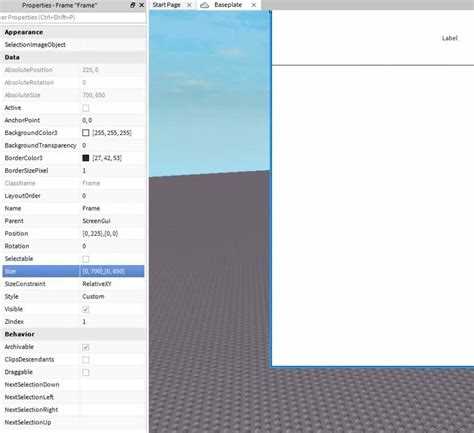
Для реализации интерактивного интерфейса в Roblox Studio применяются события GUI-элементов. Они позволяют реагировать на действия игрока, такие как нажатие кнопки, ввод текста или наведение курсора.
Основные события для взаимодействия:
- MouseButton1Click – срабатывает при нажатии левой кнопкой мыши на TextButton или ImageButton.
- MouseEnter и MouseLeave – реагируют на наведение курсора на элемент или его покидание.
- FocusLost – применяется для TextBox, срабатывает после выхода фокуса и может проверять EnterPressed для обработки введённого текста.
- Changed – отслеживает изменение свойства элемента, например, текста или цвета.
Алгоритм настройки событий:
- Создайте локальный скрипт внутри GUI-элемента или ScreenGui.
- Привяжите событие к функции с помощью метода :Connect().
- Внутри функции изменяйте свойства объектов, запускайте анимации или отправляйте данные на сервер через RemoteEvent.
Рекомендуется объединять связанные события в отдельные скрипты для удобства управления и отладки. Использование именованных функций и комментариев облегчает поддержку интерфейса при добавлении новых элементов и изменении логики игры.
Организация слоёв и структуры GUI для удобства
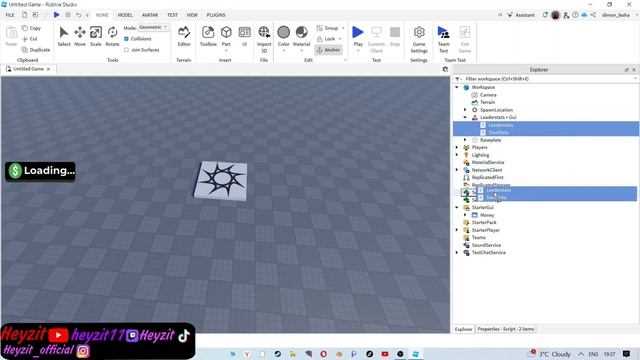
Для упрощения управления интерфейсом рекомендуется использовать иерархическую структуру GUI. Основной контейнер – ScreenGui, внутри которого создаются Frame объекты для группировки элементов по функционалу.
Ключевые рекомендации по организации слоёв:
- Frame для каждой группы элементов, например, меню, панели информации или кнопок управления.
- ZIndex – присваивайте значения слоям для правильного наложения элементов: выше число отображается поверх элементов с меньшим ZIndex.
- UIListLayout или UIGridLayout – автоматическое выравнивание элементов внутри Frame для упрощения добавления новых объектов.
- Naming – присваивайте логические имена элементам и контейнерам для быстрого поиска и редактирования.
- Использование AnchorPoint и Position позволяет сохранять корректное расположение элементов при изменении размера экрана.
Группировка элементов внутри отдельных Frame и использование ZIndex облегчает тестирование и отладку интерфейса. Это снижает риск наложения элементов и упрощает масштабирование GUI при добавлении новых функций или изменении дизайна игры.
Тестирование и отладка интерфейса в игре
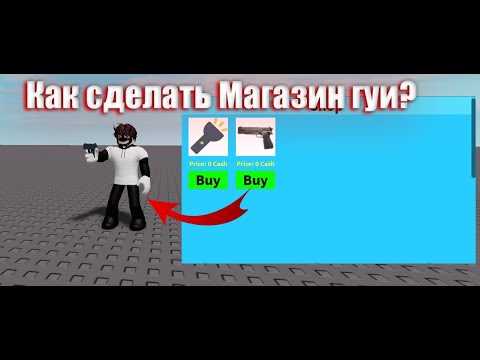
Для проверки работы GUI используйте режим Play в Roblox Studio. Это позволяет оценить отображение элементов, корректность событий и взаимодействие с игроком на реальном игровом клиенте.
Основные шаги тестирования:
- Проверка расположения элементов на разных разрешениях экрана с помощью свойства AnchorPoint и корректной настройки Position.
- Тестирование событий кнопок и текстовых полей. Используйте MouseButton1Click для кнопок и FocusLost для TextBox, чтобы убедиться, что скрипты срабатывают при нужных действиях.
- Контроль отображения слоёв с помощью ZIndex, чтобы элементы не перекрывали друг друга.
- Отладка динамических изменений текста и изображений с использованием локальных скриптов и Output для выявления ошибок в логике.
- Проверка состояния GUI после возрождения игрока при различных настройках ResetOnSpawn.
Для ускорения отладки рекомендуется временно включать видимость границ элементов через Outline или изменять фоновые цвета. Это помогает выявлять неправильное расположение или перекрытие элементов перед окончательной публикацией интерфейса.
Вопрос-ответ:
Как правильно добавить ScreenGui в игру и сделать так, чтобы он отображался у всех игроков?
Для отображения графического интерфейса каждому игроку необходимо добавить объект ScreenGui в StarterGui. Это делается через Explorer: правой кнопкой мыши по StarterGui → Insert Object → ScreenGui. После этого все дочерние элементы, такие как кнопки, текстовые поля или изображения, будут автоматически видны каждому игроку при запуске игры. Чтобы сохранить состояние элементов между возрождениями, отключите свойство ResetOnSpawn.
Какие свойства TextButton нужно настраивать, чтобы кнопка была удобной для игрока?
Основные свойства TextButton включают Size и Position для точного размещения, Text для отображаемого текста, BackgroundColor3 и TextColor3 для визуального восприятия. Для улучшения реакции на нажатие включите AutoButtonColor. Также рекомендуется использовать AnchorPoint, чтобы кнопка оставалась в нужной позиции при изменении размеров окна.
Как обработать ввод текста игроком через TextBox и получить значение для использования в скриптах?
Для обработки ввода создайте TextBox и используйте событие FocusLost. В скрипте можно проверить, было ли подтверждено нажатие клавиши Enter с помощью EnterPressed. После этого значение можно сохранить в переменную и использовать для изменения свойств объектов, отправки данных на сервер или запуска других действий внутри игры. Рекомендуется проверять введённые данные на корректность перед использованием.
Как правильно разместить изображения и иконки, чтобы интерфейс оставался читаемым на разных экранах?
Для добавления изображений используйте ImageLabel или ImageButton. Задайте Size и Position через UDim2 с учетом AnchorPoint, чтобы элементы корректно масштабировались. Устанавливайте BackgroundTransparency для интеграции с другими объектами и ScaleType для контроля масштабирования. Группировка иконок в Frame или с использованием UIGridLayout помогает сохранять расположение и выравнивание на разных разрешениях.
Какие методы помогают тестировать и отлаживать GUI перед публикацией игры?
Используйте режим Play в Roblox Studio для проверки отображения всех элементов, работы событий и корректного реагирования на действия игрока. Для отладки можно включить видимость границ элементов или временно менять цвета фона, чтобы выявить наложения или ошибки в позиционировании. Также важно проверять работу событий, слоёв (ZIndex) и корректность динамического изменения текста или изображений через локальные скрипты.

 Загрузка...