Содержание статьи
Для корректной вставки бланка важно учитывать его исходный формат. Если требуется редактирование полей и текста, выбирают DOCX. При необходимости сохранить фиксированное оформление используют PDF или изображение PNG. Формат влияет на качество печати и возможность внесения изменений.
Перед вставкой нужно проверить настройки страницы.
Подготовка бланка: в каком формате лучше использовать шаблон
Для редактируемых документов подходят форматы DOCX и DOTX. Они сохраняют стили, таблицы и шрифты, позволяя корректно вводить текст без смещения элементов. DOTX создаёт новый файл при открытии, что защищает оригинальный шаблон.
Если оформление должно оставаться неизменным, лучше использовать PDF или PNG. PDF удобно вставлять как подложку для текста, а PNG сохраняет чёткие границы и корректное отображение логотипов при масштабировании.
Для изображений важно сохранять разрешение не ниже 300 dpi, чтобы при печати линии и текст оставались чёткими. Шрифты в бланке и документе должны совпадать, чтобы элементы не смещались относительно полей.
Название файла должно быть коротким и без спецсимволов. Это исключает ошибки при вставке и обеспечивает стабильное открытие шаблона на любых версиях Word и устройствах.
Как вставить готовый бланк в пустой документ Word

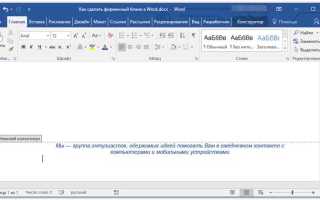
Для корректной вставки бланка в новый документ следует использовать встроенные инструменты Word. Это позволяет сохранить форматирование и структуру шаблона.
Алгоритм действий:
- Откройте пустой документ.
- Перейдите на вкладку Вставка → Объект → Текст из файла.
- Выберите файл бланка в формате DOCX или DOTX.
- Нажмите Вставить. Шаблон появится в документе с сохранением стилей и таблиц.
Если бланк представлен в формате PDF или PNG, его вставляют как изображение:
- На вкладке Вставка выберите Рисунок → Из файла.
- Укажите путь к файлу и вставьте его.
- В свойствах изображения установите Положение: За текстом, чтобы вводимый текст не перекрывал важные элементы.
После вставки бланка проверьте поля страницы и масштаб изображения. Это исключит обрезку элементов и сохранит точное расположение текста и логотипов при печати.
Как вставить бланк в уже существующий документ без смещения текста

Чтобы добавить бланк в документ с текстом, необходимо избежать сдвига существующих элементов и нарушения форматирования.
Рекомендации:
1. Вставляйте бланк на отдельную страницу. Для этого поставьте курсор в нужное место и используйте Вставка → Разрыв страницы. Это создаст пустую страницу, на которой будет размещён шаблон.
2. Если бланк в формате DOCX, применяйте Вставка → Объект → Текст из файла. Выберите файл и нажмите Вставить. Стили и таблицы сохранятся без смещения существующего текста.
3. Для бланка в формате PDF или PNG вставляйте его как изображение и устанавливайте Положение: За текстом в свойствах объекта. Это позволяет печатать и редактировать текст поверх шаблона без смещения.
4. Проверьте поля и масштаб вставленного бланка. Убедитесь, что ключевые элементы, такие как шапка и логотипы, не перекрывают текст и остаются на своих местах при печати.
Настройка полей и ориентации страницы под размер бланка
Правильные поля и ориентация страницы предотвращают смещение текста и элементов бланка при печати. В Word это настраивается через вкладку Разметка страницы → Поля и Ориентация.
Рекомендуемые значения для стандартного бланка А4:
| Параметр | Рекомендованное значение |
|---|---|
| Верхнее поле | 2 см |
| Нижнее поле | 2 см |
| Левое поле | 2 см |
| Правое поле | 2 см |
| Ориентация | Книжная или Альбомная в зависимости от бланка |
Если бланк содержит широкие таблицы или графические элементы, используйте Альбомную ориентацию и увеличьте поля до 2,5–3 см. После настройки полей проверьте визуальное выравнивание текста и элементов на странице, чтобы исключить наложение или обрезку при печати.
Как закрепить элементы бланка, чтобы они не сдвигались при редактировании
Чтобы шапка, логотипы и таблицы бланка оставались на своих местах, используйте инструменты Word для фиксации объектов. Это предотвращает их смещение при наборе текста.
Рекомендации:
1. Вставьте элементы бланка через вкладку Вставка → Рисунок или Объект. После вставки щёлкните правой кнопкой мыши по объекту и выберите Положение → За текстом или Перед текстом.
2. Для текстовых блоков и таблиц используйте Закрепить на странице. Это доступно через Формат → Свойства объекта → Положение на странице. Выберите фиксированное положение относительно страницы, а не текста.
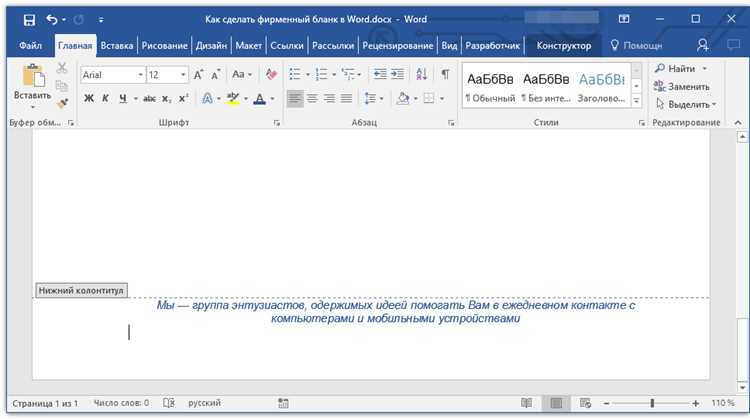
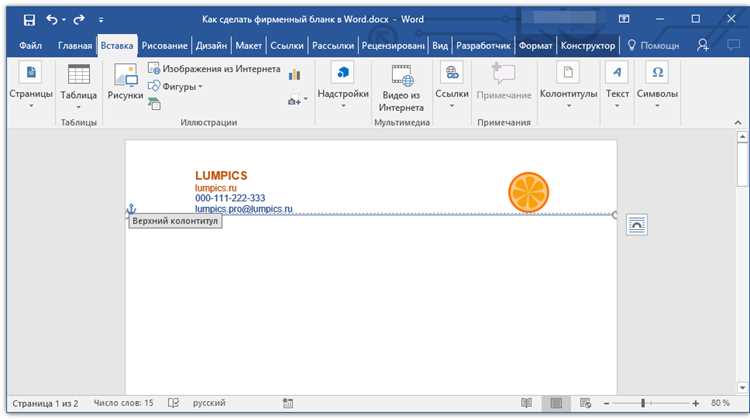
3. Для повторяющихся элементов, например, шапки и колонтитулов, вставляйте их в колонтитулы. Они остаются неизменными на каждой странице, даже при добавлении нового текста.
После закрепления объектов проверьте визуальное расположение элементов и масштаб страницы. Это гарантирует, что при редактировании основной текст не перекрывает ключевые части бланка.
Проверка выравнивания текста и печатных полей на вставленном бланке
После вставки бланка важно убедиться, что текст и поля документа соответствуют макету шаблона. Неправильное выравнивание может привести к наложению текста на элементы бланка или обрезке при печати.
Рекомендации:
1. Используйте Вид → Разметка страницы, чтобы визуально проверить расположение текста относительно границ бланка.
2. Проверьте поля документа через Разметка страницы → Поля. Верхнее и нижнее поле рекомендуются по 2 см, левое и правое – 2–2,5 см. Для широких элементов бланка увеличьте поля до 3 см.
3. Для точной проверки применяйте Проверка печати или Предварительный просмотр. Это позволяет увидеть, как текст располагается относительно логотипов, таблиц и графических элементов.
4. При необходимости скорректируйте масштаб вставленного изображения бланка. Для изображений используйте свойства Размер и Положение, выбирая фиксированное расположение относительно страницы.
Регулярная проверка выравнивания исключает ошибки при печати и обеспечивает аккуратное отображение текста на всех страницах документа.
Сохранение документа с бланком в удобном виде для печати и повторного использования

Для корректной печати и повторного использования документа с бланком важно выбрать правильный формат и настройки сохранения. Это обеспечивает сохранение макета, шрифтов и расположения элементов.
Рекомендации по сохранению:
- Сохраняйте основной рабочий файл в формате DOCX или DOTX, чтобы сохранялись стили, таблицы и текстовые поля.
- Для печати создавайте копию в формате PDF. PDF фиксирует положение всех элементов и исключает смещение при открытии на других устройствах.
- Вставленные изображения бланка сохраняйте с высоким разрешением (не ниже 300 dpi) для чёткости при печати.
- Используйте понятные имена файлов без спецсимволов, чтобы избежать ошибок при открытии и пересылке.
- При повторном использовании шаблона применяйте Сохранить как шаблон для DOCX или DOTX. Это позволит создавать новые документы на основе бланка без изменения оригинала.
Регулярная проверка макета перед печатью и использование шаблонов упрощает работу с документами и предотвращает искажения элементов бланка.
Вопрос-ответ:
Как вставить бланк в пустой документ Word, чтобы не нарушить форматирование?
Откройте новый документ, перейдите на вкладку Вставка → Объект → Текст из файла и выберите бланк в формате DOCX или DOTX. Этот способ сохраняет таблицы, стили и шрифты шаблона. После вставки проверьте поля и выравнивание элементов на странице.
Можно ли вставить бланк в документ с текстом, чтобы существующий текст не сдвигался?
Да, для этого поставьте курсор в нужное место и вставьте разрыв страницы. Затем добавьте бланк через Вставка → Объект → Текст из файла. Если бланк в формате PDF или PNG, вставляйте как изображение и установите Положение: За текстом, чтобы текст оставался редактируемым.
Как правильно настроить поля и ориентацию страницы под бланк?
Перейдите на вкладку Разметка страницы и установите поля: верхнее и нижнее — 2 см, левое и правое — 2–2,5 см. Для широких таблиц или графических элементов используйте альбомную ориентацию и увеличьте поля до 3 см. После этого проверьте, чтобы текст не перекрывал ключевые элементы шаблона.
Какие шаги нужно выполнить, чтобы закрепить элементы бланка и избежать их смещения при редактировании?
Вставьте логотипы, таблицы и шапку через Вставка → Рисунок или Объект. Щёлкните по объекту правой кнопкой мыши, выберите Положение и установите За текстом или Перед текстом. Для повторяющихся элементов используйте колонтитулы, а текстовые блоки фиксируйте через свойства объекта, выбирая положение относительно страницы.

 Загрузка...