Содержание статьи
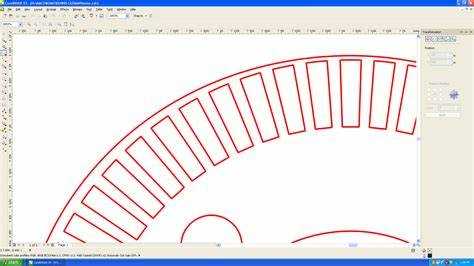
PNG файлы поддерживают прозрачность и сохраняют высокое качество при разрезании, что делает их удобными для веб-дизайна и печати. При работе с изображениями больших размеров важно заранее определить точные размеры фрагментов, чтобы избежать искажения пропорций.
Для разрезания PNG подходят графические редакторы с функцией сетки или направляющих. Установите сетку с шагом, соответствующим нужной ширине и высоте частей, чтобы каждый фрагмент получился одинаковым. Если требуется разрезать изображение на неравные части, рекомендуется заранее создать шаблон с отметками для точного обреза.
Онлайн-сервисы позволяют быстро разделить PNG без установки программ. При выборе сервиса обратите внимание на максимальный размер загружаемого файла и возможность сохранения прозрачного фона. После разрезания важно проверить, что фрагменты не потеряли альфа-канал и сохраняют исходное качество.
Разделение PNG на части полезно при создании интерактивных элементов, анимаций или коллажей. Планирование размеров фрагментов, выбор подходящего инструмента и контроль прозрачности позволяют минимизировать потери и ускорить процесс подготовки изображений для дальнейшего использования.
Выбор программы для разрезания PNG
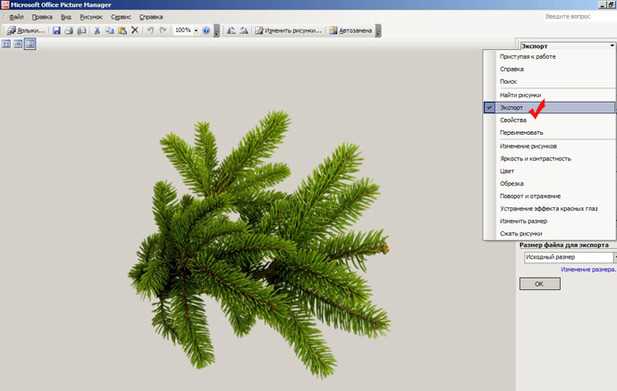
Для точного разрезания PNG важно подобрать инструмент, который поддерживает прозрачность и сохраняет качество изображения. Разные программы предлагают разные подходы к разделению файлов и экспортированию фрагментов.
Популярные варианты для работы с PNG:
- Adobe Photoshop: позволяет создавать направляющие и сетки, использовать инструмент Slice для разделения на равные или произвольные части, сохраняет прозрачный фон.
- GIMP: бесплатный редактор с функцией нарезки через Guides и фильтры Export Layers, поддерживает прозрачность и большие размеры файлов.
- Paint.NET: легкий редактор для Windows, разрезание выполняется вручную с помощью выделения и копирования фрагментов, подходит для небольших проектов.
- Онлайн-сервисы: PineTools, IMGonline, Photopea позволяют загружать PNG и автоматически делить его на части по заданным размерам без установки ПО.
При выборе программы учитывайте:
- Поддержку прозрачности: сохранение альфа-канала критично для веб-графики.
- Максимальный размер файла: особенно важно для больших изображений выше 4000×4000 пикселей.
- Автоматизация разрезания: возможность делить изображение на сетку без ручного выделения.
- Форматы экспорта: сохранение PNG без потери качества и с прозрачностью.
Выбор программы напрямую влияет на скорость работы и точность фрагментов, поэтому стоит тестировать несколько вариантов для конкретного проекта.
Подготовка исходного изображения
Перед разрезанием PNG важно проверить исходное изображение на наличие прозрачного фона и соответствие разрешения требованиям проекта. Изображения с низким DPI могут потерять качество при последующей печати или масштабировании.
Рекомендации по подготовке:
- Проверка размеров: измерьте ширину и высоту в пикселях, чтобы рассчитать количество фрагментов и их пропорции.
- Очистка фона: удалите ненужные элементы и лишние слои, чтобы фрагменты сохраняли четкие контуры.
- Сохранение копии: создайте резервную версию файла, чтобы исходное изображение оставалось неизменным.
- Коррекция цвета: если планируется использование фрагментов на разных фонах, убедитесь, что цвета не сливаются с прозрачностью.
- Настройка направляющих: создайте сетку или отметки для будущего разреза, особенно при делении на равные части.
Тщательная подготовка исходного PNG минимизирует ошибки при разрезании и сохраняет качество всех фрагментов.
Определение размеров и количества частей

Перед разрезанием PNG важно точно рассчитать размеры фрагментов и их количество. Неправильное деление может привести к искажению пропорций или потере важных деталей изображения.
Для расчета используйте следующую таблицу, где W и H – ширина и высота исходного PNG в пикселях, w и h – ширина и высота одной части:
| Параметр | Формула | Пример |
|---|---|---|
| Количество частей по горизонтали | W ÷ w | 1920 ÷ 480 = 4 |
| Количество частей по вертикали | H ÷ h | 1080 ÷ 360 = 3 |
| Общее количество фрагментов | (W ÷ w) × (H ÷ h) | 4 × 3 = 12 |
При делении на неравные части создайте отдельную таблицу с указанием размеров каждого фрагмента. Это позволит точно разметить направляющие и избежать обрезки важных элементов изображения.
Разрезание PNG с помощью графического редактора
Для разрезания PNG с сохранением прозрачности используйте функции сетки и направляющих в графическом редакторе. В Photoshop это инструмент Slice Tool, а в GIMP – Guides с последующим экспортом слоев.
Пошаговая инструкция:
- Установка направляющих: отметьте линии разреза по горизонтали и вертикали в соответствии с рассчитанными размерами фрагментов.
- Создание слоев или срезов: в Photoshop используйте Slice Tool для автоматического выделения частей, в GIMP – разделите изображение на слои с помощью фильтра Guillotine.
- Проверка размеров: убедитесь, что каждый фрагмент соответствует нужной ширине и высоте, чтобы избежать искажения при экспорте.
- Экспорт фрагментов: сохраняйте каждую часть в формате PNG с прозрачностью и без сжатия, если качество критично.
Использование графического редактора позволяет точнее контролировать разрезание, особенно при работе с сложными изображениями и прозрачными областями.
Использование онлайн-сервисов для разрезки

Онлайн-сервисы позволяют быстро разрезать PNG без установки программного обеспечения. Они удобны для небольших изображений и проектов, где требуется простое деление на равные части.
Популярные инструменты:
- PineTools: позволяет задавать точное количество частей по горизонтали и вертикали, сохраняет прозрачный фон.
- IMGonline: поддерживает автоматическое разделение на сетку и настройку имени для каждой части.
- Photopea: онлайн-редактор с функциями Photoshop, можно вручную нарезать PNG и экспортировать отдельные слои.
Рекомендации при работе с онлайн-сервисами:
- Максимальный размер файла: убедитесь, что изображение не превышает ограничения сервиса.
- Формат экспорта: выбирайте PNG с прозрачностью, если фон критичен.
- Сохранение резервной копии: всегда сохраняйте исходный файл, чтобы можно было повторно изменить разрезку.
Онлайн-сервисы ускоряют процесс, но подходят преимущественно для простых и средних по размеру изображений, где не требуется точная ручная настройка срезов.
Сохранение полученных фрагментов
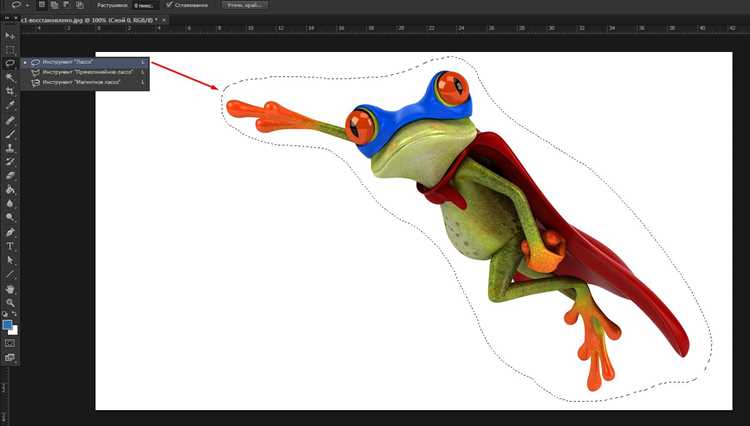
После разрезания PNG важно правильно сохранить фрагменты, чтобы сохранить качество и прозрачность. Каждый кусок должен быть экспортирован в формате PNG без сжатия.
Рекомендации по сохранению:
- Названия файлов: используйте нумерацию или координаты, например image_01.png, image_02.png, чтобы не потеряться при работе с множеством частей.
- Папки: создайте отдельную папку для каждого проекта или для разных размеров фрагментов, чтобы упорядочить файлы.
- Проверка прозрачности: убедитесь, что альфа-канал сохранён и фрагменты отображаются корректно на любом фоне.
- Копии: сохраняйте резервную копию исходного PNG перед разрезанием, чтобы можно было пересоздать фрагменты при необходимости.
Следуя этим шагам, можно гарантировать, что все части будут готовыми к дальнейшему использованию без потери качества или искажения прозрачности.
Проверка качества и прозрачности частей
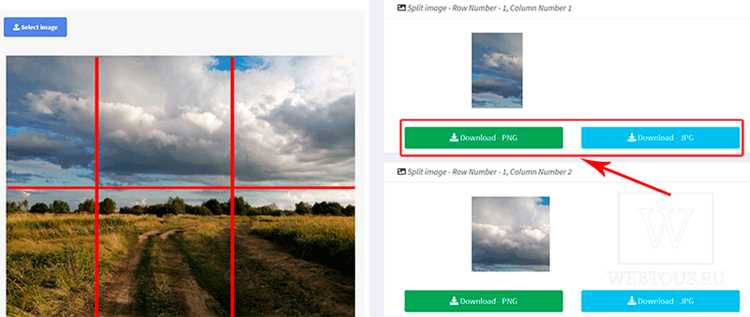
После разрезания PNG необходимо убедиться, что каждый фрагмент сохранил исходное качество и прозрачность. Ошибки могут проявляться в виде искажённых краёв, потери альфа-канала или изменения цветов.
Пошаговая проверка:
- Просмотр на разных фонах: откройте фрагменты на светлом и тёмном фоне, чтобы проверить прозрачные участки.
- Сравнение с оригиналом: проверьте, что размеры и пропорции совпадают с исходным изображением.
- Контроль резкости: убедитесь, что края объектов не размазаны и сохраняются детали мелких элементов.
- Проверка цветов: проверьте, что цвета фрагментов соответствуют исходному PNG без сдвига оттенков.
- Тестовое объединение: при необходимости временно соедините фрагменты в редакторе, чтобы убедиться, что они точно стыкуются.
Дополнительно рекомендуется использовать метки или номера фрагментов для быстрой идентификации и проверки соответствия их исходным позициям на изображении.
Объединение и дальнейшее использование фрагментов
Фрагменты PNG можно объединять для восстановления исходного изображения или создания новых композиций. Важно сохранять точные размеры и порядок частей, чтобы элементы стыковались без смещений.
Практические рекомендации:
- Использование слоёв: вставляйте каждый фрагмент на отдельный слой в редакторе, это облегчает корректировку позиции и прозрачности.
- Выравнивание по сетке: применяйте направляющие или координаты, чтобы точно совместить края фрагментов.
- Создание коллажей: комбинируйте фрагменты с другими изображениями, сохраняя прозрачные области для наложений и эффектов.
- Применение в анимации: отдельные части можно использовать как кадры или элементы движения в GIF и веб-анимации.
- Экспорт готовой композиции: объединённое изображение сохраняйте в PNG с прозрачностью, чтобы сохранить детали и качество исходного материала.
Организация и правильное объединение фрагментов позволяет многократно использовать их в разных проектах без потери качества и точности.
Вопрос-ответ:
Можно ли разрезать PNG без потери прозрачности?
Да, PNG сохраняет альфа-канал при разрезании, если использовать редактор или сервис, поддерживающий прозрачность. При сохранении фрагментов важно выбирать формат PNG без сжатия или с минимальной компрессией, чтобы прозрачные области оставались корректными.
Как рассчитать размер фрагментов для равномерного разреза изображения?
Для равномерного деления измерьте ширину и высоту исходного изображения в пикселях. Затем разделите эти значения на желаемое количество частей по горизонтали и вертикали. Например, PNG размером 1920×1080 можно разделить на 4 части по ширине и 3 по высоте, получив фрагменты размером 480×360 пикселей. Если размеры не делятся нацело, можно скорректировать размеры краевых фрагментов вручную.
Какие программы лучше использовать для разрезания больших PNG?
Для больших изображений подходят Photoshop и GIMP, так как они позволяют устанавливать направляющие, использовать сетку и создавать срезы или слои без снижения качества. Онлайн-сервисы подходят для средних по размеру PNG, но у них часто есть ограничения по размеру загружаемого файла.
Как проверить качество фрагментов после разрезания?
Проверку проводят в несколько этапов: откройте фрагменты на светлом и тёмном фоне, чтобы убедиться, что прозрачность сохранена; сравните размеры и пропорции с исходным изображением; убедитесь, что края объектов не размазаны и цвета соответствуют оригиналу. Для точной проверки можно временно собрать фрагменты в один файл и убедиться, что они стыкуются без смещений.
Можно ли использовать фрагменты PNG для анимации или интерактивных элементов?
Да, отдельные части PNG можно применять как кадры анимации или элементы интерфейса на веб-страницах. Для этого важно сохранять прозрачность и одинаковые размеры фрагментов. Каждый фрагмент можно экспортировать как отдельный слой, чтобы удобно управлять положением и последовательностью при создании анимации или интерактивного элемента.
Как правильно разрезать PNG на части с неровными элементами и сохранить прозрачность?
Для разрезания изображений с неровными элементами важно использовать редактор, который поддерживает слои и прозрачность. В Photoshop можно создавать направляющие для выделения каждой области и использовать инструмент Slice для создания срезов. В GIMP применяют фильтр Guillotine, который делит изображение по направляющим и сохраняет прозрачность. После разрезания каждый фрагмент нужно экспортировать в формате PNG без сжатия. Проверка прозрачности проводится на разных фонах: светлом и тёмном, чтобы убедиться, что прозрачные участки не стали непрозрачными. Для сложных форм полезно сохранять каждый фрагмент на отдельном слое, что позволяет корректировать положение или обрезку без потери данных.

 Загрузка...