Содержание статьи

Сервис Яндекс Карты позволяет фиксировать точные координаты объектов с погрешностью до нескольких метров и сохранять их в личном профиле. Это удобно при планировании встреч, логистике доставки, подборе недвижимости или формировании собственных маршрутов. Метка может быть привязана как к конкретному адресу, так и к произвольной точке на карте – например, к въезду во двор, парковке без официального названия или точке начала пешеходного маршрута.
Для создания метки используется поиск по адресу, координатам в формате 55.751244, 37.618423 либо ручной выбор точки удержанием курсора или касанием экрана. После установки пользователь может добавить название, описание, категорию и сохранить объект в разделе «Мои места». При авторизации через аккаунт Яндекса данные синхронизируются между мобильной и веб-версией, что позволяет быстро получать доступ к сохранённым точкам с любого устройства.
Сохранённые метки можно группировать, редактировать, делиться ссылкой или использовать в навигации. Это особенно полезно для создания персональных карт: списков клиентов, точек обслуживания, складов, туристических локаций или будущих строительных объектов. Правильная настройка меток сокращает время поиска адресов, исключает ошибки при передаче координат и повышает точность навигации.
Как найти нужное место на Яндекс Карте по адресу, координатам или вручную
В сервисе Яндекс Карты поиск по адресу выполняется через строку поиска в верхней части экрана. Введите город, улицу и номер дома в формате: «Москва, Тверская 7». Система автоматически предложит варианты с уточнением района и индекса. Для точного результата добавляйте корпус или строение (например, «д. 10 к2»). После выбора нужного варианта карта переместится к объекту, а в карточке отобразятся координаты, режим работы организаций и возможность сразу поставить метку.
Поиск по координатам удобен для точного позиционирования участка, входа во двор или точки без официального адреса. Поддерживаются форматы: десятичные градусы (55.751244, 37.618423) и градусы-минуты-секунды (55°45′04″N 37°37′06″E). Координаты вводятся через запятую или пробел без дополнительных символов. При корректном формате карта мгновенно центрируется на заданной точке, что особенно полезно для загородных объектов и мест в новых жилых комплексах.
Если точный адрес неизвестен, используйте ручной поиск. Масштабируйте карту колесом мыши или жестами, затем перемещайтесь, удерживая левую кнопку мыши. Для повышения точности включите слой «Спутник» или гибридный режим, чтобы ориентироваться по зданиям и дорогам. При долгом нажатии на нужное место (в мобильной версии) или через контекстное меню (в веб-версии) появляется возможность установить точку и получить её координаты.
Сравнение способов поиска:
| Способ | Когда применять | Точность |
|---|---|---|
| По адресу | Городские объекты с официальной нумерацией | Высокая при указании корпуса |
| По координатам | Земельные участки, входы, удалённые места | Максимальная |
| Вручную | Нет точных данных или требуется визуальный поиск | Зависит от масштаба |
Для ускорения поиска используйте фильтры организаций: после ввода запроса можно уточнить категорию (например, «аптека» или «кафе»), что сузит результаты в пределах выбранного района. Если карта показывает несколько совпадений, ориентируйтесь на подсказки с указанием станции метро или ближайших улиц. Это снижает риск ошибки при выборе одноимённых объектов.
Как поставить метку на карте через мобильное приложение Яндекс.Карты

В мобильном приложении Яндекс.Карты для Android и iOS откройте нужный участок карты и выполните долгое нажатие на точке, где требуется метка. Через 1–2 секунды появится пин и карточка с координатами и адресом (если они определены). Для точного позиционирования увеличьте масштаб двумя пальцами и повторно удерживайте палец в нужном месте – пин сместится в новую точку. Если необходимо ориентироваться по спутниковому изображению, переключите слой через кнопку «Слои» и выберите режим «Спутник».
После появления пина нажмите на карточку внизу экрана и выберите пункт «Сохранить». Приложение предложит категории: «Избранное», «Дом», «Работа» или создание нового списка. Для рабочих задач удобно создавать отдельные подборки – например, «Объекты на проверку» или «Клиенты». Название редактируется вручную, что облегчает поиск через внутреннюю строку поиска по сохранённым местам.
Если требуется передать метку другому пользователю, откройте сохранённую точку в разделе «Закладки», нажмите «Поделиться» и выберите способ отправки – ссылка будет содержать точные координаты и откроется напрямую в приложении. Для фиксации точки без сохранения в списке используйте копирование координат из карточки объекта и вставку их в заметки или мессенджер – это ускоряет работу при разовых задачах и не перегружает раздел сохранённых мест.
Как добавить и сохранить точку в избранное в веб-версии Яндекс.Карт
Веб-версия сервиса Яндекс.Карты позволяет сохранять любые объекты – от точного адреса до произвольной точки без официального названия. Для работы требуется авторизация в аккаунте Яндекс: без входа кнопка сохранения будет недоступна, а добавленные метки не синхронизируются с мобильным приложением.
Чтобы добавить конкретный адрес или организацию в избранное, выполните последовательность:
- Откройте сайт Яндекс.Карт в браузере.
- Введите адрес, координаты или название организации в строке поиска.
- Выберите нужный объект в выпадающем списке.
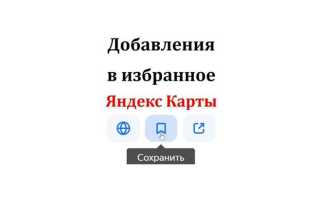
- В левой информационной панели нажмите кнопку «Сохранить» (иконка закладки).
- Укажите список: «Избранное», «Хочу посетить», «Дом», «Работа» или создайте новый.
Если нужно сохранить точку без адреса (например, место встречи в парке или на трассе), кликните правой кнопкой мыши по карте и выберите «Что здесь?». В карточке с координатами нажмите «Сохранить». Такой способ фиксирует точку по географическим координатам с точностью до нескольких метров.
Для создания собственного списка используйте кнопку «Сохранить» → «Новый список». Задайте название, описание и уровень доступа:
- Личный – доступен только владельцу аккаунта.
- По ссылке – можно отправить другим пользователям.
- Публичный – отображается в поиске Яндекс.Карт.
Управление сохранёнными точками выполняется через раздел «Мои места» в меню профиля. Здесь можно редактировать название объекта, менять список, удалять точку или переставлять порядок отображения. Изменения сохраняются автоматически и синхронизируются между устройствами.
При сохранении адреса «Дом» или «Работа» система предлагает использовать эти точки в построении маршрутов по умолчанию. Это ускоряет прокладку маршрута: достаточно выбрать пункт назначения, а отправная точка подставится автоматически.
Если объект был добавлен по ошибке, откройте его карточку, нажмите «Сохранено» и снимите отметку со списка либо выберите «Удалить из сохранённых». Удаление происходит мгновенно без дополнительного подтверждения.
Для точной навигации рекомендуется сохранять точки после проверки масштаба карты: при слишком крупном масштабе можно случайно зафиксировать соседнее здание или участок дороги. Использование слоя «Спутник» помогает уточнить расположение парковок, входов и подъъездных путей перед сохранением.
Как изменить название, описание и цвет сохранённой метки
В сервисе Яндекс Карты откройте раздел «Закладки» через меню профиля и выберите нужный список. Найдите сохранённую точку и нажмите на неё, чтобы открыть карточку объекта. Для редактирования используйте кнопку «Изменить» (иконка карандаша). Поля «Название» и «Описание» доступны для мгновенного изменения без повторного сохранения координат.
В поле названия указывайте короткий и однозначный идентификатор: например, «Склад №3 – северный вход» вместо «Склад». Это облегчает поиск через внутреннюю строку фильтрации по списку. В описании фиксируйте практичные детали: код домофона, этаж, ориентиры, режим работы, контактный номер. Избегайте дублирования адреса – он уже подтягивается автоматически из геоданных.
Цвет метки меняется в том же окне редактирования. В мобильной версии палитра отображается как набор цветных кругов; в веб-версии – как выпадающий список или иконки. Используйте цветовую систему: например, красный – срочные точки, синий – рабочие объекты, зелёный – личные места. Это ускоряет визуальную навигацию при масштабировании карты и просмотре нескольких десятков сохранений.
Если метка добавлена в несколько списков, изменения названия и описания применяются к конкретному сохранению в выбранном списке. Проверьте, в каком разделе вы редактируете объект, чтобы не потерять контекст. Для деловых проектов создавайте отдельные списки с чёткой структурой, а цвет используйте как дополнительный уровень маркировки.
После внесения правок нажмите «Сохранить». Обновление синхронизируется с аккаунтом и становится доступным на всех устройствах, где выполнен вход. При отсутствии интернета изменения сохраняются локально и применяются после восстановления соединения.
Для быстрой корректировки на карте удерживайте метку и вызывайте контекстное меню – так можно перейти к редактированию без открытия списка. Регулярно пересматривайте названия и описания, чтобы поддерживать актуальность данных и избегать путаницы при большом количестве точек.
Как создать собственный список мест и добавить туда сохранённую точку

В приложении Яндекс Карты откройте раздел «Сохранённые» через нижнюю панель навигации. Нажмите «Создать список», задайте название (до 50 символов – лучше использовать конкретику: «Кофейни с розетками», «Локации для съёмки на закате»), при необходимости добавьте описание и выберите тип доступа: личный или по ссылке. После сохранения список появится в общем перечне и будет доступен на всех устройствах при входе в тот же аккаунт.
Чтобы добавить уже сохранённую точку, откройте карточку объекта, нажмите «Сохранить» и отметьте нужный список. Если точка была добавлена ранее в «Избранное», зайдите в её карточку из раздела «Сохранённые» и переключите чекбокс на новый список – одна и та же локация может находиться сразу в нескольких списках без дублирования данных.
Для точной организации используйте переименование и сортировку: в настройках списка доступна ручная перестановка элементов, что удобно для маршрутов с фиксированной последовательностью. В описании каждой точки добавляйте краткие заметки (например, «парковка во дворе, въезд с ул. Ленина», «работает до 22:00, кухня до 21:30») – это ускоряет принятие решений на месте.
Если планируется совместная работа, включите доступ по ссылке и отправьте её участникам. Они смогут просматривать и дополнять список без передачи логина. Для контроля изменений периодически проверяйте историю обновлений в карточках мест и удаляйте неактуальные точки, чтобы не перегружать подборку.
При большом количестве объектов создавайте тематические списки вместо одного общего: до нескольких десятков позиций в каждом – оптимальный объём для быстрого поиска. Используйте фильтрацию по категориям внутри «Сохранённых», чтобы оперативно находить нужные подборки по типу мест и дате добавления.
Как поделиться сохранённой меткой с другим пользователем через ссылку
Откройте Яндекс Карты и перейдите в раздел «Мои места». Найдите нужную метку в списке сохранённых и кликните на значок «Поделиться» рядом с её названием. Система автоматически сформирует уникальную ссылку, доступ к которой можно передать любому пользователю, даже если у него нет аккаунта Яндекса.
Для мобильного приложения процесс аналогичен: откройте метку, тапните по значку «Поделиться» и выберите способ передачи ссылки. Доступны варианты через мессенджеры, электронную почту или QR-код. При использовании QR-кода получатель сможет сразу открыть карту с вашей меткой на своём устройстве.
Если необходимо ограничить доступ, отметьте опцию «Только с этой ссылкой». В таком случае метка не будет видна в публичных списках или результатах поиска, и ссылку смогут использовать исключительно те, кому вы её отправите. Это удобно для совместного планирования маршрутов или точек встречи.
После передачи ссылки получатель сможет сохранить метку у себя в «Моих местах» для дальнейшего использования. При изменении информации о метке (например, добавлении описания или фото) обновления автоматически отражаются у всех, кто использует эту ссылку, обеспечивая синхронизацию данных без повторной пересылки.
Вопрос-ответ:
Как добавить метку на Яндекс.Карте с компьютера?
Чтобы поставить метку на Яндекс.Карте через компьютер, откройте карту на сайте, найдите нужное место с помощью поиска или прокрутки, затем щёлкните правой кнопкой мыши по точке и выберите «Добавить метку». После этого можно дать метке название, добавить заметку или изменить цвет значка. Сохранённая метка будет доступна в разделе «Мои метки» в вашем аккаунте.
Можно ли перемещать метку после её установки?
Да, перемещение метки возможно. Для этого откройте список ваших меток, выберите нужную, затем кликните по ней и перетащите в новое место на карте. После изменения позиции не забудьте сохранить обновлённое местоположение, чтобы метка осталась на новом месте.
Как сохранить метку на мобильном устройстве?
На смартфоне или планшете откройте приложение Яндекс.Карты, найдите место для метки, удерживайте палец на экране на нужной точке и выберите «Добавить метку». В открывшемся окне можно присвоить название, добавить описание и выбрать цвет. После этого метка автоматически сохраняется в вашем аккаунте и будет видна при следующем входе в приложение.
Можно ли добавлять дополнительные заметки или фотографии к метке?
Да, Яндекс.Карты позволяют прикреплять к метке заметки и изображения. После установки метки откройте её карточку и нажмите на опцию добавления заметки или фото. Это помогает быстро вспомнить детали места или добавить полезную информацию для себя и других пользователей, если метка будет открыта для общего доступа.
Что делать, если метка не сохраняется в аккаунте?
Если метка не появляется в списке ваших меток, проверьте, что вы вошли в правильный аккаунт Яндекса. Также убедитесь, что приложение или браузер обновлены до последней версии и интернет-соединение стабильно. В некоторых случаях помогает повторная установка метки или перезагрузка приложения. Если проблема сохраняется, можно обратиться в службу поддержки Яндекс.Карт.
Как добавить собственную метку на Яндекс Карте и быстро её найти позже?
Чтобы поставить метку на Яндекс Карте, откройте приложение или сайт и найдите нужное место на карте. Нажмите на него и удерживайте, пока не появится меню с опцией «Добавить метку» или «Сохранить». Выберите соответствующую опцию, присвойте метке название и, при необходимости, комментарий. После этого метка сохранится в вашем аккаунте и будет доступна в разделе «Мои места». Чтобы найти её позже, откройте «Мои места» — там отображаются все ваши сохранённые точки, и вы сможете быстро перейти к нужной.

 Загрузка...