Содержание статьи
Маленькая цифра снизу строки в Word используется для оформления сносок, химических формул, математических обозначений и поясняющих индексов. Такой формат называется подстрочным индексом и отличается от обычного уменьшенного шрифта тем, что символ автоматически смещается ниже базовой линии текста и масштабируется пропорционально основному кеглю. Это важно при подготовке курсовых, научных статей и технической документации, где требуется строгая типографика.
В текстовом редакторе Word подстрочный индекс реализован как отдельный параметр форматирования, а не как визуальный эффект. Это означает, что цифра сохраняет корректное выравнивание при изменении шрифта, интерлиньяжа и экспорте документа в PDF. Использование ручного уменьшения размера шрифта или пробелов приводит к нарушению структуры документа и ошибкам при печати.
Для создания маленькой цифры снизу можно использовать кнопку форматирования, горячие клавиши или настройки шрифта, в зависимости от версии Word и требований к оформлению. Выбор метода влияет на скорость работы и точность результата, особенно если подстрочные символы используются регулярно или в большом объёме текста.
Корректное применение подстрочного индекса повышает читаемость документа и соответствует стандартам ГОСТ и академических требований. Именно поэтому важно понимать, какой инструмент использовать и в каких случаях он даёт наилучший результат, а не ограничиваться визуально похожими, но технически неверными решениями.
Маленькая цифра снизу в Word: как сделать
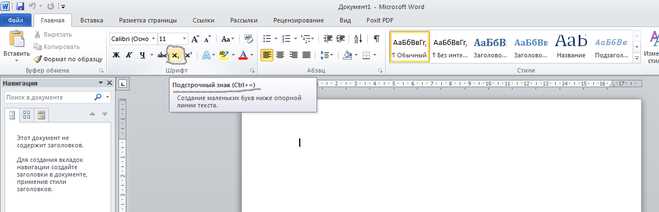
Для оформления маленькой цифры снизу (нижний индекс) в :contentReference[oaicite:0]{index=0} используйте сочетание клавиш Ctrl+= (Windows) или Cmd+= (macOS): выделите цифру и нажмите комбинацию – символ сразу опустится ниже базовой линии и уменьшится. Альтернатива – открыть диалог «Шрифт» (Ctrl+D), отметить «Нижний индекс» и подтвердить: метод полезен, если нужно применить форматирование к нескольким символам с одинаковыми параметрами.
В формулах удобнее задействовать режим «Вставка → Уравнение»: нижние индексы задаются через шаблон с подстрочным элементом, что гарантирует корректное выравнивание при масштабировании документа и экспорте в PDF. Для химических формул и единиц измерения это предпочтительнее ручного форматирования, так как Word автоматически соблюдает типографику и межстрочные интервалы.
Если требуется фиксированный символ без форматирования, используйте Unicode-подстрочные цифры (например, ₁ ₂ ₃): они вставляются как обычный текст и не «слетают» при копировании в другие редакторы. Однако такой подход ограничен набором доступных знаков и не подходит для сложных индексов; для массовой правки проверяйте автозамены и отключайте их при конфликте с формулами.
Как поставить нижний индекс через кнопку на панели Word
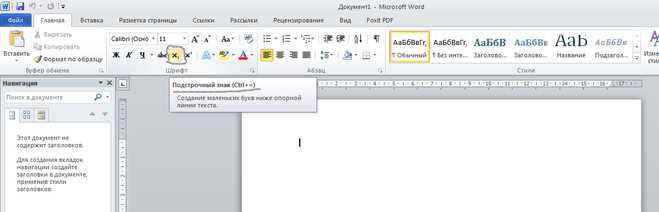
В :contentReference[oaicite:0]{index=0} нижний индекс оформляется напрямую с панели инструментов, без меню и горячих клавиш. Этот способ удобен при работе с формулами, химическими обозначениями и сносками, когда важна визуальная точность и скорость.
Выделите символ или цифру, которую нужно опустить вниз строки. Если текст ещё не набран, просто установите курсор в нужное место – формат применится к следующему вводу. Это особенно полезно при последовательном наборе формул.
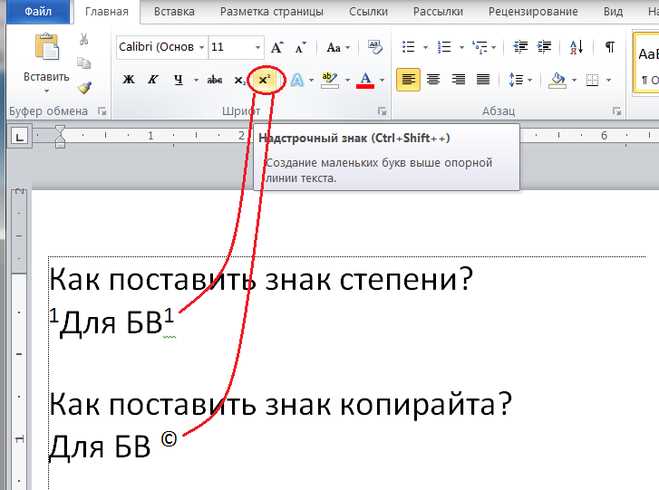
На вкладке «Главная» найдите группу «Шрифт». Кнопка нижнего индекса обозначается значком X₂. Одно нажатие активирует режим нижнего индекса, повторное – отключает его. Кнопка работает как переключатель.
- Формат применяется только к выделенному фрагменту
- Размер шрифта автоматически уменьшается
- Положение символа смещается ниже базовой линии
Если кнопка неактивна, проверьте тип выделения: нижний индекс не применяется к пустым абзацам, таблицам без текста и некоторым объектам (например, полям). В обычном текстовом фрагменте ограничений нет.
После установки нижнего индекса можно продолжать ввод обычного текста, не снимая выделение вручную – достаточно снова нажать X₂. Такой подход экономит время при наборе длинных технических документов.
Как использовать горячие клавиши для нижнего индекса
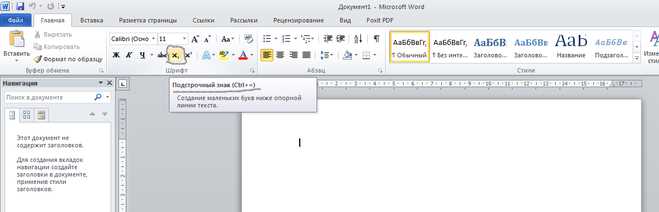
Самый быстрый способ сделать маленькую цифру снизу в Word – использовать сочетание клавиш. Для Windows это Ctrl + =, для macOS – Cmd + =. Выделите символ или цифру, нажмите комбинацию, и выбранный фрагмент сразу перейдёт в режим нижнего индекса. Повторное нажатие отключает форматирование, что удобно при наборе формул, химических соединений или сносок без постоянного обращения к панели инструментов.
Горячие клавиши работают одинаково стабильно в текстовых абзацах, таблицах и подписях к рисункам, но не применяются к пустому курсору – символ должен быть уже введён. Если нужно оформить сразу несколько знаков (например, индекс в формуле), сначала выделите весь фрагмент, а затем используйте комбинацию. Для ориентира ниже приведены актуальные сочетания клавиш:
| Операционная система | Горячие клавиши для нижнего индекса |
|---|---|
| Windows | Ctrl + = |
| macOS | Cmd + = |
Как сделать маленькую цифру снизу через настройки шрифта
Настройка нижнего индекса в Word выполняется через параметры шрифта и подходит для оформления химических формул, математических выражений и сносок. Такой способ работает стабильно и не зависит от версии документа или экспорта в PDF.
Выделите цифру или символ, который нужно уменьшить и сместить вниз, затем откройте окно параметров шрифта с помощью сочетания клавиш Ctrl + D. Это самый быстрый способ попасть к расширенным настройкам форматирования без лишних переходов по меню.
В появившемся окне найдите блок Видоизменение и установите флажок Подстрочный. После подтверждения изменений размер символа автоматически уменьшится, а его базовая линия сместится ниже основной строки.
Если результат выглядит слишком мелким, вернитесь в то же окно и увеличьте основной размер шрифта на 1–2 пункта перед применением подстрочного режима. Word уменьшает подстрочные символы примерно до 58–60% от базового кегля.
Для точной верстки обратите внимание на параметры межстрочного интервала: подстрочные элементы могут визуально «прижиматься» к нижней строке. В таких случаях корректировка интервала абзаца на 1–2 пункта решает проблему без потери читаемости.
Метод через настройки шрифта предпочтителен для длинных документов, так как сохраняет единый стиль и корректно обрабатывается при копировании текста, печати и совместной работе с другими пользователями.
Как оформить химические формулы с нижними индексами

Для набора химических формул в Microsoft Word нижние индексы используются при указании количества атомов в молекуле: H2O, CO2, Na2SO4. Самый быстрый способ – выделить нужную цифру и нажать сочетание клавиш Ctrl+=. Этот метод работает во всех актуальных версиях Word и позволяет сохранить единый шрифт и размер текста без ручной корректировки.
Если формула содержит несколько индексов подряд, удобнее вводить текст последовательно: сначала основной символ элемента, затем цифру, сразу переводя её в нижний индекс. Это снижает риск смещения строки и упрощает выравнивание формулы в абзаце. Не рекомендуется использовать уменьшение размера шрифта вместо нижнего индекса – при печати и экспорте в PDF такие формулы выглядят некорректно.
Для сложных записей, включая ионы и многоатомные группы (например, (NH4)2SO4), важно соблюдать логику вложенности: сначала вводится скобка, затем формула внутри, после чего индекс применяется ко всей группе. В Word это делается без редактора формул – достаточно аккуратно выделять только нужные цифры. Такой подход обеспечивает корректное отображение формул в научных работах, отчетах и учебных материалах.
Вопрос-ответ:
Как поставить маленькую цифру внизу текста в Word?
Чтобы добавить маленькую цифру под текстом, нужно использовать функцию подстрочного индекса. Выделите символ или цифру, которую хотите уменьшить и опустить, затем на вкладке «Главная» найдите кнопку «Подстрочный» (обычно это X₂) и нажмите её. Символ уменьшится и окажется чуть ниже основной строки текста.
Можно ли изменить размер и положение подстрочной цифры?
Да, Word позволяет настроить подстрочную цифру. Выделите символ, затем откройте окно «Шрифт» (кнопка со стрелкой в правом нижнем углу группы «Шрифт»). Там можно изменить размер, стиль и смещение символа относительно базовой линии, что позволит точнее расположить цифру под текстом.
Как сделать так, чтобы подстрочные цифры автоматически нумеровались, например, для сносок?
В Word есть встроенный инструмент «Сноски». Поставьте курсор в месте, где нужна цифра, затем на вкладке «Ссылки» выберите «Вставить сноску». Цифра появится в тексте как маленькая подстрочная, а сама сноска создастся внизу страницы с возможностью добавлять текст и автоматически поддерживать нумерацию по мере добавления новых сносок.
Почему подстрочная цифра иногда выглядит слишком крупной или смещённой?
Иногда при копировании текста из других документов или сайтов форматирование меняется. Word сохраняет исходный размер и стиль шрифта. Чтобы исправить это, выделите цифру и установите правильный размер и стиль шрифта через окно «Шрифт», затем включите подстрочный индекс, чтобы символ выглядел корректно относительно текста.
Можно ли сделать подстрочную цифру в таблице Word?
Да, подстрочные цифры работают и внутри таблиц. Выделите цифру или символ в ячейке таблицы, затем на вкладке «Главная» нажмите «Подстрочный» или используйте комбинацию клавиш Ctrl+=. Цифра уменьшится и опустится под линию текста, сохраняя правильное расположение внутри ячейки.
Как сделать маленькую цифру снизу в тексте Word, например для химической формулы?
В Word это делается с помощью функции «Подстрочный знак». Нужно выделить символ или цифру, которую вы хотите сделать маленькой и расположить ниже строки, затем на вкладке «Главная» найти значок «X₂» или через сочетание клавиш Ctrl + =. После этого выбранный элемент уменьшится и опустится вниз, как это нужно для формул или обозначений степеней.

 Загрузка...