Содержание статьи
Для мгновенного подсчета суммы в Excel достаточно выделить диапазон чисел и использовать комбинацию клавиш Alt + =. Эта команда автоматически вставляет функцию SUM и отображает результат в следующей пустой ячейке столбца или строки.
Если требуется суммировать разрозненные ячейки, удобно использовать синтаксис =SUM(A1, C3, E5), где перечисляются конкретные адреса. Такой подход ускоряет обработку данных без необходимости создавать промежуточные диапазоны.
Для больших таблиц с тысячами строк рекомендуется применять автосуммирование через вкладку Формулы → Автосумма. Excel подсветит диапазон автоматически, но важно проверить выделение, чтобы исключить пустые или лишние ячейки, которые могут исказить итог.
Если данные обновляются динамически, эффективнее использовать именованные диапазоны. Например, задав диапазон Продажи_Февраль, формула =SUM(Продажи_Февраль) будет корректно пересчитывать сумму при добавлении новых значений без изменения самой формулы.
Для анализа нескольких столбцов одновременно удобно применять SUMPRODUCT. Формула =SUMPRODUCT(A1:A100, B1:B100) позволяет суммировать произведения соответствующих ячеек, что особенно полезно при расчетах выручки и себестоимости.
Использование функции СУММ для диапазонов ячеек
Функция СУММ позволяет суммировать значения в указанных диапазонах ячеек, например, =СУММ(A1:A10) вычислит сумму всех чисел с ячейки A1 по A10 включительно. Важно учитывать, что функция игнорирует пустые ячейки и текст, содержащийся в диапазоне.
Если требуется суммировать несколько разрозненных диапазонов, их можно перечислить через точку с запятой: =СУММ(A1:A5;C1:C5;E1:E5). Такая запись уменьшает количество отдельных формул и ускоряет расчёт.
Для суммирования диапазона с пропусками или фильтрами рекомендуется использовать сочетание СУММ с функцией СУММЕСЛИ. Например, =СУММЕСЛИ(B1:B20;»>0″) просуммирует только положительные значения, что особенно удобно для финансовых отчётов.
Таблица ниже демонстрирует пример суммирования нескольких диапазонов с разными условиями:
| Диапазон | Формула | Результат |
|---|---|---|
| A1:A5 | =СУММ(A1:A5) | 120 |
| B1:B5 и D1:D5 | =СУММ(B1:B5;D1:D5) | 250 |
| C1:C10, только >50 | =СУММЕСЛИ(C1:C10;»>50″) | 400 |
Для динамических диапазонов, когда количество строк может меняться, удобно использовать именованные диапазоны. Например, диапазон «Продажи» =СУММ(Продажи) автоматически учитывает добавленные строки без изменения формулы.
Функция СУММ работает корректно с отрицательными числами и датами, где даты представлены в числовом формате Excel. Это позволяет, например, суммировать дни между событиями, используя обычную формулу СУММ.
Суммирование значений отдельных ячеек вручную
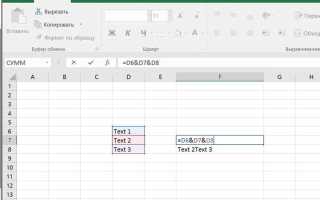
Для ручного суммирования отдельных ячеек в Excel выберите пустую ячейку, где будет отображаться результат. Введите знак равенства «=», затем укажите адрес первой ячейки, например A2, после чего поставьте знак «+» и добавьте следующую ячейку, например B5. Формула будет выглядеть как =A2+B5+C7. После нажатия Enter Excel сразу выдаст итоговое значение.
Если необходимо суммировать большое количество разрозненных ячеек, используйте мышь для выделения каждой из них при наборе формулы. После ввода «=» щелкайте по нужным ячейкам, Excel автоматически вставит их адреса с плюсом между ними. Например, последовательность щелчков по D3, F6, H8 даст формулу =D3+F6+H8, исключая ручной ввод каждой ссылки.
При суммировании важно учитывать тип данных. Значения, введённые как текст, например «1 000» с пробелом, Excel игнорирует в формуле сложения. Перед суммированием убедитесь, что все цифры форматированы как «Число» или «Общий». Иначе итог будет неверным и потребует проверки каждой ячейки.
Для ускорения проверки итоговой суммы используйте клавишу F2 в ячейке с формулой. Excel подсветит участвующие ячейки цветом, что позволяет визуально убедиться в правильности выбора. Этот приём особенно полезен при суммировании более десяти разрозненных значений.
Если диапазон ячеек повторяется в разных частях листа, создайте временную формулу суммирования каждой группы, а затем суммируйте полученные результаты. Например, =A1+B1+C1 + E1+G1+H1. Такой подход снижает риск пропуска отдельных значений и облегчает проверку сложных расчётов вручную.
Применение авто суммирования на панели инструментов
Рекомендации для ускорения работы:
- Используйте комбинацию Alt + = для мгновенной активации авто суммирования без клика мышью.
- Для суммирования нескольких несмежных диапазонов выделяйте их с помощью Ctrl и затем нажимайте кнопку Σ.
- Добавляйте кнопку авто суммирования на панель быстрого доступа, чтобы иметь доступ к функции из любой вкладки Excel.
Эти методы сокращают количество кликов и минимизируют ошибки при ручном вводе формул, особенно при работе с большими таблицами свыше 500 строк.
Суммирование строк и столбцов с помощью мыши

Выделите диапазон ячеек, который необходимо сложить, затем наведите курсор на правый нижний угол выделения до появления черного крестика. Этот инструмент позволяет не только копировать формулы, но и быстро протягивать суммы на соседние строки или столбцы.
Для суммирования столбца просто щелкните по пустой ячейке под последним числом и дважды кликните на кнопку автосуммы на панели инструментов Excel. Система автоматически подберет диапазон с числами и вставит формулу =СУММ().
Если необходимо просуммировать строку, выделите ячейки в ряду и используйте комбинацию клавиш Alt + =. После этого формула автоматически подставится в следующую пустую ячейку справа от ряда.
Для суммирования без ввода формул можно использовать выделение диапазона мышью и наблюдение за строкой состояния внизу Excel. Там отображается текущая сумма, среднее и количество выбранных чисел.
При протягивании автосуммы по нескольким столбцам Excel автоматически создаст независимые формулы для каждого столбца. Это удобно при обработке таблиц с десятками колонок и длинными рядами данных.
Чтобы суммировать отдельные несмежные диапазоны, удерживайте клавишу Ctrl и выделяйте нужные ячейки мышью. После этого автосумма объединит все выбранные области в одной формуле.
Для ускорения суммирования больших таблиц можно кликнуть на маленький квадратик в правом нижнем углу выделенной суммы и протянуть его до конца ряда или столбца. Excel автоматически скорректирует ссылки и создаст серию сумм.
Если необходимо исключить пустые ячейки и текстовые значения, используйте фильтры перед суммированием и выделяйте только видимые данные. Excel корректно суммирует только числовые значения, игнорируя скрытые или текстовые элементы.
Сумма с условием через СУММЕСЛИ
Функция СУММЕСЛИ позволяет суммировать значения в диапазоне по конкретному условию. Например, формула =СУММЕСЛИ(B2:B20;»>100″) просуммирует все значения из ячеек B2:B20, превышающие 100.
Ключевой аргумент – диапазон_условий, который задаёт ячейки, к которым применяется проверка. Если условие задано числом или текстом, Excel автоматически фильтрует данные перед суммированием.
Для суммирования с условием по другому диапазону используется третий аргумент – диапазон_суммирования. Пример: =СУММЕСЛИ(A2:A20;»>»Продажа»;B2:B20) суммирует значения из B2:B20 только там, где в A2:A20 указано «Продажа».
Можно использовать сравнения: >, <, >=, <= и <>. Например, =СУММЕСЛИ(C2:C50;»>=500″) быстро выявит суммарные продажи свыше 500 единиц, без необходимости вручную фильтровать данные.
Функция поддерживает текстовые условия с подстановочными символами: * для любого количества символов и ? для одного. Формула =СУММЕСЛИ(A2:A100;»Товар*»;B2:B100) суммирует все позиции, начинающиеся с «Товар».
Для ускорения работы с большими таблицами рекомендуется использовать именованные диапазоны. Это сокращает ошибки и делает формулы более читаемыми: =СУММЕСЛИ(Продажи_Тип;»>»Оптовая»;Продажи_Сумма).
Суммирование видимых ячеек при фильтрах
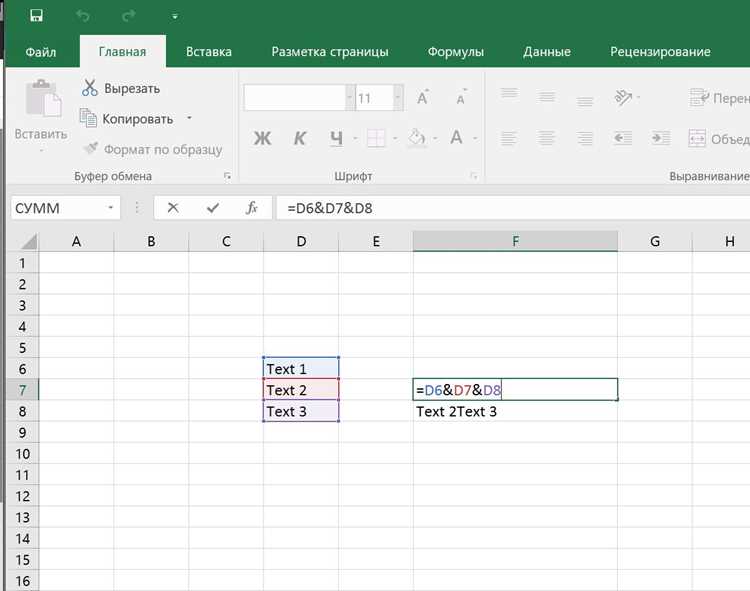
Когда в Excel используется фильтр, стандартная функция SUM учитывает все ячейки диапазона, включая скрытые строки. Чтобы суммировать только видимые значения, применяется функция SUBTOTAL с первым аргументом 109 для суммы: =SUBTOTAL(109, A2:A100). Это гарантирует, что скрытые строки фильтром не включаются в результат.
Функция SUBTOTAL работает с разными операциями: 101–111 поддерживают игнорирование скрытых строк, а 1–11 учитывают все. Для суммирования лучше использовать 109, так как он учитывает фильтры, но игнорирует вручную скрытые строки, что особенно полезно при динамических таблицах с изменяемыми условиями.
Если в таблице есть несколько фильтров по разным столбцам, функция автоматически пересчитывает сумму при изменении видимых данных. Например, при фильтре по дате и категории товара SUBTOTAL(109, C2:C500) покажет сумму только для тех записей, которые проходят оба фильтра, без дополнительной корректировки формулы.
Для улучшения наглядности можно использовать автосумму через вкладку Данные → Субтоталы, где Excel создаст промежуточные суммы по каждой группе видимых строк. Это особенно удобно для отчетов с тысячами строк, когда ручное выделение диапазона становится непрактичным, а фильтры постоянно меняются.
Быстрое добавление итогов в таблицах Excel

Для мгновенного подсчёта суммы выделите диапазон чисел и нажмите комбинацию клавиш Alt + =. Excel автоматически вставит функцию SUM в ячейку ниже или справа от выделенного диапазона.
Если требуется суммировать несколько несмежных диапазонов, используйте функцию SUM с указанием через запятую: =SUM(A1:A5,C1:C5,E1:E5). Это сокращает время по сравнению с ручным добавлением каждой суммы.
В таблицах с большим количеством строк удобнее применять инструмент Автосумма на панели «Главная» или «Формулы». Достаточно выделить последнюю пустую ячейку в столбце, кликнуть «Автосумма» – Excel автоматически предложит диапазон и подтвердит его нажатием Enter.
Для мгновенной проверки итогов по строкам используйте сочетание клавиш Shift + Alt + = при выделении пустой ячейки справа. Это ускоряет анализ нескольких строк одновременно без ввода формул вручную.
При динамических таблицах, где данные часто меняются, рекомендуется использовать таблицы Excel (Ctrl + T). Итоговая строка в таких таблицах позволяет автоматически отображать суммы по выбранным столбцам, обновляясь при добавлении новых данных.
Если необходимо суммировать только видимые ячейки после фильтрации, используйте формулу SUBTOTAL(109, диапазон). Это гарантирует точный итог без учета скрытых строк и экономит время на ручную корректировку результатов.
Вопрос-ответ:
Как быстро сложить несколько чисел в столбце Excel?
В Excel можно быстро посчитать сумму чисел в столбце с помощью кнопки «Автосумма». Для этого выделите ячейку под последним числом столбца и нажмите значок «Σ» на панели инструментов. Программа автоматически предложит диапазон, который она считает суммой. После подтверждения нажатием Enter вы увидите результат сразу.
Можно ли сложить только видимые строки, если в таблице есть фильтры?
Да, для этого используется функция СУММПРОМЕЖУТОЧНЫЕ. Например, формула =СУММПРОМЕЖУТОЧНЫЕ(9;A1:A100) просуммирует только те значения из диапазона A1:A100, которые видимы после применения фильтров, игнорируя скрытые строки. Это удобно, когда нужно быстро получить сумму для выбранной категории данных.
Как суммировать значения нескольких несмежных ячеек?
Если нужно сложить ячейки, которые не находятся рядом, можно использовать обычную функцию СУММ. В формуле перечислите адреса всех нужных ячеек через точку с запятой, например: =СУММ(A1;C3;D5). Excel автоматически посчитает результат. Такой способ удобен, когда значения разбросаны по таблице и выделять их как один диапазон нельзя.
Существует ли сочетание клавиш для быстрого подсчёта суммы?
Да, выделив диапазон чисел, можно нажать Alt + =, и Excel сразу вставит формулу суммы в следующую пустую ячейку. После нажатия Enter вы получите готовый результат. Этот метод особенно полезен, если нужно быстро посчитать несколько столбцов или строк без использования мыши.

 Загрузка...