Содержание статьи
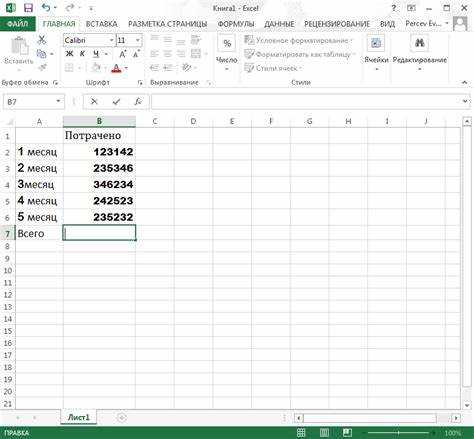
В Excel подсчет суммы значений в строках не требует сложных формул. Для диапазона ячеек от A1 до E1 достаточно использовать формулу =СУММ(A1:E1), которая автоматически суммирует все числовые значения и игнорирует текстовые данные.
Если нужно суммировать строки в разных листах, применяется структура =СУММ(Лист1:Лист3!B2), где B2 – ячейка в каждой строке, а диапазон листов указывает, на каких страницах брать значения. Это экономит время при работе с большими таблицами.
Для динамических данных удобен метод автосуммы: выделите строку или несколько ячеек и нажмите Alt + =, Excel автоматически подставит диапазон и рассчитает итог. Такой подход ускоряет работу с таблицами, где строки регулярно обновляются.
При необходимости суммирования только определенных значений можно использовать условную функцию =СУММЕСЛИ(A1:E1;»>0″), которая учитывает только положительные числа, исключая нули и отрицательные данные.
Эти методы позволяют быстро получать точные результаты без ручного ввода формул для каждой строки, повышая эффективность работы с отчетами и финансовыми таблицами.
Суммирование чисел в одной строке через формулу SUM
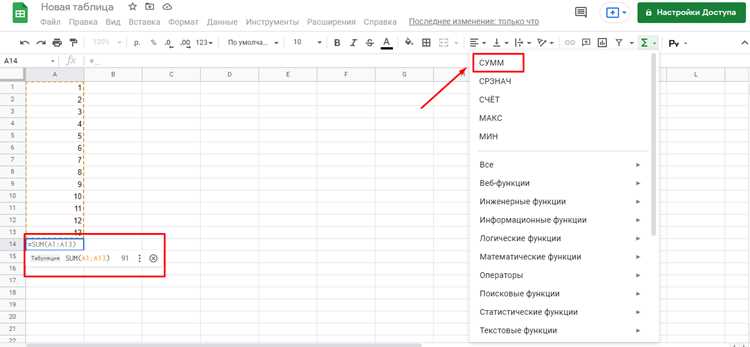
Для быстрого подсчета суммы значений в одной строке используется формула =SUM(). Например, если данные находятся в ячейках B2, C2, D2 и E2, формула будет выглядеть так: =SUM(B2:E2). Это позволяет автоматически учитывать все числа в диапазоне, даже если их количество изменится – достаточно просто расширить или сжать диапазон.
Можно комбинировать отдельные ячейки и диапазоны. Например, если нужно суммировать B2, D2 и F2, формула примет вид: =SUM(B2,D2,F2). Такой подход особенно полезен, когда значения расположены через одну или несколько пустых ячеек, и использование сплошного диапазона невозможно.
Пример использования формулы SUM в строке с расходами за неделю представлен в таблице:
| Понедельник | Вторник | Среда | Четверг | Пятница | Итого |
|---|---|---|---|---|---|
| 120 | 200 | 150 | 180 | 210 | =SUM(B2:F2) |
Формула автоматически посчитает сумму 120+200+150+180+210=860, избавляя от ручного ввода и минимизируя ошибки.
Использование автосуммы для быстрого подсчета строки
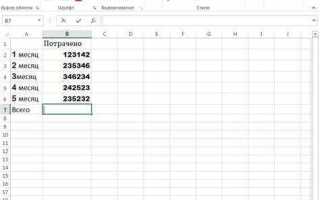
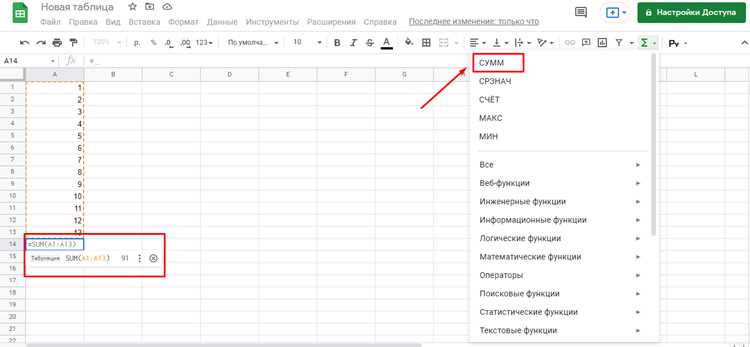
Функция автосуммы в Excel позволяет мгновенно суммировать значения выбранной строки без необходимости вручную вводить формулы. Для этого достаточно выделить ячейку в конце строки и нажать кнопку Σ Автосумма на панели инструментов.
Excel автоматически предложит диапазон для суммирования, основываясь на соседних числовых данных. Если значения расположены в ячейках A2:H2, выделение ячейки I2 и нажатие автосуммы создаст формулу =SUM(A2:H2) без дополнительных действий пользователя.
Для строк с пропущенными данными функция корректно игнорирует пустые ячейки, суммируя только числовые значения. Это особенно удобно при работе с отчетами, где некоторые показатели отсутствуют.
Можно применять автосумму и к нескольким строкам одновременно. Выделите блок ячеек в последнем столбце нужных строк и активируйте автосумму, Excel автоматически создаст индивидуальные формулы для каждой строки.
Если диапазон выбран неправильно, его легко изменить: просто выделите нужные ячейки внутри формулы и нажмите Enter. Excel обновит результат мгновенно, что экономит время при корректировках данных.
Для ускорения работы полезно использовать сочетание клавиш Alt + =. Оно активирует автосумму в текущей ячейке и автоматически подставляет диапазон чисел, исключая ручной поиск.
Автосумма также интегрируется с таблицами Excel: при добавлении новых чисел в строку формула автоматически пересчитывает итог, если диапазон охватывает весь ряд. Это делает подсчет строк динамичным и надежным инструментом для анализа данных.
Сумма строк с учетом фильтров через SUBTOTAL
Функция SUBTOTAL позволяет суммировать только видимые строки при применении фильтров. Для суммы используется код функции 9: формула =SUBTOTAL(9, B2:B100) просуммирует диапазон B2:B100, игнорируя скрытые строки. Если данные часто фильтруются по категориям или датам, такой подход гарантирует корректный итог без ручного исключения скрытых значений. SUBTOTAL автоматически обновляется при изменении фильтров, что делает его удобным для динамических таблиц.
Для более сложных отчетов можно использовать разные коды: 1 – среднее, 2 – количество чисел, 3 – общее количество значений, 109 – сумма с игнорированием скрытых вручную строк. Например, =SUBTOTAL(109, C2:C50) суммирует только видимые значения диапазона C2:C50, даже если часть строк скрыта вручную через правый клик и «Скрыть». Это предотвращает ошибки при подсчете и упрощает создание интерактивных отчетов с фильтрацией по нескольким критериям одновременно.
Суммирование только видимых ячеек после скрытия строк
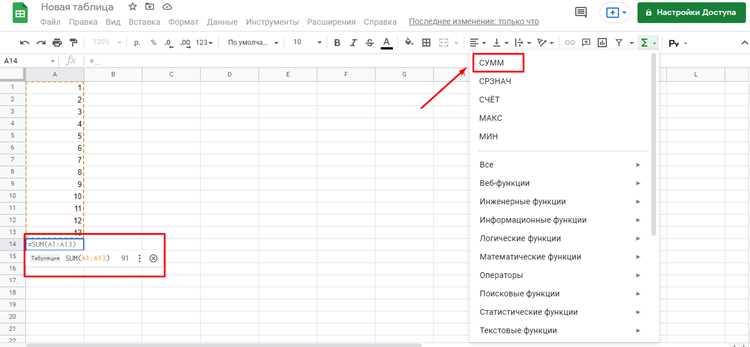
В Excel стандартная функция СУММ учитывает все значения в диапазоне, включая скрытые строки. Чтобы исключить их из вычислений, применяют функцию СУММПРОИЗВ или SUBTOTAL с кодом 109. Например, формула =SUBTOTAL(109, B2:B20) суммирует только видимые ячейки столбца B, игнорируя скрытые вручную строки.
Если скрытие строк происходит через фильтры, SUBTOTAL также корректно обрабатывает видимые данные. При фильтрации столбца с расходами формула =SUBTOTAL(109, C2:C50) покажет сумму только тех расходов, которые соответствуют выбранным условиям фильтра, автоматически обновляясь при изменении фильтра.
Для больших таблиц удобно комбинировать SUBTOTAL с динамическими диапазонами через Таблицы Excel. В таблице диапазон автоматически расширяется при добавлении новых строк, и формула =SUBTOTAL(109, [Сумма]) всегда учитывает только видимые значения.
Если требуется суммировать видимые ячейки нескольких несмежных диапазонов, используют комбинацию SUBTOTAL и функции СУММПРОИЗВ. Например, =SUBTOTAL(109, B2:B10)+SUBTOTAL(109, D2:D10) корректно игнорирует скрытые строки в каждом диапазоне отдельно.
Важно помнить, что коды 101–111 в SUBTOTAL позволяют выбирать, учитывать ли скрытые строки вручную или через фильтры. Код 109 исключает все скрытые строки, что делает его оптимальным для отчетов, где часть данных временно скрыта для анализа, обеспечивая точные итоговые значения без лишних корректировок.
Суммирование строк с условиями через SUMIF
Функция SUMIF позволяет суммировать значения в строках на основе конкретного условия. Синтаксис выглядит так: =SUMIF(диапазон_условий; условие; диапазон_суммирования). Например, если в столбце A указаны категории товаров, а в столбце B – продажи, формула =SUMIF(A2:A50;»Электроника»;B2:B50) суммирует все продажи только для товаров категории «Электроника». Условие может быть текстом, числом, выражением («>100») или ссылкой на ячейку, что позволяет динамически менять критерий без редактирования формулы.
Для сложных сценариев удобно использовать массивы условий через SUMIFS, где можно учитывать несколько критериев одновременно. Пример: суммировать продажи электроники с ценой выше 500 единиц можно так: =SUMIFS(B2:B50; A2:A50;»Электроника»; C2:C50;»>500″). Практически полезно строить списки условий в отдельном диапазоне и ссылаться на них, чтобы формулы оставались читабельными и легко обновляемыми при изменении данных.
Добавление строк к сумме динамически с помощью формул
Чтобы сумма автоматически обновлялась при добавлении новых строк, используйте функцию СУММ с динамическим диапазоном. Например, формула =СУММ(A1:A100) будет охватывать только указанный диапазон, но если вы заранее не знаете, сколько строк потребуется, лучше применять =СУММ(A:A), которая учитывает все значения в столбце A.
Для более точного контроля используйте таблицы Excel. Преобразовав диапазон в таблицу через Вставка → Таблица, формула =СУММ(Таблица1[Сумма]) автоматически расширяется при добавлении новых строк. Это особенно удобно при ежедневном ведении учета, когда количество записей постоянно меняется.
Другой подход – использование функции СМЕЩ в комбинации с СЧЁТ. Например, =СУММ(СМЕЩ(A1;0;0;СЧЁТ(A:A);1)) создаёт диапазон, который растёт по мере добавления данных в столбец A, исключая пустые ячейки и сохраняя точность суммирования.
Если требуется суммировать только последние N строк, формула =СУММ(СМЕЩ(A1;СЧЁТ(A:A)-5;0;5;1)) динамически выбирает последние пять введённых значений. Такой метод полезен для анализа текущих показателей без необходимости вручную менять диапазон при каждом обновлении данных.
Важно проверять, чтобы в диапазоне не попадали текстовые значения или ошибки, иначе функция СУММ может дать некорректный результат. Для этого можно обернуть формулу в ЕСЛИОШИБКА, например: =ЕСЛИОШИБКА(СУММ(СМЕЩ(A1;0;0;СЧЁТ(A:A);1));0), что обеспечит корректное суммирование даже при частичных ошибках в столбце.
Проверка ошибок при суммировании строк и их исправление
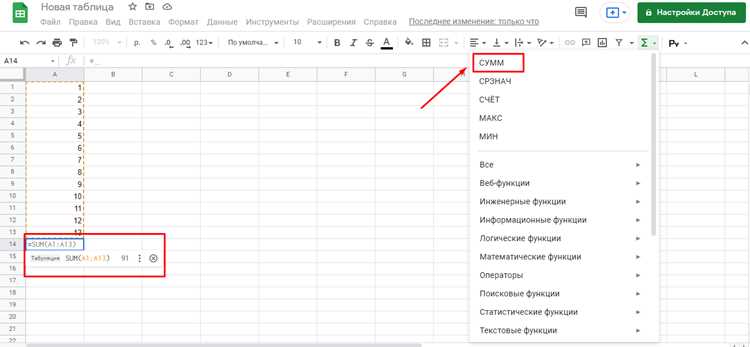
При суммировании строк в Excel часто возникают ошибки из-за наличия текстовых значений или пустых ячеек. Для выявления некорректных данных используйте функцию ISNUMBER в отдельной колонке: =ISNUMBER(A1). Если результат FALSE, ячейка содержит нечисловое значение и не учитывается в сумме. Также полезно проверять диапазоны с помощью SUMIF, исключая текст: =SUMIF(A1:A10,»<>0″). Это позволяет корректно суммировать только числовые значения без ручной фильтрации.
Для исправления ошибок заменяйте текст на числа с помощью VALUE или вручную исправляйте формат ячеек. Если ошибка связана с форматом даты, конвертируйте данные через DATEVALUE. Для быстрого выявления нулевых и пустых ячеек используйте условное форматирование с правилом =ISBLANK(A1), что визуально выделяет проблемные ячейки. После корректировки данных пересчитайте сумму, чтобы убедиться в точности результата, особенно при объединении нескольких строк с разными источниками данных.
Вопрос-ответ:
Как быстро сложить значения нескольких ячеек в Excel?
Чтобы суммировать значения, можно использовать функцию СУММ. Просто выделите ячейку, куда хотите вывести результат, и введите формулу вида =СУММ(A1:A5), где A1:A5 — диапазон ячеек, которые нужно сложить. Excel автоматически посчитает сумму выбранных значений.
Можно ли сложить строки, не используя формулы?
Да, это возможно с помощью встроенного инструмента Excel — строки данных можно выделить и посмотреть сумму в строке состояния внизу окна. Для этого выделите нужные ячейки, и в строке состояния автоматически отобразится сумма. Такой способ удобен для быстрого просмотра результата без вставки формулы.
Как суммировать только видимые строки после фильтрации?
Если в таблице применён фильтр, обычная формула =СУММ(A1:A10) учтёт все строки, включая скрытые. Чтобы суммировать только видимые, используйте функцию =СУММПРОИЗВ(A1:A10;SUBTOTAL(109;A1:A10)), либо в Excel можно использовать =СУММ(ФИЛЬТР(A1:A10;условие)), где условие соответствует фильтру. Таким образом, скрытые строки не включаются в итог.
Можно ли сложить строки с разными типами данных, например числа и текст?
Функции суммирования работают только с числовыми значениями. Если в диапазоне есть текст, Excel просто игнорирует его при подсчёте суммы. Для подсчёта чисел среди текста можно использовать =СУММ(ЕСЛИ(ЕПУСТО(A1:A10);0;A1:A10)) или преобразовать текстовые числа в числовой формат с помощью функции ЗНАЧ.
Есть ли способ сложить строки без постоянного ввода формул?
Да, можно использовать «Автосумму». Для этого выделите ячейку под или рядом с нужной строкой и нажмите кнопку «Автосумма» на панели инструментов. Excel автоматически предложит диапазон и сразу покажет результат. Этот способ подходит для одноразового быстрого подсчёта или при работе с большими таблицами.
Как быстро посчитать сумму значений в строке Excel без ввода каждой ячейки вручную?
В Excel можно использовать функцию СУММ. Для этого выделите ячейки в строке, которые хотите сложить, и в нужной ячейке введите формулу =СУММ(A1:F1), где A1:F1 — диапазон ячеек. После нажатия Enter вы получите итоговую сумму. Этот способ удобен для длинных строк, так как не нужно вводить каждое значение отдельно.
Можно ли суммировать строку в Excel с помощью мыши без написания формул?
Да, Excel позволяет суммировать строки с помощью панели инструментов. Выделите ячейки в строке, а затем посмотрите в строке состояния внизу окна программы — там автоматически отображается сумма выбранных ячеек. Этот метод быстрый и удобный, когда нужно просто узнать результат без сохранения формулы в ячейке.

 Загрузка...