Содержание статьи
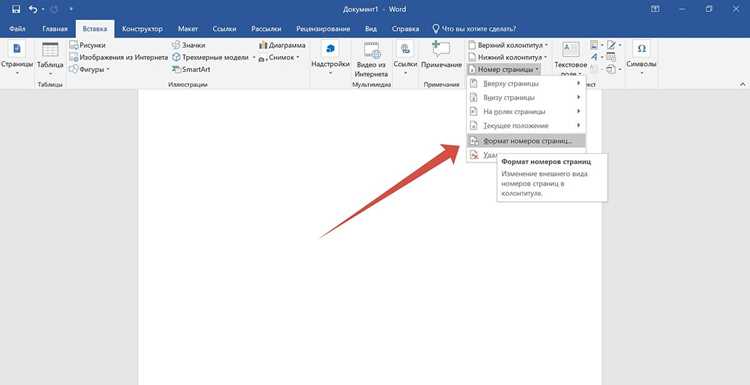
Microsoft Word автоматически отслеживает количество страниц в документе, но часто пользователи тратят время на поиск этой информации. В версии Word 2016 и выше число страниц отображается в нижней строке состояния окна, справа от количества слов. Для документов свыше 500 страниц такая индикация обновляется мгновенно при прокрутке.
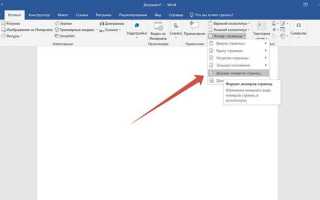
Если строка состояния не отображает количество страниц, достаточно кликнуть правой кнопкой по нижней панели и активировать опцию Количество страниц. При этом Word будет показывать текущую страницу и общее число страниц одновременно, что особенно удобно при работе с длинными отчетами и дипломными работами.
Для быстрого анализа документа можно использовать сочетание клавиш Ctrl + End, которое перемещает курсор на последнюю страницу, мгновенно показывая ее номер. Это работает даже при отключенной строке состояния и не требует открытия дополнительных меню.
В документах с большим количеством разделов и разных форматов страниц полезно активировать вкладку Файл → Сведения. В разделе Свойства документа указано точное количество страниц, включая все скрытые элементы и разрывы разделов, что обеспечивает точность для печати или публикации.
Просмотр счетчика страниц в строке состояния
В Microsoft Word счетчик страниц отображается в строке состояния в нижней части окна документа. По умолчанию он показывает текущую страницу и общее количество страниц, например, «Страница 3 из 12». Для пользователей с длинными документами это позволяет моментально ориентироваться без перехода в меню «Файл» или вкладку «Сведения».
Если счетчик не виден, его легко активировать. Щелкните правой кнопкой мыши по строке состояния и убедитесь, что опция «Количество страниц» отмечена галочкой. После этого информация будет автоматически обновляться при добавлении или удалении текста, сохраняя точное число страниц в реальном времени.
Счетчик страницы можно использовать вместе с навигационной панелью для быстрого перехода к определенной странице. Например, щелчок на номере страницы в строке состояния откроет окно «Перейти», где можно ввести нужное значение. Это особенно удобно при редактировании больших отчётов или книг, где ручной поиск страниц занимает слишком много времени.
Таблица ниже демонстрирует, как отображается информация в строке состояния в разных версиях Word:
| Версия Word | Формат отображения | Дополнительно |
|---|---|---|
| Word 2016 | Страница X из Y | Обновляется автоматически |
| Word 2019 | Страница X из Y | Можно щелкнуть для перехода |
| Word 2021 / Microsoft 365 | Страница X из Y | Поддержка live-обновления при редактировании |
Использование вкладки «Файл» и информации о документе
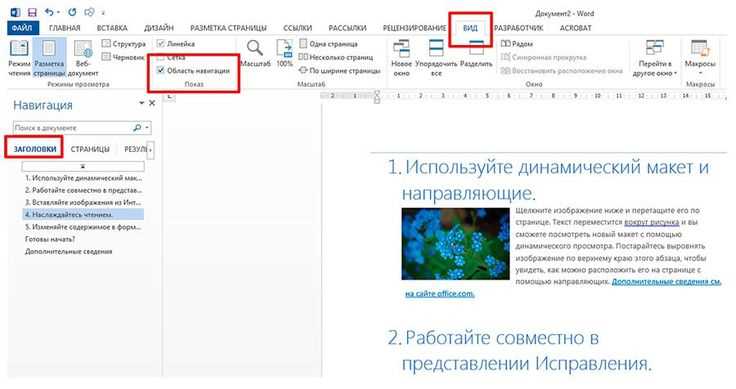
Выберите пункт «Сведения» в меню. В правой части экрана отобразится панель с информацией о документе: дата создания, автор, количество слов и страниц.
Количество страниц указано в разделе «Свойства» под названием «Страницы». Обычно Word обновляет эту информацию автоматически при внесении изменений в текст.
Если вы хотите убедиться, что число страниц актуально, нажмите кнопку «Обновить свойства» или закройте и снова откройте документ. Это особенно полезно при работе с длинными файлами с множеством таблиц и изображений.
Для документов с несколькими секциями стоит проверить, что отображается общее количество страниц, а не только текущей секции. Полная статистика доступна через ссылку «Дополнительные свойства» в нижней части панели «Сведения».
При необходимости можно экспортировать информацию о документе в отдельный файл или копировать данные о страницах для отчетов и проверки соответствия формата документа.
В Word 2016 и новее панель «Сведения» дополнена графиками использования и версий документа. Эти инструменты помогают понять, как часто изменяется текст и как растет количество страниц.
Использование вкладки «Файл» эффективно для проверки объема текста без перехода к каждой странице вручную. Этот метод позволяет экономить время при работе с большими отчетами, дипломами и сборниками материалов.
Применение горячих клавиш для перехода к последней странице
В Microsoft Word мгновенный переход к последней странице документа выполняется с помощью комбинации Ctrl + End. Эта горячая клавиша работает во всех современных версиях Word, начиная с 2010 и выше.
После нажатия Ctrl + End курсор автоматически перемещается в самый конец текста, вне зависимости от объёма документа. Это особенно удобно при работе с файлами на 100 и более страниц.
Если документ содержит сноски или примечания, курсор окажется в конце основного текста, после чего можно прокрутить к последним сноскам с помощью Ctrl + Page Down.
Для пользователей ноутбуков с уменьшенными клавиатурами комбинация Fn + Ctrl + → иногда заменяет стандартное Ctrl + End. Проверка доступности горячей клавиши в настройках Word позволяет избежать задержек.
При редактировании больших отчетов полезно использовать Ctrl + End в сочетании с поиском по ключевым словам. Это ускоряет проверку последних разделов без необходимости прокрутки мышью.
Для документов с разбивкой на разделы и колонтитулы горячая клавиша также перемещает курсор в конец всего содержимого, включая последние страницы с разными макетами.
Использование Ctrl + End сокращает время поиска номера последней страницы перед печатью или экспортом в PDF, особенно когда документ превышает 200 страниц.
Регулярная практика применения этой комбинации повышает скорость работы с большими файлами, снижает нагрузку на глаза и исключает необходимость ручного скроллинга для контроля структуры документа.
Вставка поля с общим количеством страниц

Для автоматического отображения количества страниц в документе Word используйте поле NUMPAGES. Оно обновляется при добавлении или удалении текста, поэтому всегда показывает актуальное число страниц.
Откройте вкладку «Вставка», выберите «Колонтитулы», затем «Нижний колонтитул» или «Верхний колонтитул». Курсор установите в нужное место и нажмите «Быстрая вставка поля» → «Нумерация страниц» → «Общее количество страниц».
Альтернативный способ – сочетание клавиш Ctrl+F9 для вставки фигурных скобок поля вручную и ввод «NUMPAGES» внутри. После этого нажмите F9 для обновления значения. Метод полезен при сложных макетах с разделами и разными колонтитулами.
Если документ содержит разделы с разными форматами нумерации, NUMPAGES учитывает все страницы документа. Для отображения только страниц текущего раздела используйте поле SECTIONPAGES, чтобы сохранить корректность при разбиении на главы.
Проверка работы поля: добавьте или удалите текст, затем обновите поле F9. Если значение не меняется, убедитесь, что в настройках колонтитулов разрешено автоматическое обновление полей и документ не защищён от редактирования.
Проверка количества страниц в выделенном фрагменте
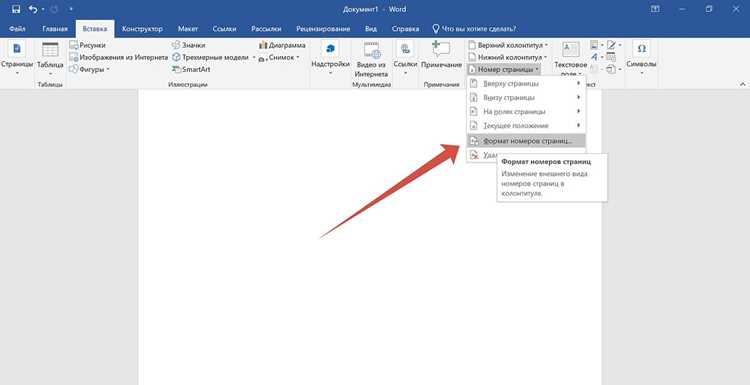
В Microsoft Word стандартная строка состояния показывает общее количество страниц документа, но не предоставляет данных о конкретном фрагменте текста. Чтобы определить количество страниц в выделенном блоке, нужно использовать отдельный инструмент.
Сначала выделите текст, который вас интересует. Это может быть абзац, глава или несколько разделов документа.
После выделения перейдите на вкладку Рецензирование или Обзор в зависимости от версии Word. Там есть функция Статистика, которая отображает количество слов, символов и страниц.
В открывшемся окне Статистика обратите внимание на строку Количество страниц. Для выделенного фрагмента Word показывает точное число страниц, которые занимает текст, включая переносы и форматирование.
- Если текст занимает несколько страниц, Word суммирует их в дробном формате, например 2,3 страницы.
- При выделении очень маленького блока, который не заполняет всю страницу, отображается 0 страниц.
Для более точной оценки можно временно включить отображение знаков абзацев и пробелов. Это помогает видеть переносы строк, влияющие на итоговое количество страниц.
Если вы часто проверяете страницы выделенных фрагментов, удобнее использовать сочетание клавиш Ctrl + Shift + G для вызова окна Статистика без необходимости перехода в меню.
Стоит учитывать, что печатная разметка может отличаться от экранного отображения. Для печатных документов проверка через выделение показывает максимально приближенное количество страниц к конечной печати.
Использование панели навигации для подсчета страниц
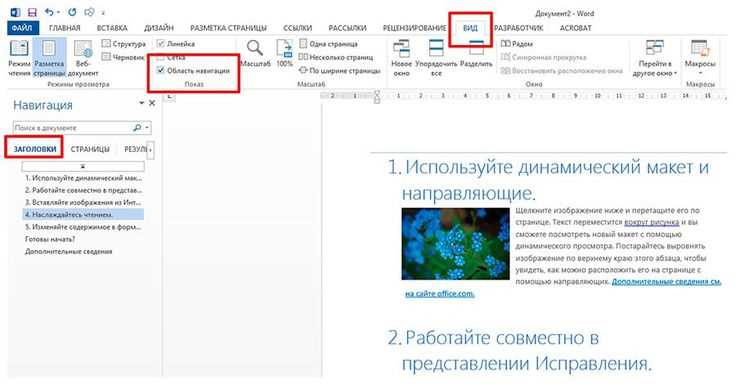
В Microsoft Word включите панель навигации через вкладку Вид → Панель навигации. В открывшемся окне отображаются вкладки Структура, Миниатюры страниц и Результаты поиска. Чтобы быстро определить количество страниц, выберите Миниатюры страниц: каждая страница документа представлена отдельным эскизом, а всего эскизов соответствует количеству страниц.
При работе с документами более 100 страниц панель навигации позволяет не только видеть итоговое количество страниц, но и мгновенно переходить к нужной странице кликом по эскизу. Это особенно удобно для редактирования крупных отчетов или книг, где стандартная строка состояния может не отображать точный счет при скрытых разделах или слиянии документов.
Для оперативного контроля можно комбинировать панель навигации с поиском ключевых заголовков. Выберите вкладку Структура, затем фильтруйте по стилю Заголовок 1 или Заголовок 2. Word автоматически подсчитывает количество найденных разделов и визуально показывает распределение страниц, что облегчает анализ документа без ручного перелистывания.
Вопрос-ответ:
Как быстро посмотреть, сколько страниц в документе Word?
В Word число страниц отображается в нижней части окна, в строке состояния. Если эта информация не видна, можно включить отображение строки состояния через меню «Вид». Там всегда показывается количество страниц текущего документа.
Можно ли узнать количество страниц без прокрутки документа?
Да, не нужно листать весь документ. Достаточно взглянуть на строку состояния внизу окна Word — там указано текущее количество страниц. Ещё можно открыть вкладку «Файл» и выбрать «Сведения», где тоже указана общая статистика, включая страницы.
Как узнать число страниц в документе, если строка состояния не показывает это?
Если нижняя панель скрыта или не отображает количество страниц, можно воспользоваться командой «Сведения» через меню «Файл». Открыв «Сведения», вы увидите блок с общими данными о документе, где указано количество страниц, слов, символов и т.д.
Можно ли получить количество страниц с помощью клавиатуры?
Да, можно. Нажав сочетание клавиш Alt + F, вы открываете меню «Файл». Далее клавишами со стрелками можно перейти в раздел «Сведения», где отображается количество страниц. Это удобно, если не хочется использовать мышь или строку состояния скрыта.
Считаются ли все страницы документа, если есть пустые листы или разрывы разделов?
Word учитывает все страницы, включая пустые и разделы. Пустые страницы, созданные разрывами или дополнительными абзацами, тоже входят в общий счёт. Поэтому общее число страниц может быть больше, чем количество страниц с текстом.

 Загрузка...