Содержание статьи
Стандартное отклонение – ключевой показатель вариативности данных. В Excel для его расчета используется функция СТАНДОТКЛОН.П для всей популяции и СТАНДОТКЛОН.ОБР для выборки. Выбор функции зависит от объема данных: если вы анализируете все возможные значения, применяйте СТАНДОТКЛОН.П, если только часть – СТАНДОТКЛОН.ОБР.
Для точного вычисления стандартного отклонения важно правильно выделить диапазон ячеек. Excel автоматически игнорирует пустые ячейки и текстовые значения, но числовые ошибки и строки с формулами, возвращающими ошибки, могут искажать результат. Перед расчетом рекомендуется проверить диапазон через фильтр или условное форматирование на наличие некорректных данных.
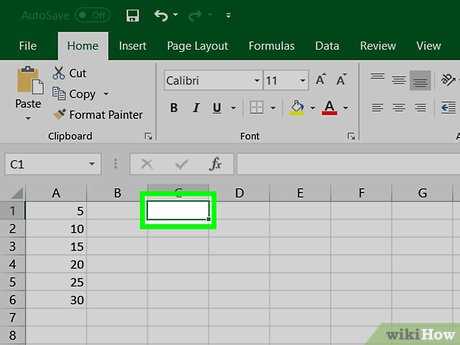
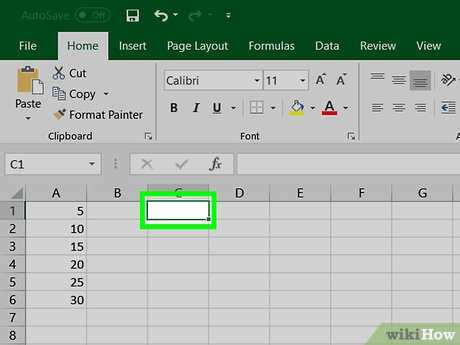
Пошаговый расчет начинается с ввода данных в столбец или строку, затем в ячейку для результата вводится формула: например, =СТАНДОТКЛОН.ОБР(A1:A20). После нажатия Enter Excel вычисляет среднеквадратичное отклонение. Для больших наборов данных рекомендуется использовать именованные диапазоны, что упрощает обновление формул при добавлении новых значений.
Дополнительно можно визуализировать вариативность через графики: гистограммы и диаграммы рассеяния позволяют наглядно оценить распределение данных и подтвердить корректность вычисленного стандартного отклонения. Этот подход ускоряет анализ и минимизирует ошибки при больших таблицах.
Расчет стандартного отклонения в Excel: пошаговое руководство
Стандартное отклонение в Excel измеряет разброс значений вокруг среднего. Для точного расчета важно определить, работаете ли вы с выборкой или всей совокупностью данных. Для выборки используют функцию СТАНДОТКЛОН.ВЫБОРКА, для всей совокупности – СТАНДОТКЛОН.П.
Начните с подготовки данных: разместите числовые значения в одном столбце без пропусков. Например, диапазон A2:A21 содержит 20 показателей продаж за месяц. Пропущенные ячейки и текстовые значения могут вызвать ошибки.
Чтобы вычислить стандартное отклонение для выборки, в пустой ячейке введите формулу:
- =СТАНДОТКЛОН.ВЫБОРКА(A2:A21)
Нажмите Enter – Excel сразу покажет результат, отражающий среднее отклонение значений от среднего арифметического.
Для полной совокупности данных используйте:
- =СТАНДОТКЛОН.П(A2:A21)
Этот вариант подходит, если у вас есть все показатели за период, например, данные по всем магазинам сети.
Для быстрого анализа большого массива данных удобно применять вкладку Формулы → Статистические → СТАНДОТКЛОН.ВЫБОРКА. Выделите диапазон через мышь, и Excel автоматически подставит его в формулу.
Если данные хранятся в нескольких столбцах, объедините их в одну область, используя функцию СЦЕПИТЬ или просто выделяя диапазон, например, A2:C21. Формула стандартного отклонения поддерживает многоколоночные диапазоны.
При работе с динамическими данными рекомендуется применять Таблицы Excel. Стандартное отклонение будет обновляться автоматически при добавлении новых значений.
Для визуальной оценки разброса данных можно построить диаграмму с линией среднего и полосами стандартного отклонения. Это помогает выявить выбросы и контролировать стабильность показателей. Использование условного форматирования с границами ±1σ, ±2σ облегчает интерпретацию результатов.
Выбор правильной функции для стандартного отклонения в Excel
В Excel существуют несколько функций для расчета стандартного отклонения: STDEV.S, STDEV.P, STDEVA и STDEVPA. Выбор зависит от того, рассматривается ли выборка данных как часть общей популяции или как вся совокупность. STDEV.S используется для выборок и вычисляет стандартное отклонение с делением на n-1, тогда как STDEV.P применяют для полной популяции, где деление идет на n. Неправильный выбор функции приводит к систематической ошибке в оценке вариативности.
Для анализа числовых данных с пропущенными или текстовыми значениями целесообразно использовать STDEVA и STDEVPA. STDEVA учитывает логические значения TRUE/FALSE как 1 и 0, а текстовые значения приравнивает к 0, что позволяет корректно включать опросные или смешанные данные. STDEVPA отличается только тем, что применяется к полной популяции. Например, если в столбце A есть значения 5, 7, TRUE и текст “нет данных”, формулы вернут разные результаты:
| Функция | Результат |
|---|---|
| STDEV.S(A1:A4) | 1.5275 |
| STDEV.P(A1:A4) | 1.3229 |
| STDEVA(A1:A4) | 2.0817 |
| STDEVPA(A1:A4) | 1.8028 |
Рекомендация: для статистической обработки финансовых или экспериментальных данных обычно используют STDEV.S, так как редко удается собрать полную популяцию. Для опросов и смешанных наборов данных с текстовыми и логическими значениями предпочтительнее STDEVA. Учитывая тип данных и цель анализа, точность и корректность стандартного отклонения напрямую зависят от правильного выбора функции.
Подготовка данных для точного расчета отклонения
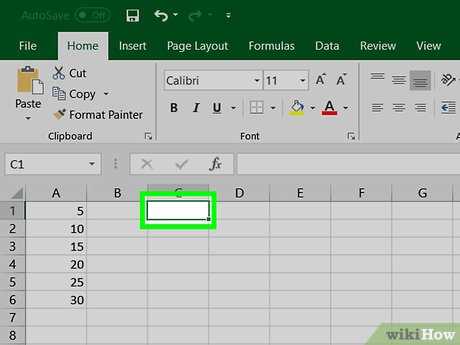
Первым шагом необходимо убедиться, что все числовые значения находятся в одной колонке без пустых строк и текстовых элементов. Например, если столбец A содержит значения от 12 до 98, удалите ячейки с текстом вроде «нет данных» или «N/A», чтобы Excel корректно обработал формулы.
Далее рекомендуется проверить единообразие формата данных. Все числа должны быть представлены в числовом формате, а не как текст. В Excel это можно проверить через Формат ячеек → Число. Неправильный формат часто приводит к нулевым результатам функции STDEV.P или STDEV.S.
Для исключения выбросов используйте сортировку и фильтры. Выделите столбец и примените Сортировка по возрастанию. Значения, которые значительно превышают среднее ±3σ, лучше отдельно проверить. Например, при среднем 50 и σ ≈ 10, значения выше 80 или ниже 20 могут искажать стандартное отклонение.
Следующий этап – проверка на дублирующиеся записи. Если одна и та же величина повторяется несколько раз, а это не отражает реальной частоты событий, такие дубликаты желательно удалить через Данные → Удалить дубликаты. Это уменьшает риск искусственного занижения или завышения отклонения.
Важно также убедиться, что диапазон данных не содержит пустых формул, возвращающих пустую строку («»). Excel воспринимает их как текст и игнорирует в расчетах, что может привести к искажению σ при использовании STDEV.S.
При необходимости нормализуйте данные. Если значения измеряются в разных единицах, переведите их в общую шкалу. Например, температура в столбце B должна быть в °C, если столбец C уже содержит °C, иначе стандартное отклонение будет некорректным.
Наконец, создайте отдельный рабочий стол или лист для окончательной таблицы данных. Разместите там только проверенные и очищенные значения. Такой подход обеспечивает точность расчета и позволяет избежать случайного включения вспомогательных ячеек в формулу стандартного отклонения.
Использование функции STDEV.S для выборки
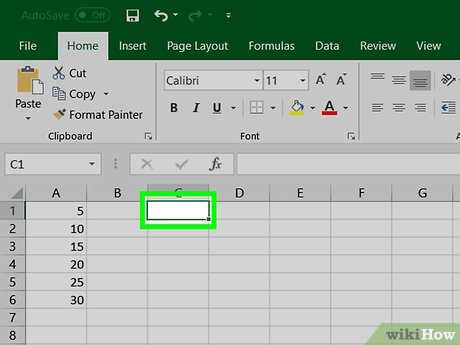
Функция STDEV.S в Excel предназначена для расчета стандартного отклонения по выборке, а не по полной популяции. Она учитывает формулу с делением на n-1, где n – количество значений в выборке, что корректирует смещение оценки дисперсии.
Синтаксис функции простой: STDEV.S(число1, число2, …). В качестве аргументов можно передавать диапазоны, отдельные значения или их комбинацию. Например, =STDEV.S(A2:A20) вычислит стандартное отклонение всех чисел в диапазоне A2–A20.
Важно проверять наличие пустых ячеек и текстовых значений в диапазоне. Excel игнорирует текст, но пустые ячейки учитываются только если они явно равны нулю, что может искажать результат.
Для корректного анализа рекомендуется использовать динамические диапазоны с функцией TABLE или именованные диапазоны, чтобы STDEV.S автоматически обновляла расчет при добавлении новых данных.
Если данные содержат выбросы, стандартное отклонение может значительно увеличиться. Для минимизации влияния выбросов можно использовать фильтрацию данных или дополнительно вычислять медианное отклонение.
STDEV.S особенно полезна при оценке вариативности выборок из больших наборов данных, например, для анализа продаж по регионам или температуры по дням месяца. Она дает более точную оценку, чем STDEV.P, когда данные не представляют всю генеральную совокупность.
Для визуализации результатов расчет стандартного отклонения можно комбинировать с диаграммами разброса или гистограммами. Excel позволяет добавлять линии ошибок, используя значение STDEV.S, чтобы показать степень разброса данных.
При многократных расчетах стандартного отклонения по разным выборкам удобно использовать функцию в связке с AVERAGE, чтобы сравнивать относительную изменчивость данных между группами. Это помогает выявлять аномалии и тренды без дополнительного ручного анализа.
Использование функции STDEV.P для полной совокупности
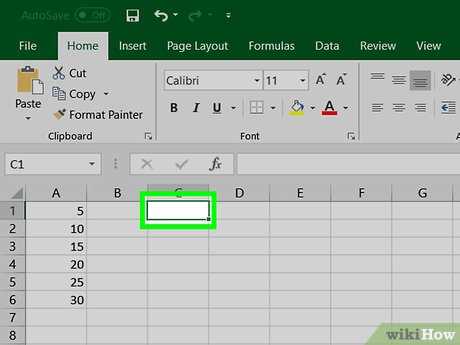
Функция STDEV.P в Excel предназначена для вычисления стандартного отклонения полной совокупности данных. Она учитывает каждый элемент выборки, а не только выборочные данные, что особенно важно при анализе всех доступных значений, например, ежемесячных показателей продаж за весь год.
Синтаксис функции прост: =STDEV.P(число1; число2; …). В качестве аргументов можно указать отдельные значения, диапазоны ячеек или их комбинацию. Например, =STDEV.P(A1:A12) рассчитает стандартное отклонение для всех 12 значений в колонке A.
При работе с функцией важно, чтобы диапазон не содержал пустых ячеек или текстовых значений. Если такие ячейки есть, Excel их игнорирует, что может исказить результат, если пустые ячейки считаются за нули. Рекомендуется предварительно фильтровать данные или использовать вспомогательные столбцы для очистки.
Функция STDEV.P автоматически возвращает результат в тех же единицах, что и исходные данные. Например, если значения измерялись в килограммах, стандартное отклонение также будет в килограммах. Это позволяет сразу использовать результат для анализа разброса и выявления аномальных значений.
Для визуального контроля точности расчета можно сравнить результат STDEV.P с ручным вычислением через формулу √(Σ(xi−μ)²/N), где μ – среднее значение совокупности, а N – число элементов. Совпадение двух методов подтверждает корректность ввода диапазона и отсутствие скрытых ошибок в данных.
Расчет стандартного отклонения через формулу вручную в Excel
Для ручного расчета стандартного отклонения в Excel сначала необходимо определить среднее значение набора данных. Предположим, что ваши значения находятся в диапазоне A1:A10. В ячейке B1 используйте формулу =СРЗНАЧ(A1:A10), чтобы получить среднее значение, которое будет основой для дальнейших вычислений.
Следующий шаг – рассчитать разности каждого значения от среднего и возвести их в квадрат. В ячейке B2 введите формулу =(A1-$B$1)^2 и протяните ее вниз до B10. Этот прием позволяет каждому элементу учитывать отклонение от среднего, что критично для точности стандартного отклонения.
После этого суммируйте квадраты отклонений. В ячейке B11 используйте =СУММ(B2:B10). Эта сумма делится на количество элементов минус один (для выборочного стандартного отклонения) или на общее количество элементов (для генеральной совокупности). Для выборки формула в B12 будет =B11/(КОЛ-1), где КОЛ – число элементов диапазона.
Окончательный шаг – извлечь квадратный корень из полученного значения. В ячейке B13 введите =КОРЕНЬ(B12). Полученное число и есть стандартное отклонение вашего набора данных. Такой подход позволяет точно отслеживать все промежуточные вычисления и контролировать корректность каждого шага.
Ручной расчет через формулы полезен, если необходимо подробно объяснить статистику или проверить результат функции СТАНДОТКЛОН.ВЫБОРКА в Excel. Для больших массивов данных рекомендуется использовать автоматические функции, но пошаговый метод сохраняет прозрачность и позволяет выявить возможные ошибки на раннем этапе.
Применение абсолютных и относительных ссылок при расчетах
При расчете стандартного отклонения в Excel часто используются формулы с диапазонами данных. Если вы хотите скопировать формулу на соседние ячейки без изменения исходного диапазона, необходимо использовать абсолютные ссылки. Например, запись =STDEV($B$2:$B$20) фиксирует диапазон с B2 по B20 независимо от позиции ячейки, куда будет скопирована формула.
Относительные ссылки, наоборот, изменяются при копировании формулы. Если формула =STDEV(B2:B20) находится в ячейке C21 и вы скопируете её в D21, диапазон автоматически сместится на =STDEV(C2:C20). Такой подход полезен при работе с одинаковой структурой таблиц для разных наборов данных.
Часто при комбинировании абсолютных и относительных ссылок используют смешанные ссылки. Например, =STDEV($B2:B$20) фиксирует только столбец или только строку, что позволяет корректно расширять формулу по горизонтали или вертикали без потери точности расчетов.
При создании таблицы с несколькими наборами данных для анализа стандартного отклонения рекомендуется фиксировать диапазоны исходных данных с помощью $. Это исключает ошибки при копировании формул между листами или блоками данных, особенно при больших таблицах свыше 1000 строк.
Если расчет стандартного отклонения используется вместе с другими вычислениями, например средним значением или суммой, комбинирование абсолютных и относительных ссылок позволяет создавать динамические формулы. Например, =STDEV($B$2:$B$20)/AVERAGE(C2:C20) корректно считает коэффициент вариации для каждой строки.
При работе с диапазонами, которые могут расширяться, имеет смысл использовать динамические именованные диапазоны в сочетании с абсолютными ссылками. Это позволит формуле =STDEV(Данные) автоматически учитывать новые значения без ручного изменения диапазона.
Неправильное использование ссылок часто приводит к искажению результатов. Например, если формула с относительной ссылкой копируется в строку с пустыми ячейками, стандартное отклонение будет вычислено неверно. Поэтому всегда проверяйте структуру таблицы и фиксируйте диапазоны там, где данные должны оставаться неизменными.
Вопрос-ответ:
Как в Excel правильно выбрать функцию для расчета стандартного отклонения?
В Excel есть несколько функций для стандартного отклонения: СТАНДОТКЛОН.П (STDEV.P) для всей совокупности и СТАНДОТКЛОН.ОБР (STDEV.S) для выборки. Если вы работаете с полными данными, используйте СТАНДОТКЛОН.П, а если с частью данных для оценки всей группы — СТАНДОТКЛОН.ОБР. Выбор функции влияет на результат, так как метод подсчета немного отличается.
Можно ли рассчитать стандартное отклонение для несмежных ячеек в Excel?
Да, можно. Для этого при вводе функции стандартного отклонения нужно перечислить через запятую все необходимые ячейки, например: =СТАНДОТКЛОН.ОБР(A1, A5, B3, C2). Excel автоматически вычислит отклонение, учитывая только указанные значения, даже если они находятся в разных частях таблицы.
Как проверить правильность результата после расчета стандартного отклонения?
Проверить можно вручную, используя формулу стандартного отклонения: сначала вычисляют среднее значение, затем для каждой точки данных находят квадрат разницы с этим средним, суммируют эти квадраты, делят на количество наблюдений минус один для выборки (или на количество наблюдений для всей совокупности) и извлекают квадратный корень. Сравнение ручного расчета с результатом Excel позволяет убедиться в корректности.
Что делать, если Excel выдаёт ошибку при расчете стандартного отклонения?
Ошибка обычно возникает из-за пустых ячеек, текста вместо чисел или ошибок деления на ноль. Для устранения нужно убедиться, что диапазон содержит только числовые значения, пустые ячейки можно пропустить, а неверные данные заменить корректными числами. Также важно использовать правильную функцию для выбранного набора данных.
Можно ли использовать стандартное отклонение для анализа большого количества данных в Excel?
Да, Excel справляется с большими таблицами. Для ускорения расчета лучше использовать функции, работающие с диапазонами, а не перечислять каждую ячейку вручную. При работе с очень большими наборами полезно проверять память и корректность исходных данных, чтобы избежать искажений результата. Также можно использовать фильтры или сводные таблицы для выделения нужных подмножеств данных перед расчетом.
Как в Excel рассчитать стандартное отклонение для столбца с большим количеством чисел?
Для вычисления стандартного отклонения в столбце с множеством чисел можно использовать функции СТАНДОТКЛОН.П или СТАНДОТКЛОН.ОБР. Выделите весь диапазон чисел, вставьте функцию в отдельную ячейку и укажите диапазон. Excel автоматически посчитает отклонение значений от среднего. Если в столбце есть пустые ячейки или текст, они игнорируются, поэтому это не повлияет на результат. Такой подход позволяет быстро оценить разброс данных без необходимости выполнять расчеты вручную.
Можно ли использовать формулы стандартного отклонения для динамических диапазонов в Excel?
Да, для диапазонов, которые постоянно обновляются, удобно использовать именованные диапазоны или функции типа СМЕЩ и СЧЁТ. Например, можно задать диапазон, который автоматически расширяется при добавлении новых значений, и вставить его в функцию СТАНДОТКЛОН.ОБР. Это позволяет получать актуальное стандартное отклонение без необходимости каждый раз менять формулу вручную. Такой способ особенно полезен при регулярной работе с большими таблицами и периодическим обновлением данных.

 Загрузка...