Содержание статьи
В Microsoft Word встроена функция точного подсчета слов, которая учитывает не только обычные слова, но и числа, аббревиатуры и гиперссылки. Для версий Word 2016 и выше достаточно открыть вкладку Рецензирование и нажать на кнопку Статистика, чтобы моментально получить количество слов, символов и абзацев в документе.
Для ускорения работы с большими файлами полезно использовать комбинацию клавиш Ctrl + Shift + G, которая открывает окно статистики без необходимости перехода на вкладку. Если требуется подсчет слов в выделенном фрагменте текста, Word покажет отдельное значение, что особенно удобно при редактировании или подготовке отдельных разделов документа.
В последних версиях Word отображение количества слов можно закрепить в строке состояния. Для этого нужно кликнуть правой кнопкой мыши по строке состояния и отметить пункт Количество слов. После этого счетчик обновляется автоматически при наборе текста и не требует дополнительных действий.
Для пользователей, работающих с многоязычными документами, важно учитывать, что Word подсчитывает слова по стандартным разделителям: пробелам, переносам строк и знакам препинания. Исключения могут возникать при использовании нестандартных символов или специальных шрифтов, что стоит проверять перед сдачей документа.
Проверка количества слов в документе на панели состояния
В Microsoft Word на панели состояния внизу окна автоматически отображается текущее количество слов в документе. Если панель состояния не показывает эту информацию, щелкните правой кнопкой мыши по ней и отметьте пункт Количество слов. При выделении конкретного фрагмента текста Word показывает количество слов в выделении и общее число слов документа одновременно, что удобно для контроля объема отдельных разделов.
Для документов свыше 50 000 слов рекомендуется использовать панель состояния вместо стандартной команды «Слово», так как она обновляется мгновенно при наборе текста. Нажатие на число слов на панели открывает подробное окно статистики, где видны количество символов с пробелами и без, количество абзацев и строк. Это позволяет точно планировать структуру текста и соблюдать ограничения по объему без необходимости перехода в отдельные меню.
Использование команды «Статистика» для точного подсчета
В Microsoft Word встроена функция «Статистика», которая позволяет мгновенно получить точное количество слов, символов и абзацев в документе. Она доступна во вкладке «Рецензирование» и не требует дополнительных настроек.
Чтобы получить данные, достаточно открыть меню «Рецензирование» и выбрать кнопку «Статистика». В появившемся окне отображается:
- Количество страниц
- Количество слов
- Количество символов с пробелами и без
- Количество абзацев
- Количество строк
Для подсчета только выделенного фрагмента текста достаточно выделить нужный блок перед вызовом «Статистика». Word покажет данные исключительно для выделенного текста, игнорируя остальной документ.
Особенно полезна функция подсчета символов без пробелов, если требуется соответствовать требованиям издательства или научного журнала, где лимит символов важнее количества слов.
Если документ превышает 200 страниц, рекомендуется использовать «Статистика» периодически по разделам. Это ускоряет проверку и предотвращает ошибки при суммировании больших объемов текста вручную.
В Word 2016 и более поздних версиях доступна опция «Показывать количество слов в строке состояния». Она позволяет следить за числом слов в реальном времени, не открывая окно «Статистика» каждый раз.
Для точного подсчета текстов на нескольких языках убедитесь, что язык текста установлен корректно. Некорректная языковая разметка может повлиять на распознавание слов в некоторых фрагментах.
Комбинируя выделение текста и окно «Статистика», можно контролировать структуру документа: проверять отдельные главы, списки или таблицы и мгновенно получать детализированную информацию о содержимом.
Подсчет слов в выделенном фрагменте текста
В Microsoft Word подсчет слов ограниченного фрагмента осуществляется быстрее всего через выделение нужного участка текста. Для этого выделите мышью или с помощью клавиш Shift + стрелки нужный отрезок документа. После выделения обратите внимание на строку состояния внизу окна – она автоматически отображает количество слов только в выделенном фрагменте.
Если строка состояния не показывает количество слов, кликните по ней правой кнопкой мыши и отметьте пункт Количество слов. Это позволит видеть обновленные данные при каждом изменении выделения, даже если выделено менее 10 слов или фрагмент занимает несколько страниц.
Для более точного контроля можно использовать комбинацию клавиш Ctrl + Shift + G, которая открывает окно Статистика документа. В нем Word показывает количество слов, символов с пробелами и без, абзацев и строк исключительно для выбранного текста. Такой способ полезен при анализе небольших цитат или формулировок до 200 слов.
При работе с длинными документами рекомендуется проверять выделения по частям, чтобы избежать искажения данных. Например, выделяя абзац по абзацу, вы получите точные показатели слов для каждого блока и сможете контролировать среднюю длину предложений.
Для пользователей, которым важно ограничение текста по словам, Word позволяет моментально корректировать выделенный фрагмент. Количество слов обновляется динамически при добавлении или удалении текста, что делает процесс подсчета мгновенным и исключает необходимость использовать сторонние сервисы или скрипты.
Как учитывать или исключать сноски и текст в таблицах
В Microsoft Word сноски и текст внутри таблиц могут влиять на итоговое количество слов. По умолчанию счетчик учитывает весь основной текст, но сноски не включаются. Чтобы включить сноски, откройте меню «Рецензирование» → «Статистика» и установите галочку «Включать сноски и концевые сноски». В документах с большим количеством ссылок это добавит десятки или сотни слов к итоговой цифре.
Для подсчета слов в таблицах важно понимать, что Word рассматривает каждую ячейку как отдельный фрагмент текста. Если таблица содержит, например, формулы, заголовки колонок и пометки, они учитываются автоматически. Исключить их можно только через копирование таблицы в отдельный документ и использование опции «Только текст».
Наглядно это можно представить в таблице:
| Тип текста | Включается в счет слов | Рекомендация |
|---|---|---|
| Основной текст | Да | Не требует дополнительных действий |
| Сноски | Нет по умолчанию | Включать через меню «Статистика» |
| Текст в таблицах | Да | Для исключения копировать как «Только текст» |
Если необходимо точное разделение, можно использовать поиск с форматированием: выделять сноски и таблицы отдельно и применять «Подсчет слов» к выделенному фрагменту. Такой подход позволяет исключить комментарии, формулы или служебные отметки, сохраняя точный учет именно видимого текста документа.
Настройка Word для автоматического отображения количества слов
В Microsoft Word включение отображения количества слов в режиме реального времени выполняется через строку состояния. Щёлкните правой кнопкой мыши по нижней панели окна и отметьте пункт «Количество слов». После этого в правой части строки состояния появится счётчик, который обновляется автоматически при каждом изменении текста.
Если требуется, чтобы счётчик показывал слова только для выделенного фрагмента, выделите текст и наведите курсор на отображаемое количество слов. Всплывающее окно покажет точное количество слов в выделении и в целом по документу.
Для удобства можно закрепить окно «Статистика документа» на экране. Откройте вкладку «Рецензирование», выберите «Статистика» и активируйте опцию «Обновлять при вводе текста». Это позволяет видеть динамическое количество символов, абзацев и слов без дополнительных кликов.
При работе с большими документами рекомендуется проверять настройки автоматического обновления после вставки текстов из других источников. Иногда Word не сразу обновляет счётчик из-за кэширования, поэтому краткое нажатие Ctrl+A и повторное выделение текста гарантирует точное отображение всех слов.
Счетчик слов в мобильной версии Word
В мобильном приложении Word для iOS и Android счетчик слов встроен в интерфейс документа. Чтобы увидеть количество слов, откройте меню «Просмотр» и выберите Статистика документа. На экране появятся значения: слова, символы без пробелов, символы с пробелами и абзацы. Для документов более 50 000 слов функция работает стабильно, но обновление статистики может занимать до 5–7 секунд.
Для выделенного текста счетчик также доступен. Нужно выделить нужный фрагмент, и на панели инструментов появится подсказка с количеством слов. Это удобно при редактировании отдельных абзацев или при проверке объемов текста для публикаций и статей.
Если счетчик не отображается, проверьте, что приложение обновлено до версии не ниже Word 16.75 на iOS или Word 16.0.16227 на Android. В старых версиях статистика доступна только на ПК. Кроме того, убедитесь, что документ не открыт в режиме «Чтение», так как в этом режиме функционал редактирования и подсчета слов ограничен.
Для ускорения работы с большими документами рекомендуется отключить автоматическое обновление подсчета слов при каждом вводе. Это делается в настройках приложения: «Опции» → «Статистика» → убрать галочку «Обновлять при вводе». После этого статистику можно обновлять вручную, что снижает нагрузку на устройство и повышает отзывчивость интерфейса.
Использование горячих клавиш для быстрого подсчета
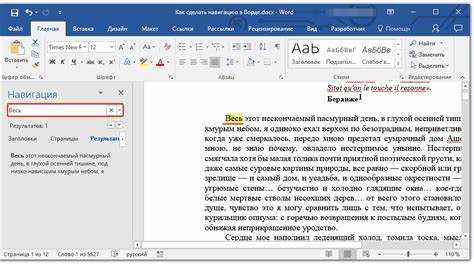
В Microsoft Word подсчет слов можно ускорить с помощью сочетаний клавиш, обходя необходимость заходить в меню «Рецензирование». На Windows используйте комбинацию Ctrl + Shift + G – она открывает окно статистики документа, где отображается не только количество слов, но и символов с пробелами и без. На macOS аналогичная функция вызывается через Command + Shift + W.
Для отдельных фрагментов текста достаточно выделить нужный участок и применить те же сочетания клавиш. В окне статистики Word покажет количество слов только для выделенного текста, что особенно удобно при работе с большими документами или при проверке отдельных глав и разделов.
Если часто требуется проверка объема текста, рекомендуется создать собственное сочетание клавиш через «Файл → Параметры → Настройка ленты и клавиатуры». Например, назначение Alt + W для вызова окна подсчета слов позволяет моментально видеть статистику без лишних кликов.
Ниже приведена таблица с актуальными горячими клавишами для разных платформ:
| Платформа | Сочетание клавиш | Функция |
|---|---|---|
| Windows | Ctrl + Shift + G | Открыть окно статистики документа |
| macOS | Command + Shift + W | Открыть окно статистики документа |
| Windows / macOS | Выделение текста + те же клавиши | Подсчет слов только для выделенного фрагмента |
Проверка количества слов при копировании в другие программы
При переносе текста из Word в сторонние приложения, такие как :contentReference[oaicite:0]{index=0} или :contentReference[oaicite:1]{index=1}, количество слов может изменяться из-за особенностей форматирования. Пробелы, переносы строк и скрытые символы учитываются по-разному, поэтому текст с 1 234 словами в Word может показывать 1 240–1 250 слов в другом редакторе.
Чтобы точно проверить количество слов после копирования, рекомендуем:
- Использовать встроенные счетчики: в Google Docs меню Инструменты → Слово отображает реальное количество слов.
- Очистить форматирование через Вставить как обычный текст или сочетание Ctrl+Shift+V, чтобы исключить скрытые символы.
- Сравнить результаты с Word и при расхождениях учитывать поправки на абзацные и табуляционные разрывы.
Для массовой проверки текста при экспорте в HTML или PDF целесообразно использовать утилиты вроде :contentReference[oaicite:2]{index=2} или скрипты на Python с библиотекой docx, чтобы автоматически считать слова и выявлять добавленные пробелы. Такой подход снижает риск ошибок в публикациях и позволяет поддерживать точное соответствие лимитов слов для отчетов, статей и научных работ.
Вопрос-ответ:
Как узнать, сколько слов в моём документе Word?
В Word количество слов можно посмотреть в строке состояния внизу окна программы. Если этой информации там нет, щёлкните правой кнопкой мыши по строке состояния и активируйте отображение счётчика слов. Тогда Word будет показывать точное число слов во всём тексте.
Можно ли посчитать слова только в части текста, а не во всём документе?
Да, для этого выделите нужный фрагмент текста и затем посмотрите на счётчик слов в строке состояния. В некоторых версиях Word придётся выбрать команду «Слова» через меню «Рецензирование» или вкладку «Рецензирование», чтобы увидеть количество слов именно для выделенного фрагмента.
Есть ли быстрый способ узнать число слов без открытия меню?
Да, самый быстрый способ — обратить внимание на строку состояния внизу окна. По умолчанию там отображается общее количество слов. Если вы выделяете часть текста, рядом с общим числом появится количество слов в выделении, так что не придётся открывать дополнительные окна.
Как подсчитать слова в документах Word на Mac?
На Mac процесс почти такой же, как на Windows. В строке состояния также есть счётчик слов. Если он не отображается, перейдите в меню «Сервис» → «Статистика» или нажмите комбинацию клавиш Command + Shift + W, чтобы увидеть полную информацию о тексте, включая количество слов, символов и абзацев.
Можно ли узнать число слов при печати или в PDF-версии документа?
В Word перед печатью или сохранением в PDF можно проверить статистику документа через вкладку «Рецензирование» → «Слова». Так вы получите точное число слов, символов и абзацев. После конвертации в PDF Word уже не сможет автоматически посчитать слова, поэтому проверку нужно делать до сохранения.
Как узнать точное количество слов в документе Word?
В Word существует встроенная функция подсчёта слов. Чтобы её использовать, достаточно открыть вкладку «Рецензирование» и выбрать кнопку «Статистика». Появится окно с информацией о количестве слов, символов, абзацев и страниц. Если вы выделите часть текста, программа покажет количество слов только в этой выделенной области, что удобно для анализа отдельных разделов документа.
Можно ли увидеть количество слов без открытия дополнительных окон в Word?
Да, в большинстве версий Word информация о количестве слов отображается в нижней части окна, на панели состояния. Там видна цифра, которая автоматически обновляется при наборе или удалении текста. Клик по этой цифре откроет более подробные данные, включая количество символов и абзацев. Это позволяет быстро контролировать объём текста без необходимости переходить в меню «Рецензирование».

 Загрузка...