Содержание статьи
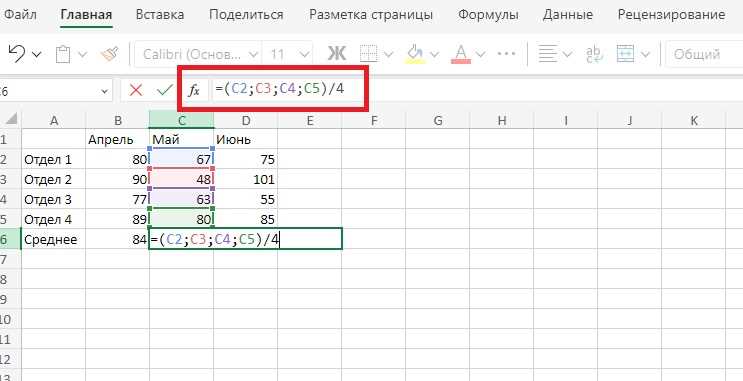
В Excel функция SIN() позволяет быстро получить значение синуса угла в радианах. Для вычислений достаточно указать угол в ячейке, например =SIN(A1), где A1 содержит значение в радианах. Если угол задан в градусах, его необходимо сначала перевести через RADIANS(), например =SIN(RADIANS(30)), что вернет 0,5.
Для серий вычислений удобно использовать автозаполнение. Создайте колонку с углами, примените формулу =SIN(RADIANS(A2)) и протяните вниз. Excel автоматически рассчитает синусы для всех значений, экономя время при обработке больших массивов данных.
Если требуется обратная операция, вычисление угла по известному синусу, используйте функцию ASIN(). Например, =DEGREES(ASIN(0,5)) вернет 30 градусов. Таким образом, комбинация SIN(), RADIANS() и DEGREES() обеспечивает точные и удобные расчеты без необходимости ручной конверсии.
Для графического анализа синусоиды применяйте Excel к созданию диаграмм. В одной колонке задайте значения углов через равные интервалы, в другой вычислите =SIN(RADIANS(…)). Построение линейной диаграммы сразу визуализирует изменение функции и позволяет анализировать амплитуду и период синуса.
Использование функции SIN для чисел в радианах

Функция SIN в Excel возвращает синус угла, заданного в радианах. Прямое использование градусов без преобразования даст некорректный результат. Например, =SIN(π/2) вернёт 1, тогда как =SIN(90) без преобразования выдаст число, близкое к 0, потому что Excel воспринимает 90 как радианы.
Для удобства часто используют встроенную константу π, обозначаемую через функцию PI(). Таким образом, формула для синуса 30° будет выглядеть как =SIN(30*PI()/180), где 30° преобразуется в радианы делением на 180 и умножением на π.
Excel позволяет работать с массивами значений одновременно. Если в диапазоне A1:A5 хранятся углы в градусах, правильное вычисление синусов выполняется формулой =SIN(A1:A5*PI()/180) с подтверждением через Ctrl+Shift+Enter для версий до Excel 365 или обычным Enter в новых версиях.
Вычисление синуса отрицательных радиан также корректно: =SIN(-PI()/4) вернёт примерно -0,7071. Это важно при работе с колебательными функциями, где отрицательные значения углов встречаются часто.
Функция SIN применяется и в сочетании с другими математическими операциями. Например:
- =SIN(PI()/6)^2 – возведение синуса в квадрат;
- =2*SIN(PI()/3) – умножение результата на коэффициент;
- =SIN(A1*PI()/180)+COS(A1*PI()/180) – комбинированные тригонометрические вычисления.
Для проверки правильности вычислений удобно использовать табличные значения синуса. Например, синус 0 радиан = 0, π/6 ≈ 0,5, π/4 ≈ 0,7071, π/3 ≈ 0,866, π/2 = 1. Сравнение с этими контрольными точками помогает выявить ошибки преобразования из градусов в радианы.
Автоматизация вычислений с использованием SIN возможна через заполнение формул вниз по столбцу или с помощью динамических массивов. Это ускоряет обработку больших наборов данных и минимизирует риск ручных ошибок при вводе радианных значений.
Преобразование градусов в радианы с помощью RADIANS
Функция RADIANS в Excel используется для точного перевода углов из градусов в радианы, что необходимо для всех тригонометрических расчетов, включая SIN, COS и TAN. Синтаксис прост: =RADIANS(число_в_градусах). Например, чтобы вычислить радианы для 90°, используется формула =RADIANS(90), результат которой равен 1,5708.
Для массового преобразования значений удобно применять RADIANS к диапазону ячеек. Если в столбце A находятся градусы от 0 до 360 с шагом 30, в столбце B можно записать формулу =RADIANS(A1) и протянуть её вниз. Excel автоматически преобразует все значения в радианы, готовые для дальнейших тригонометрических функций.
Применение функции особенно полезно при работе с круговыми графиками или анализе периодических данных, где углы задаются в градусах. В отличие от ручного умножения на π/180, RADIANS снижает риск ошибок и упрощает редактирование таблиц.
Ниже приведена таблица примеров преобразования углов в радианы с использованием функции RADIANS:
| Градусы | Формула | Радианы |
|---|---|---|
| 0 | =RADIANS(0) | 0 |
| 30 | =RADIANS(30) | 0,5236 |
| 60 | =RADIANS(60) | 1,0472 |
| 90 | =RADIANS(90) | 1,5708 |
| 180 | =RADIANS(180) | 3,1416 |
| 270 | =RADIANS(270) | 4,7124 |
| 360 | =RADIANS(360) | 6,2832 |
Для автоматизации расчетов синусов можно объединить RADIANS и SIN в одной формуле: =SIN(RADIANS(A1)). Это гарантирует корректный результат независимо от того, в каких единицах исходный угол.
Использование RADIANS также помогает при интеграции с макросами и внешними источниками данных, где углы чаще всего передаются в градусах. Функция сохраняет точность до 15 знаков после запятой, что достаточно для большинства инженерных и статистических расчетов.
Вычисление синуса через формулу PI и умножение
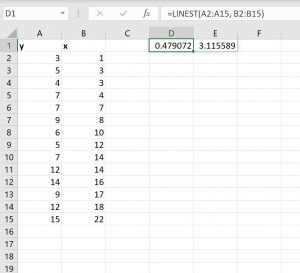
В Excel синус вычисляется функцией SIN, которая принимает угол в радианах. Если у вас есть значение в градусах, его нужно перевести в радианы через умножение на PI()/180. Например, формула =SIN(30*PI()/180) вернет 0,5.
Для массовых вычислений удобно использовать ссылки на ячейки. Если A1 содержит угол в градусах, формула =SIN(A1*PI()/180) автоматически пересчитает синус при изменении значения в ячейке A1.
При работе с отрицательными углами формула остается такой же. Например, =SIN(-45*PI()/180) даст результат -0,7071. Excel корректно обрабатывает знаки при умножении на PI()/180.
Если необходимо рассчитать синус для диапазона значений, можно использовать массивные формулы. В Excel 365 достаточно написать =SIN(A1:A10*PI()/180), и каждая ячейка вернет свой результат без дополнительного копирования формул.
- 30° →
=SIN(30*PI()/180)→ 0,5 - 60° →
=SIN(60*PI()/180)→ 0,8660 - 90° →
=SIN(90*PI()/180)→ 1
Для быстрого округления результатов используйте функцию ROUND. Например, =ROUND(SIN(75*PI()/180),3) вернет 0,966, что удобно для отчетов с фиксированным числом знаков после запятой.
Важно помнить, что PI() возвращает точное значение числа π с 15 знаками после запятой, поэтому формула =SIN(угол*PI()/180) обеспечивает максимальную точность при любом расчете углов в градусах.
Расчет синуса для диапазона ячеек одновременно

В Excel синус для нескольких значений можно вычислить одновременно, используя массивные формулы. Если в столбце A находятся углы в градусах с A1 по A10, то в соседний столбец можно ввести формулу =SIN(RADIANS(A1:A10)) и подтвердить её комбинацией клавиш Ctrl+Shift+Enter для создания формулы массива.
После ввода формулы массив автоматически заполнит все ячейки в выделенном диапазоне результатами синуса. Это исключает необходимость копирования формулы вручную для каждой строки и обеспечивает точное соответствие каждой ячейки исходному значению.
Если используется версия Excel с динамическими массивами (Office 365 и Excel 2021), достаточно прописать =SIN(RADIANS(A1:A10)) в одной ячейке. Excel сам развернет результаты по строкам, соответствующим исходному диапазону, без использования Ctrl+Shift+Enter.
Для удобства расчетов можно создать вспомогательный столбец с углами в радианах через =RADIANS(A1:A10), а затем применять =SIN(). Это повышает наглядность и упрощает последующую проверку формул, особенно при работе с большими таблицами.
Важно учитывать, что при ссылке на диапазон формулы массива не поддерживают вставку отдельных элементов напрямую. Для изменения конкретного значения необходимо корректировать исходную ячейку диапазона, после чего Excel автоматически пересчитает синус для всего массива.
Автоматическое обновление значений при изменении угла
Для автоматического пересчета синуса при изменении угла используйте ячейки-ссылки. Например, если угол задан в ячейке A1, формула =SIN(A1*PI()/180) в любой другой ячейке будет мгновенно обновляться при изменении значения A1.
Важно помнить, что функция SIN в Excel принимает аргумент в радианах. Если угол вводится в градусах, необходимо умножать на PI()/180, чтобы преобразовать его в радианы. Без этого пересчет будет некорректным.
Для улучшения наглядности можно добавить столбец с градусами и отдельный столбец с соответствующими синусами. Ввод данных в первый столбец автоматически обновит результаты в соседнем, что экономит время при больших наборах углов.
Если требуется динамическое изменение угла с шагом, используйте ползунок (Slider) в Excel. Настройте его минимальное, максимальное значения и шаг, а связанная ячейка будет передавать значение формулы, обеспечивая мгновенный пересчет синусов.
При работе с диапазонами углов формула =SIN(ROW(A1:A10)*PI()/180) позволяет автоматически заполнять столбец значениями синусов, где каждая строка зависит от номера ряда, что упрощает массовый расчет.
Для повторного использования формул рекомендуется закреплять ячейки с постоянными коэффициентами через абсолютные ссылки $, чтобы изменение угла в одной ячейке не нарушало работу всех зависимых формул.
Наконец, для сложных моделей можно объединить SIN с другими функциями, например, IF или ROUND, чтобы автоматически округлять результаты и строить условные расчеты, которые мгновенно реагируют на изменение угла в исходной ячейке.
Использование именованных диапазонов для удобства формул
Именованные диапазоны позволяют присвоить ячейкам или диапазону понятное имя, которое затем используется в формулах. Например, если в ячейках A1:A10 находятся углы в градусах, можно выделить этот диапазон и присвоить имя Углы. После этого вместо записи формулы =SIN(A1) можно использовать =SIN(Углы), что облегчает чтение и редактирование документа.
Создание именованного диапазона в Excel выполняется через вкладку Формулы → Диспетчер имен → Создать. В поле «Имя» указывают короткое и понятное название, например Радианы для перевода градусов в радианы. В поле «Диапазон» выбирается конкретная группа ячеек. Такой подход особенно полезен при работе с массивами данных, где одна формула применяется к множеству значений.
Использование именованных диапазонов сокращает ошибки при копировании формул. Если формула =SIN(A1*PI()/180) применяется ко всему диапазону, при перемещении ячеек ссылки могут изменяться. Присвоив диапазону имя, формула становится стабильной: =SIN(Радианы) будет корректно работать независимо от расположения исходных данных.
Для динамических таблиц можно комбинировать именованные диапазоны с функциями OFFSET и COUNTA, чтобы автоматически учитывать новые значения. Например, диапазон Углы_Динамика =OFFSET(A1,0,0,COUNTA(A:A),1) будет расширяться по мере добавления данных, позволяя формуле =SIN(Углы_Динамика) мгновенно учитывать новые строки без ручного редактирования.
Графическое отображение синуса с помощью диаграммы
Для построения графика синуса в Excel сначала создайте столбец с углами в радианах. Используйте шаг 0,1 радиана, чтобы линия была плавной. Например, в ячейке A2 впишите 0, а в A3 формулу =A2+0,1 и протяните вниз до 2π (≈6,283).
Во втором столбце рассчитайте значения синуса. В ячейке B2 используйте формулу =SIN(A2) и протяните её вдоль столбца. Так вы получите точные координаты для построения диаграммы.
Выделите оба столбца и перейдите в меню Вставка → Диаграммы → Точечная с плавными линиями. Этот тип диаграммы отображает функцию синуса как непрерывную кривую, без разрывов между точками.
Чтобы улучшить визуализацию, добавьте подписи осей: ось X обозначьте как «Угол, рад», ось Y – как «Значение синуса». Это позволит сразу оценивать амплитуду и период колебаний.
Для точного отображения одного периода синуса ограничьте ось X диапазоном 0–6,283. При необходимости увеличьте количество точек, уменьшив шаг с 0,1 до 0,05 радиана. Чем меньше шаг, тем плавнее линия диаграммы.
Дополнительно можно выделить максимальные и минимальные значения функции. Для этого используйте маркеры на точечной диаграмме и цветовое выделение. Например, максимумы ярко-зеленым, минимумы – красным. Это улучшает восприятие графика и делает его информативным для анализа.
Исправление ошибок при вводе некорректных данных
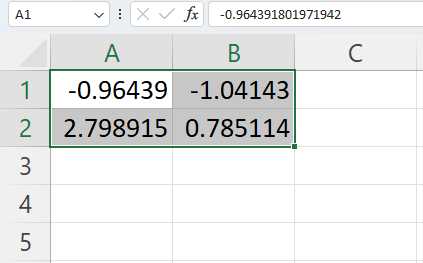
Для автоматического исправления ошибок можно использовать конструкцию =IFERROR(SIN(RADIANS(A1)),0), которая заменяет все некорректные вычисления на 0 или любое другое значение по вашему выбору. Кроме того, полезно применять условное форматирование для выделения ячеек с некорректными данными, чтобы быстро идентифицировать проблемные строки. Если в таблице используется массив значений, рекомендуется добавлять проверку через =ISNUMBER(A1), чтобы формула считала синус только числовых значений, исключая текст и пустые ячейки, что значительно снижает риск ошибок при массовых расчетах.
Вопрос-ответ:
Как в Excel вычислить синус числа?
В Excel для вычисления синуса используют функцию SIN. Она принимает аргумент в радианах, поэтому если у вас есть угол в градусах, его сначала нужно перевести с помощью функции RADIANS. Например, формула =SIN(RADIANS(30)) вернёт значение синуса 30 градусов.
Можно ли рассчитать синус нескольких значений одновременно?
Да, можно. Если у вас есть столбец с углами, можно в соседнем столбце использовать формулу с функцией SIN для каждой строки. После ввода формулы в первую ячейку её можно протянуть вниз, чтобы Excel автоматически рассчитал синус для всех значений в столбце.
Нужно ли переводить градусы в радианы для всех функций тригонометрии в Excel?
Да. В Excel функции SIN, COS, TAN и другие тригонометрические функции принимают аргументы только в радианах. Для работы с градусами используют функцию RADIANS, которая конвертирует угол из градусов в радианы. Например, чтобы найти косинус 60°, используют формулу =COS(RADIANS(60)).
Можно ли вычислять синус без использования функции RADIANS?
Да, если вы заранее переведёте угол в радианы самостоятельно. Например, радиан равен градусам, умноженным на π и делённым на 180. В Excel это можно записать как =SIN(30*PI()/180). Такой способ позволяет обходиться без отдельной функции конвертации.
Как Excel обрабатывает отрицательные углы при вычислении синуса?
Excel корректно вычисляет синус для отрицательных значений угла. Например, формула =SIN(RADIANS(-45)) вернёт отрицательное значение синуса, соответствующее углу -45°. Это отражает свойство функции синуса быть отрицательной в определённых квадрантах.
Как в Excel вычислить синус числа в градусах?
В Excel функция SIN рассчитывает синус числа, указанного в радианах. Если у вас есть значение в градусах, сначала его нужно преобразовать в радианы с помощью функции RADIANS. Например, если в ячейке A1 указано 30 градусов, формула =SIN(RADIANS(A1)) вернёт правильное значение синуса. Это удобный способ быстро получать результаты без ручного пересчёта.
Можно ли использовать Excel для построения графика синуса и какие шаги нужны?
Да, Excel позволяет строить график функции синуса. Для этого создайте столбец с углами (например, от 0 до 360 градусов с нужным шагом, например, 10 градусов), затем в соседнем столбце вычислите синус каждого угла, используя формулу =SIN(RADIANS(A1)). После этого выделите оба столбца и выберите тип графика «Точечная с гладкими линиями». В результате вы получите наглядное изображение колебаний синуса, которое можно использовать для анализа или наглядной демонстрации закономерностей.

 Загрузка...