Содержание статьи
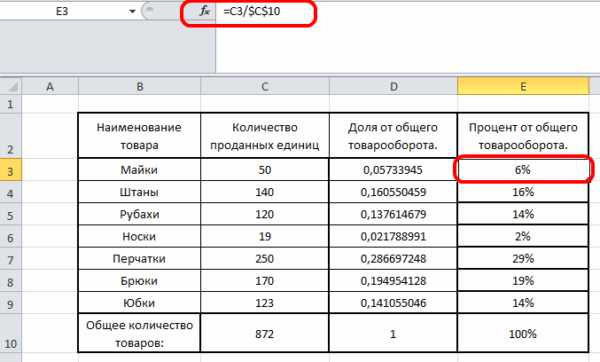
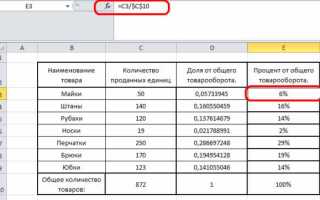
Расчет процентов в Microsoft Word возможен без перехода в Excel или другие специализированные программы. Встроенный инструмент таблиц и формул позволяет вычислять процентные соотношения напрямую в документе. Например, для вычисления 15% от суммы 1200 рублей достаточно вставить формулу =1200*15/100 в ячейку таблицы.
Для работы с несколькими процентами на одной таблице удобнее использовать ссылку на ячейки. Если в ячейке A1 указано 1200, а в ячейке B1 – 15, формула =A1*B1/100 автоматически рассчитает процент. Такой подход снижает вероятность ошибок при изменении данных и ускоряет процесс.
При создании отчетов или финансовых документов важно сразу установить формат ячейки Процент, чтобы Word отображал результат с символом %, а не как десятичное число. Также полезно применять функцию округления ROUND, чтобы значения выглядели аккуратно и соответствовали бухгалтерским требованиям.
Эта инструкция пошагово покажет, как создавать таблицы, вводить данные, использовать формулы для различных типов процентов и проверять корректность расчетов. После прочтения вы сможете формировать готовые документы с точными процентными вычислениями без сторонних инструментов.
Создание таблицы для расчета процентов
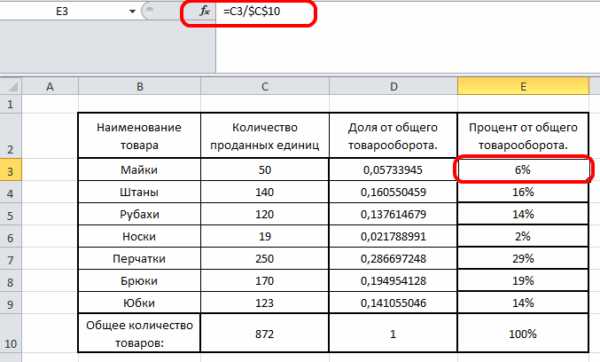
В Microsoft Word откройте вкладку Вставка и выберите Таблица. Для базового расчета процентов достаточно таблицы размером 3 на 3: первая колонка для наименований, вторая – для исходных сумм, третья – для процентного значения.
После вставки таблицы сразу задайте ширину колонок. Для числовых данных оптимально 3–4 см, а для описаний – 6–7 см. Это обеспечит корректное отображение длинных сумм и заголовков.
Добавьте строки для каждой категории расчета. Например, для финансового отчета можно создать строки Доход, Расход и Сбережения. Каждая строка будет содержать исходную сумму и процент для расчета.
Для удобства вычислений установите в третьей колонке формат чисел как Процент. Это позволит Word автоматически добавлять символ % к результату формулы и поддерживать точность до двух знаков после запятой.
Если планируется использовать более сложные расчеты с несколькими процентами, можно объединить таблицу с заголовками столбцов Сумма, Процент и Результат. Это создаст структуру, пригодную для вставки формул и автоматического обновления значений.
Для наглядности добавьте границы таблицы и выделите шапку жирным шрифтом. Это облегчает восприятие данных при работе с большим количеством строк и позволяет быстро ориентироваться в расчетах.
Ввод исходных данных и числовых значений
Для точного расчета процентов в таблице Word важно корректно вводить исходные значения. В первую колонку вносите наименования категорий, а во вторую – числовые данные. Например, если рассчитывается 12% налог с 8500 рублей, в колонке «Сумма» вводим 8500, а в колонке «Процент» – 12.
При вводе данных соблюдайте единообразие формата: используйте точки или запятые для разделения десятичных чисел в зависимости от настроек Word. Это гарантирует правильное вычисление формул, так как некорректный формат может вызвать ошибку #VALUE!
Если таблица содержит несколько строк с разными суммами и процентами, используйте последовательный порядок ввода, чтобы формулы ссылались на правильные ячейки. Например, сумма в A2, процент в B2, формула в C2: =A2*B2/100. Такой метод обеспечивает автоматическое обновление результатов при изменении исходных значений.
Использование формул для вычисления процента
В Microsoft Word для вычисления процентов в таблице используется функция Формула, доступная на вкладке Макет при работе с таблицами. Основная запись выглядит как =A1*B1/100, где A1 – сумма, а B1 – процентное значение.
Для расчета нескольких процентов на одной строке формула может ссылаться на конкретные ячейки. Например, если в ячейке A2 указана сумма 5600, а в B2 – процент 18, формула =A2*B2/100 автоматически покажет результат 1008. Это упрощает работу с длинными таблицами и исключает ручные вычисления.
Word позволяет вставлять формулы без ручного ввода каждой ссылки. Достаточно выбрать нужную ячейку и использовать Вставить функцию – например, SUM или PRODUCT. Функция PRODUCT(A2,B2)/100 дает тот же результат, что и стандартная формула с делением на 100.
Если требуется округление результата, используйте встроенную функцию ROUND. Например, =ROUND(A2*B2/100,2) вернет значение с точностью до двух десятичных знаков, что особенно важно для финансовых отчетов.
Для визуального контроля добавьте отображение формул в строке формул Word. Это позволяет быстро проверять корректность ссылок на ячейки и устранять ошибки до публикации документа.
Автоматическое суммирование процентных значений
Чтобы просуммировать несколько процентов, выполните следующие шаги:
- Выделите ячейку, где должен отображаться результат;
- Перейдите в Макет → Формула;
- Вставьте функцию =SUM(ABOVE), если нужно суммировать значения сверху;
- Нажмите ОК, результат появится автоматически.
Если нужно суммировать значения из разных строк или колонок, используйте точные ссылки на ячейки. Например, =SUM(A2,B3,C4) сложит данные из этих ячеек независимо от их расположения.
Для контроля точности итогового значения рекомендуется добавить функцию округления: =ROUND(SUM(ABOVE),2). Это гарантирует, что результат будет отображен с двумя десятичными знаками.
При изменении исходных чисел формула автоматически пересчитает сумму, что исключает необходимость ручного обновления. Такой подход удобен при работе с финансовыми отчетами, где часто корректируются исходные данные.
Применение функций округления к результатам
В Microsoft Word для корректного отображения процентных расчетов удобно использовать функцию ROUND. Например, формула =ROUND(A2*B2/100,2) округляет результат до двух десятичных знаков, что важно при финансовых документах и отчетах.
Если требуется округление до целых чисел, используйте =ROUND(A2*B2/100,0). Такой метод предотвращает появление длинных десятичных дробей и облегчает восприятие итогов в таблице, особенно при суммировании нескольких процентов.
Форматирование ячеек для отображения процентов
Чтобы проценты в таблице Word отображались правильно, сначала выделите нужные ячейки и откройте вкладку Макет. В разделе Данные выберите Формула и нажмите Формат чисел, установив тип Процент. Это автоматически добавит символ % к результатам.
Для финансовых и бухгалтерских таблиц рекомендуется задать два десятичных знака. Например, формула =A2*B2/100 с форматом процента и двумя знаками после запятой отобразит 12,50% вместо 12,5%, что важно для точных отчетов.
Дополнительно можно использовать визуальные элементы для удобства восприятия данных:
- выделение итоговых строк жирным шрифтом;
- выравнивание значений по правому краю;
- цветовое кодирование ячеек для разных категорий процентов;
- добавление границ и разделителей для улучшения читаемости.
Если таблица содержит несколько блоков с разными процентами, рекомендуется применять одинаковый формат ячеек во всех блоках. Это обеспечивает единообразие и предотвращает ошибки при вводе новых данных.
После настройки формата Word автоматически обновляет отображение процентов при изменении исходных значений. Символ %, количество десятичных знаков и визуальные настройки сохраняются, что делает таблицу готовой к использованию в отчетах и презентациях без дополнительной корректировки.
Проверка корректности расчетов в таблице
После ввода исходных данных и формул важно убедиться, что все проценты посчитаны правильно. Для этого можно создать контрольную строку с суммированными значениями и сравнить их с ручным расчетом или внешним калькулятором.
Один из способов проверки – вставить отдельную колонку для повторного вычисления процентов и сравнить результаты с основной колонкой. Если значения совпадают, ошибки отсутствуют. Ниже пример таблицы с контрольной проверкой:
| Наименование | Сумма | Процент | Результат | Контроль |
|---|---|---|---|---|
| Доход | 1200 | 15% | 180 | 180 |
| Расход | 850 | 10% | 85 | 85 |
| Сбережения | 400 | 5% | 20 | 20 |
Важно также проверять формулы на корректность ссылок на ячейки. Если формула в ячейке C2 использует неправильную ссылку, итоговое значение будет неверным, даже если исходные данные введены правильно.
После завершения всех проверок рекомендуется сохранить документ и пересмотреть таблицу визуально, обращая внимание на логические несоответствия, например, если процент превышает 100% или сумма результата не соответствует ожидаемому диапазону.
Сохранение и печать документа с расчетами
После завершения всех расчетов в таблице Word необходимо правильно сохранить документ. Для этого откройте меню Файл → Сохранить как и выберите папку на локальном диске. Укажите расширение .docx для дальнейшего редактирования и .pdf для передачи коллегам или печати без изменений формата.
Рекомендуется использовать понятные имена файлов, отражающие содержание. Например, Расчет_процентов_Отчет_Февраль.docx позволяет быстро найти документ среди множества отчетов.
Перед печатью проверьте настройки страницы: ориентация, поля и размер бумаги. Для таблиц с большим количеством колонок лучше выбрать альбомную ориентацию, чтобы все данные отображались без обрезки.
Для печати документа выполните следующие шаги:
- Перейдите в Файл → Печать;
- Выберите принтер и количество копий;
- Установите диапазон страниц, если нужно распечатать только таблицу;
- Нажмите Печать для отправки документа на принтер.
Если таблица содержит формулы, убедитесь, что все результаты рассчитаны правильно перед печатью. Любое изменение исходных данных требует обновления формул через F9 или повторное открытие диалогового окна Формула.
Для архивирования документов рекомендуется сохранять их в формате PDF с включенными метками страниц. Это позволяет легко делиться отчетами и сохраняет точное отображение процентов и таблиц на всех устройствах.
При необходимости создания нескольких копий для разных отделов можно настроить пакетную печать через диалоговое окно принтера, чтобы избежать ручного копирования и ускорить процесс распределения отчетов.
Вопрос-ответ:
Как вставить формулу для расчета процента в таблицу Word?
Выделите ячейку, где нужно отобразить результат, затем перейдите на вкладку Макет и нажмите Формула. В поле формулы введите выражение вида =A2*B2/100, где A2 — сумма, а B2 — процент. После нажатия ОК Word автоматически покажет результат в выбранной ячейке.
Можно ли автоматически суммировать несколько процентных значений в таблице?
Да, для этого выделите ячейку, где должен быть итог, откройте Формула и используйте функцию =SUM(ABOVE). Она просуммирует все значения в ячейках выше выбранной. Если требуется точность, добавьте функцию округления, например =ROUND(SUM(ABOVE),2).
Как сделать так, чтобы результаты процентов отображались с символом % и двумя знаками после запятой?
Выделите ячейки с результатами, откройте Формат чисел через Формула или контекстное меню и выберите тип Процент. Укажите количество десятичных знаков — 2. После этого Word автоматически добавит символ % и округлит значения до двух знаков после запятой.
Что делать, если при изменении исходной суммы формула не обновляет результат?
Необходимо обновить формулу вручную. Для этого выделите ячейку с результатом и нажмите F9 или откройте Формула и нажмите ОК повторно. Это пересчитает значение на основе новых данных в исходных ячейках.

 Загрузка...