Содержание статьи
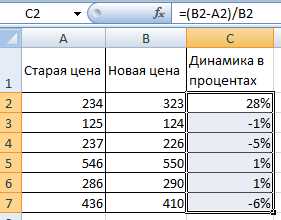
Сводная таблица в Excel или Google Sheets позволяет анализировать большие массивы данных без сложных формул. Чтобы вычислить проценты, сначала определите базовое значение: это может быть общий итог по строке, столбцу или всей таблице. Например, если в таблице продаж за месяц общий объем составляет 120 000 единиц, а продажи конкретного продукта – 18 000 единиц, процентное соотношение продукта к общему объему составит 15 %.
Следующий шаг – использование встроенной функции «Показать значения как». В Excel это меню «Value Field Settings» → «Show Values As» → «% of Grand Total» или «% of Column Total». Выбор зависит от того, хотите ли вы сравнивать элемент с общим итогом таблицы или только с итогом столбца. В Google Sheets аналогично применяется «Показать как процент от» в настройках поля данных.
Для точного расчета важно проверить структуру таблицы: строки и столбцы не должны содержать скрытых фильтров, которые изменяют итоговые значения. Если требуется динамическое обновление при фильтрации, используйте опцию «% of Parent Row Total» или «% of Parent Column Total», чтобы проценты автоматически пересчитывались в зависимости от выбранных категорий.
Дополнительно можно создавать вычисляемые поля для нестандартных процентов. Например, если нужно рассчитать долю определенного продукта только в рамках конкретного региона, создайте поле с формулой вида =Сумма_продукта/Сумма_региона. Это обеспечивает гибкость анализа и исключает ручное пересчитывание при каждом изменении данных.
На практике точный расчет процентов в сводной таблице ускоряет выявление аномалий, оценку эффективности продаж и сравнение категорий. Даже при сложной структуре данных правильное использование встроенных функций и вычисляемых полей позволяет получать корректные процентные показатели без ошибок и дополнительных вычислений вне таблицы.
Выбор данных для расчета процентного соотношения
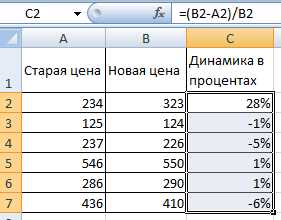
Для вычисления процентного соотношения важно учитывать тип показателя: абсолютные значения или агрегированные суммы. Если вы используете количество заказов по категориям товаров, выбирайте столбцы с числовыми значениями, а не текстовыми описаниями товаров, иначе формула подсчета процентов будет некорректной.
Если цель анализа – оценка вклада отдельных элементов в общую сумму, например, доля регионов в общих продажах, необходимо выделять как данные по конкретным регионам, так и общий итог. В Excel или Google Sheets это делается через поля значений, где один столбец отвечает за конкретный элемент, а второй – за общий показатель.
Следует заранее проверить наличие пропусков и ошибок в исходных данных. Пустые ячейки или отрицательные значения могут привести к ошибкам при вычислении процентов. Рекомендуется фильтровать данные или использовать функции очистки перед созданием сводной таблицы.
Для динамических расчетов удобно использовать условные группы. Например, вместо отдельных строк по каждому клиенту можно объединить их в группы по типу клиента: розничные, оптовые и корпоративные. Это упрощает расчет процентного соотношения и делает отчет более наглядным.
После выбора столбцов и группировки данных важно убедиться, что все измерения согласованы по формату и единицам измерения. Если один столбец в тысячах рублей, а другой в штуках товара, прямой расчет процента будет бессмысленным. Преобразуйте значения к одинаковой базе перед построением сводной таблицы.
Создание сводной таблицы с нужными полями
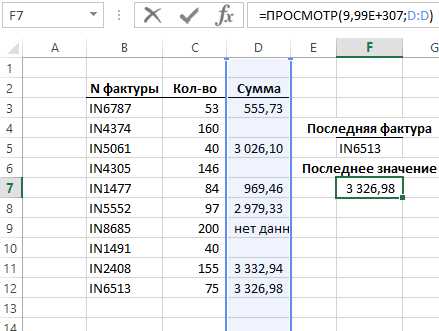
Для начала выделите диапазон данных, который будет использоваться в сводной таблице. Убедитесь, что каждая колонка имеет уникальное название и содержит однородные данные: числа, даты или текст.
В меню Excel или Google Sheets выберите «Вставка» → «Сводная таблица». В появившемся окне укажите расположение таблицы: на новом листе или в существующем. Рекомендуется использовать новый лист для удобства анализа.
При добавлении полей определите роли колонок:
- Строки: данные, по которым нужно группировать значения, например, категории товаров или регионы.
- Столбцы: параметры, которые будут отображены горизонтально, например, месяцы или кварталы.
- Значения: числовые показатели, подлежащие суммированию или подсчету, например, продажи или количество заказов.
- Фильтры: дополнительные условия, которые позволяют ограничивать отображаемые данные, например, год или тип клиента.
При выборе поля «Значения» важно указать тип вычисления. Для расчета процентов чаще всего используют «Сумма» или «Количество», а затем через параметры поля задают «Показать значения как % от итога по строке» или «% от итога по столбцу».
Если данные включают даты, рекомендуется создавать отдельные иерархии для лет, кварталов и месяцев. Это позволит легко фильтровать и рассчитывать проценты для выбранного периода без изменения исходной структуры.
Для больших таблиц используйте несколько полей в строках или столбцах. Например, «Регион» + «Продукт» в строках и «Квартал» в столбцах. Такая комбинация упрощает построение аналитики и визуализацию процентного соотношения.
После настройки полей проверьте правильность расчета, сравнив суммы с исходными данными. При необходимости корректируйте тип вычислений и добавляйте фильтры, чтобы получить точные проценты для анализа.
Добавление вычисляемого поля для процентов
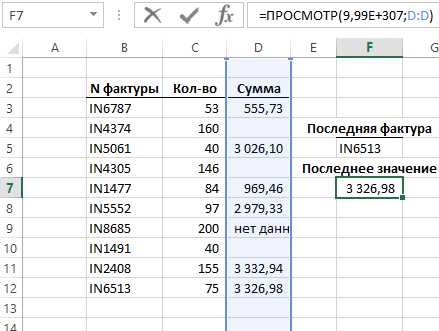
Для начала откройте сводную таблицу и перейдите во вкладку «Анализ» или «Поля, элементы и наборы» в зависимости от версии Excel. Выберите «Вычисляемое поле» и задайте имя, например, «Процент продаж».
В поле формулы используйте конкретную операцию: =Продажи/ИтогоПродажи. Здесь «Продажи» – это название столбца с суммами, а «ИтогоПродажи» – это сумма по всей таблице. Это обеспечит автоматический расчет доли каждой строки от общего объема.
Если требуется отображение в процентах, кликните правой кнопкой по вычисляемому полю в области значений, выберите «Формат ячеек» и установите «Процент» с необходимым числом десятичных знаков, например, 2.
Для более сложных вычислений можно добавить условия через функцию =IF(Категория="Электроника", Продажи/ИтогоПродажи, 0), чтобы учитывать только определенные категории при расчете процентов.
После добавления вычисляемого поля рекомендуется проверить данные на корректность. Сравните сумму процентов с 100% и убедитесь, что формулы учитывают фильтры и группировки, чтобы избежать искажений при изменении структуры сводной таблицы.
Если таблица обновляется регулярно, создайте вычисляемое поле сразу в исходной модели данных. Это позволит автоматизировать расчет процентов при добавлении новых записей без ручного вмешательства.
Настройка формулы для подсчета процентного отношения
Для расчета процентного отношения в сводной таблице первым шагом выберите поле с данными, которое нужно анализировать. Например, если у вас есть продажи по регионам, добавьте поле «Сумма продаж» в область значений. Затем кликните по стрелке настроек значения и выберите «Показать значения как» → «% от общей суммы». Это позволит автоматически отобразить каждый регион в процентах от общей суммы продаж без ручного вычисления.
Если требуется рассчитать процент не от общей суммы, а от группы, используйте опцию «% от промежуточной суммы». Например, для таблицы с категориями товаров и регионами настройка «% от промежуточной суммы по категории» покажет, какую долю каждой категории занимает конкретный регион. Такая настройка особенно полезна при анализе мультиуровневых данных, когда важно сравнивать внутри одной категории, а не между всеми строками таблицы.
Для наглядного контроля формулу можно проверить с помощью простой таблицы:
| Регион | Продажи | % от общей суммы |
|---|---|---|
| Север | 120000 | 24% |
| Юг | 180000 | 36% |
| Восток | 100000 | 20% |
| Запад | 100000 | 20% |
Такое представление позволяет мгновенно увидеть долю каждого региона и убедиться, что формула настроена корректно. Для более сложных расчетов можно комбинировать несколько полей и использовать «% от родительской группы» для точного контроля распределения внутри вложенных категорий.
Отображение процентов в виде чисел или процентов
В сводной таблице Excel или Google Sheets процентные значения можно показывать двумя способами: как дробные числа (например, 0,25) или как форматированные проценты (25%). Выбор формата влияет на восприятие данных и точность расчетов при дальнейшей обработке.
Чтобы отобразить проценты численно, выделите ячейки с расчетами и установите числовой формат с нужным количеством знаков после запятой. Для 0,2567 рекомендуется использовать два знака – 0,26 – чтобы сохранить читаемость, не теряя точности.
Для визуального восприятия чаще применяется формат процентов. В Excel это делается через вкладку «Число» → «Процентный формат». 0,2567 автоматически преобразуется в 25,67%. Такой способ удобен для сравнений, особенно когда нужно показать долю от общей суммы.
При работе со сводными таблицами важно учитывать настройку отображения процентов относительно строк, столбцов или всей таблицы. Например, выбор «% от строки» покажет долю каждой категории в строке, а «% от общего» – долю от всей таблицы, что сильно влияет на интерпретацию данных.
Если требуется экспорт данных в другие инструменты анализа, сохраняйте значения в виде чисел, а форматирование процентов применяйте только для визуального представления. Это предотвращает ошибки при суммировании и последующих расчетах, где формат «%» может восприниматься как текст.
Для комплексных отчетов рекомендуется комбинировать оба подхода: числовые значения для вычислений и процентный формат для графиков и диаграмм. Такой метод позволяет сохранять точность расчетов, одновременно улучшая наглядность и восприятие информации конечными пользователями.
Сортировка и фильтрация данных по процентам
Чтобы упорядочить значения по процентам в сводной таблице, выделите столбец с процентными показателями и используйте функцию «Сортировка по убыванию» или «по возрастанию». Например, в таблице с продажами по регионам сортировка по убыванию покажет регионы с наибольшей долей выручки в верхней части списка.
Для фильтрации процентов применяйте условие «больше» или «меньше» заданного значения. Если нужно отобрать все позиции с долей выше 20%, установите фильтр «>20%». Это позволяет сосредоточиться на значимых сегментах, исключая мелкие показатели.
Сводные таблицы Excel и Google Sheets позволяют комбинировать фильтры. Например, можно отобрать только те товары, у которых процент продаж выше 15%, и при этом сортировать их по убыванию, чтобы сразу видеть лидеров по доле рынка.
При работе с процентами важно учитывать формат данных. Иногда проценты хранятся как дробные числа (0,25 вместо 25%). В таких случаях фильтры и сортировка будут работать корректно только после преобразования формата в проценты.
Для динамического анализа полезно использовать сегментацию (Slicer) по процентам. Это позволяет менять диапазоны процентов на лету и мгновенно видеть, какие категории попадают в выбранный диапазон, без ручной коррекции фильтров.
Также стоит проверять итоговые значения после фильтрации. Сводная таблица может автоматически пересчитывать проценты относительно видимых данных, что иногда искажает восприятие долей. В таких случаях используйте опцию «Показывать проценты от общего числа» для точной оценки.
Сравнение процентных значений между категориями
Для точного сравнения процентных показателей в сводной таблице начните с создания дополнительного поля с вычислением процента от общего значения. Например, если продажи разделены по регионам, формула «Продажи региона / Общие продажи × 100» даст точный процент для каждого региона. Это позволит сразу видеть вклад каждой категории без ручных расчетов.
При анализе разных категорий используйте условное форматирование. Выделение значений выше 20% зеленым, а ниже 5% красным, помогает визуально определить лидеров и аутсайдеров. Это особенно полезно, если таблица содержит более 50 строк, где просто числовые значения теряются на глаз.
Для выявления закономерностей создайте последовательность сравнений:
- Сгруппируйте категории по основным сегментам (например, товары электроника, бытовая техника, аксессуары).
- Сравните процентное соотношение внутри каждой группы и между группами.
- Определите долю каждой категории относительно всех продаж и отметьте аномалии.
Такой подход позволяет определить, какие категории растут быстрее и где необходима корректировка стратегии.
Для презентаций и отчетов рекомендуется строить диаграммы на основе процентных данных из сводной таблицы. Например, круговая диаграмма покажет долю каждой категории, а столбчатая – динамику изменений по периодам. Важный совет: проверяйте, чтобы сумма всех процентов в таблице равнялась 100%, иначе сравнение будет искажено.
Экспорт и сохранение сводной таблицы с процентами
После расчета процентов в сводной таблице важно корректно сохранить результаты, чтобы данные не потеряли форматирование. В Excel используйте вкладку «Файл» → «Сохранить как», выбирая формат XLSX для сохранения всех вычисленных процентов и условного форматирования.
Для совместного использования таблицы с коллегами рекомендуется экспортировать ее в PDF. При этом сохраняются визуальные элементы: цветовые градиенты, процентные столбцы и группировки строк. В Excel достаточно выбрать «Файл» → «Экспорт» → «Создать PDF/XPS документ».
Если требуется дальнейшая обработка данных в других программах, используйте формат CSV. Перед экспортом убедитесь, что все процентные значения преобразованы в числа с десятичной точкой (например, 0,25 вместо 25%), иначе при открытии в стороннем ПО значения будут некорректными.
При работе с большими сводными таблицами полезно сохранять отдельные листы с процентами. Для этого выделите необходимый диапазон, скопируйте его на новый лист и сохраните как отдельный файл. Такой подход предотвращает потерю формул при пересылке по электронной почте.
Для автоматизации экспорта можно использовать макросы VBA. Скрипт может сохранять таблицу с процентами в нескольких форматах одновременно и добавлять текущую дату в имя файла, например «Продажи_Проценты_2026-02-15.xlsx».
При сохранении для веб-использования используйте формат HTML или XLSX с включенными фильтрами. Это позволяет интерактивно сортировать и фильтровать процентные значения прямо в браузере без потери вычислений.
Регулярное резервное копирование сводных таблиц с процентами предотвращает потерю данных. Настройте автосохранение через облачные сервисы, такие как OneDrive или Google Drive, чтобы каждая версия таблицы была доступна для восстановления в случае ошибок.
Вопрос-ответ:
Как посчитать процентное соотношение значений в сводной таблице?
Чтобы вычислить процент, сначала определите базовую величину, относительно которой будете считать. Например, если нужно узнать долю продаж конкретного товара в общей сумме, выделите сумму этого товара и общую сумму всех товаров. В сводной таблице выберите поле с нужными данными, затем используйте функцию «Показать значения как» и выберите «% от итога» или аналогичный вариант. Таблица автоматически покажет результаты в виде процентов.
Можно ли рассчитать процент прироста между периодами в сводной таблице?
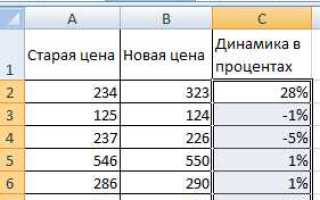
Да, это возможно. Для этого нужно добавить два поля с данными за разные периоды, например, продажи за январь и февраль. Затем через меню «Показать значения как» выберите «% изменения по сравнению с предыдущим» или аналогичную опцию. Таблица рассчитает процентное изменение между выбранными периодами для каждого элемента.
Как отображать проценты по строкам и столбцам одновременно?
В большинстве программ для работы с таблицами можно настроить показ значений в процентах относительно строки или столбца. Для этого нужно дважды применить настройку «Показать значения как»: один раз для вычисления процента по строке, второй — по столбцу. Иногда удобнее создать копию поля и настроить для каждого варианта свой метод расчета. После этого в таблице будут одновременно видны оба вида процентного распределения.
Что делать, если проценты в сводной таблице не складываются до 100?
Причиной обычно является округление или пропуск данных. Проверьте, что все значения включены в расчет, и выберите достаточное количество знаков после запятой. Иногда таблица показывает проценты для групп, а не для всех элементов вместе, из-за чего сумма может быть меньше или больше 100. В этом случае можно добавить итоговую строку или пересчитать проценты вручную для контроля точности.

 Загрузка...