Содержание статьи
В Excel существует несколько методов подсчета количества заполненных ячеек в диапазоне данных. Под заполненными ячейками подразумеваются те, которые содержат текст, числа, формулы или другие значения. Знание точного количества таких ячеек может быть полезным для анализа данных, создания отчетов и оптимизации работы с большими объемами информации.
Один из простых способов подсчета – это использование функции COUNTA(). Эта функция позволяет посчитать все ячейки в указанном диапазоне, содержащие любые данные, кроме пустых. Однако стоит помнить, что COUNTA() не учитывает пустые ячейки и ячейки с формулами, которые возвращают пустое значение (например, «»).
Для более точного подсчета, который исключает ошибки или пустые ячейки, можно использовать комбинацию функций, таких как IF и COUNTA(), или более сложные методы, такие как применение формулы массива. В случае необходимости можно задействовать фильтрацию или условное форматирование для визуального выделения заполненных ячеек, что облегчит дальнейшую работу с данными.
Использование функции СЧЁТЗ (COUNTA) для подсчёта заполненных ячеек
Функция СЧЁТЗ (COUNTA) в Excel позволяет подсчитать количество заполненных ячеек в указанном диапазоне. Она возвращает число ячеек, содержащих данные, включая текст, числа, логические значения и даже формулы, которые возвращают результат. Для использования функции достаточно ввести в любую пустую ячейку формулу вида: =СЧЁТЗ(диапазон). Например, =СЧЁТЗ(A1:A10) посчитает количество заполненных ячеек в столбце от A1 до A10, игнорируя пустые ячейки.
Как посчитать непустые ячейки в определённом диапазоне
Для подсчёта непустых ячеек в Excel в заданном диапазоне используйте функцию COUNTIF. Это простая и мощная функция, которая позволяет подсчитывать количество ячеек, удовлетворяющих определенному условию. Например, если вам нужно узнать, сколько ячеек в диапазоне A1:A10 не пусты, используйте формулу:
=COUNTIF(A1:A10, "<>")
Здесь «<> « означает «не равно пусто», что заставляет Excel игнорировать все пустые ячейки и сосредоточиться только на заполненных. Это базовый и наиболее распространённый способ подсчёта непустых ячеек.
Если вы хотите учитывать только ячейки, содержащие числа, примените функцию COUNT. Она считает только те ячейки, которые имеют числовые значения:
=COUNT(A1:A10)
Этот метод полезен, если диапазон содержит текст или формулы, но вас интересует только количество чисел.
Для более сложных случаев, когда нужно учитывать как текст, так и числа, можно использовать функцию COUNTA. Она считает все непустые ячейки, включая те, которые содержат текст, даты или числа:
=COUNTA(A1:A10)
Однако, COUNTA не исключает ячейки с ошибками. Если в вашем диапазоне присутствуют ошибки, лучше использовать COUNTIF с дополнительной фильтрацией.
Если вы хотите исключить ячейки с ошибками, можно использовать формулу с IFERROR для более точного подсчёта, избегая учета ячеек с ошибочными значениями:
=COUNTIF(A1:A10, "<>")-COUNTIF(A1:A10, "#ERROR")
Применение функции СЧЁТЕСЛИ для подсчёта ячеек с конкретным содержимым
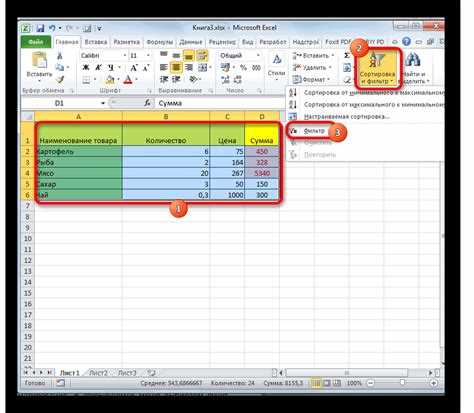
Функция СЧЁТЕСЛИ в Excel позволяет подсчитывать количество ячеек, соответствующих заданному условию. Чтобы подсчитать ячейки с определённым значением, необходимо использовать синтаксис: =СЧЁТЕСЛИ(диапазон; условие). Например, для подсчёта всех ячеек в диапазоне A1:A10, содержащих слово «Да», формула будет выглядеть так: =СЧЁТЕСЛИ(A1:A10; «Да»). Функция автоматически игнорирует пустые ячейки и те, которые не соответствуют условию.
Условие в СЧЁТЕСЛИ можно задавать не только через текст, но и через числа или даже логические выражения. Например, чтобы посчитать количество ячеек с числами больше 100 в диапазоне B1:B20, используйте формулу =СЧЁТЕСЛИ(B1:B20; «>100»). Если условие не является конкретным значением, а диапазон требует более сложной проверки, можно комбинировать СЧЁТЕСЛИ с другими функциями, например, для подсчёта ячеек, содержащих даты в определённом диапазоне. Важно помнить, что Excel чувствителен к регистру при использовании текстовых значений, что следует учитывать при составлении условий.
Как учесть только видимые ячейки в таблице
Если требуется подсчитать количество только видимых ячеек в выбранном диапазоне, используйте функцию SUBTOTAL с параметром 103 для подсчета заполненных ячеек. Например, формула =SUBTOTAL(103, A1:A10) вернет количество заполненных ячеек в диапазоне A1:A10, исключая скрытые. Эта функция идеально подходит для работы с фильтруемыми таблицами, так как она автоматически адаптируется к изменениям в видимости строк.
Для более точного контроля можно использовать сочетание функций OFFSET и SUBTOTAL для динамичного подсчета видимых ячеек в сложных таблицах. Такой подход особенно полезен, если данные разделены на несколько диапазонов, а видимость отдельных строк или столбцов меняется. Например, комбинация =SUBTOTAL(103, OFFSET(A1, 0, 0, COUNTA(A:A), 1)) позволяет учитывать только видимые ячейки в столбце, игнорируя скрытые.
Подсчёт заполненных ячеек с учётом различных типов данных (текст, числа, формулы)
Для подсчёта ячеек с текстом в таблице можно воспользоваться функцией COUNTIF. Эта функция позволяет учитывать только те ячейки, которые содержат текст. Например, чтобы посчитать ячейки, содержащие текст в диапазоне A1:A10, нужно ввести формулу COUNTIF(A1:A10, «*»). Такая формула исключает ячейки с числами или формулами, но будет учитывать ячейки, содержащие текст, включая пробелы и специальные символы.
Для подсчёта ячеек с числами, которые могут быть важны для анализа, используется функция COUNT. Она работает только с ячейками, содержащими числовые значения, и игнорирует текст. Например, для подсчёта чисел в диапазоне B1:B10 достаточно ввести формулу COUNT(B1:B10). Важно заметить, что формулы, которые возвращают числа, также учитываются в этом подсчёте, в отличие от функций типа COUNTA.
| Тип данных | Функция | Описание |
|---|---|---|
| Текст | COUNTIF(A1:A10, «*») | Подсчёт ячеек, содержащих текст. |
| Числа | COUNT(B1:B10) | Подсчёт ячеек, содержащих числа. |
| Формулы (с результатом числового значения) | COUNT(B1:B10) | Подсчёт ячеек с результатами числовых формул. |
Если задача требует подсчёта ячеек с любыми данными, включая формулы с результатами, следует комбинировать COUNTA с другими функциями. Для более точного подсчёта можно использовать условные операторы, например, чтобы исключить пустые или ошибочные значения, которые могут быть результатом формул. Также полезно помнить, что формулы могут возвращать пустые строки или ошибки, что может потребовать дополнительной фильтрации данных при подсчёте.
Использование фильтров для подсчёта только видимых данных
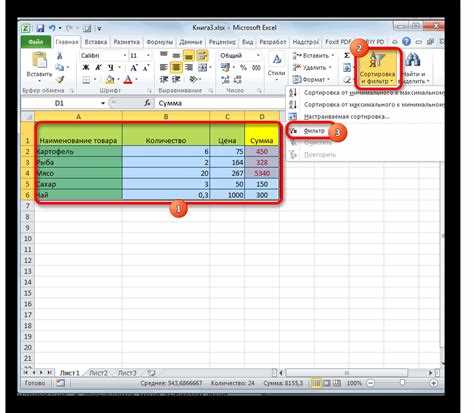
Фильтрация данных в Excel позволяет скрывать ненужные строки, оставляя только те, которые соответствуют заданным критериям. Это полезно, когда требуется подсчитать количество ячеек, заполненных данными, среди видимых записей. Для выполнения этой задачи существует специальная функция СЧЁТ.ЕСЛИ(М), которая учитывает только те строки, которые видны после применения фильтра.
Чтобы подсчитать только видимые данные, выберите диапазон с данными, затем примените фильтры. Используйте формулу СЧЁТ.ЕСЛИ(М) с функцией ПРОМЕЖУТОЧНЫЕ.ИТОГИ, которая исключает скрытые строки. Например, формула СЧЁТ.ЕСЛИ(М(ПРОМЕЖУТОЧНЫЕ.ИТОГИ(3; A1:A100)));» подсчитает количество ненулевых значений в диапазоне A1:A100 только среди видимых ячеек.
Важно помнить, что ПРОМЕЖУТОЧНЫЕ.ИТОГИ имеет различные функции для разных целей: 3 – для подсчета, 9 – для суммирования. Таким образом, вы можете адаптировать формулу для различных типов данных, будь то числа, текст или логические значения. Этот метод значительно ускоряет анализ больших наборов данных, скрывая все лишние строки, которые не соответствуют текущим фильтрам.
Проблемы при подсчёте ячеек с формулами и их решение

Когда в Excel используются формулы для вычислений, простое использование функции подсчёта заполненных ячеек не всегда даёт точный результат. Это связано с тем, что ячейки с формулами могут не отображать видимые данные, но при этом содержат формулы, которые возвращают пустые значения или ошибки. Стандартная функция подсчёта (например, COUNTA) не учитывает такого рода ячейки, даже если они содержат формулу.
Чтобы корректно подсчитать ячейки с формулами, можно использовать более точные методы. Например, можно воспользоваться функцией COUNTIF или создать массивную формулу, которая проверяет, является ли результат работы формулы пустым. Формула вида =COUNTIF(A1:A10, «<>«) учитывает все ячейки с любым результатом, кроме пустых значений, даже если они содержат формулы.
Однако, бывают случаи, когда формулы возвращают ошибки, такие как #DIV/0! или #N/A. Эти ячейки также могут быть проигнорированы стандартными функциями подсчёта. Для их учёта можно использовать функцию IFERROR, которая заменяет ошибочные значения на пустые строки или нули, что позволяет корректно их подсчитать с помощью COUNTIF. Например, =COUNTIF(IFERROR(A1:A10, «»), «<>«) даст правильный результат.
Вопрос-ответ:
Как посчитать количество заполненных ячеек в Excel?
Для подсчета количества заполненных ячеек в Excel можно использовать функцию COUNTA. Эта функция подсчитывает все ячейки, которые содержат данные (тексты, числа, даты и другие значения). Пример использования: =COUNTA(A1:A10) — посчитает количество заполненных ячеек в диапазоне A1:A10.
Можно ли посчитать только те ячейки, которые содержат текст?
Да, для подсчета ячеек, содержащих только текст, можно использовать функцию COUNTIF. Например, формула =COUNTIF(A1:A10, «*») посчитает количество ячеек с текстом в диапазоне A1:A10. Важно, что эта функция игнорирует пустые ячейки и ячейки с числами.
Как посчитать количество заполненных ячеек, игнорируя формулы?
Если нужно подсчитать только те ячейки, которые содержат реальные данные (а не формулы), можно использовать комбинацию функций. Например, можно использовать формулу: =SUMPRODUCT(—(ISNUMBER(A1:A10))) для подсчета ячеек с числами, исключая те, которые содержат формулы. Для текста подход будет аналогичным, но с использованием ISTEXT.
Как посчитать количество пустых ячеек в диапазоне?
Для подсчета количества пустых ячеек в диапазоне можно использовать функцию COUNTBLANK. Например, =COUNTBLANK(A1:A10) посчитает количество пустых ячеек в диапазоне A1:A10. Это поможет получить противоположный результат по сравнению с функцией COUNTA.
Как учесть только заполненные ячейки с числовыми значениями?
Для подсчета ячеек с числовыми значениями в Excel следует использовать функцию COUNT. Например, формула =COUNT(A1:A10) посчитает только те ячейки в диапазоне A1:A10, которые содержат числа. Это исключит ячейки с текстом, датами и пустые ячейки.
Как посчитать количество заполненных ячеек в таблице Excel?
Для подсчета количества заполненных ячеек в Excel можно использовать функцию COUNTA. Эта функция подсчитывает все ячейки в диапазоне, которые содержат данные (числа, текст, даты и т.д.). Например, чтобы подсчитать все заполненные ячейки в диапазоне A1:A10, нужно ввести формулу: =COUNTA(A1:A10). Если вам нужно учесть только определенные типы данных, например, только числа, можно использовать функцию COUNT.
Можно ли подсчитать количество заполненных ячеек с помощью фильтра в Excel?
Да, можно. Для этого нужно отфильтровать нужные строки и затем использовать функцию SUBTOTAL. Например, после применения фильтра на столбце, который вас интересует, можно ввести формулу =SUBTOTAL(103, A1:A10), где 103 — это код для подсчета всех непустых ячеек, видимых после применения фильтра. Эта формула будет учитывать только те ячейки, которые не скрыты фильтром.

 Загрузка...