Содержание статьи
Подсчет строк в Excel – не просто арифметическая операция, а ключевой инструмент для анализа данных. В таблицах с тысячами записей ручной подсчет занимает минуты и вызывает ошибки. Например, в диапазоне A1:A1000 функция COUNTA мгновенно покажет количество непустых ячеек, исключая необходимость визуального контроля.
Если требуется учитывать только числовые данные, подходит функция COUNT. Она игнорирует текст и пустые строки, что удобно при работе с финансовыми отчетами или статистикой продаж. Для выборочного подсчета строк, соответствующих определенному критерию, лучше использовать COUNTIF, например, подсчет всех заказов с суммой больше 5000 рублей.
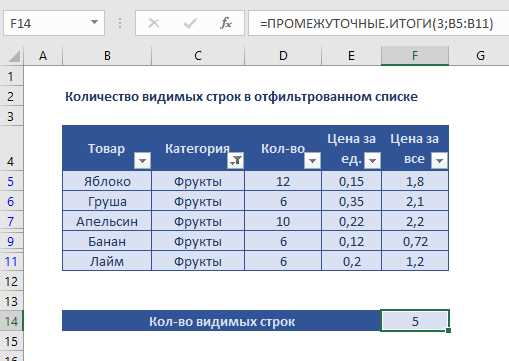
Для динамического анализа больших таблиц полезно сочетать фильтры с функцией SUBTOTAL. Она возвращает количество видимых строк после применения фильтра, что позволяет быстро оценивать сегментированные данные без изменения исходной таблицы. В сочетании с UNIQUE и COUNTA можно легко подсчитывать уникальные записи, например, количество уникальных клиентов за месяц.
Выбор метода зависит от структуры данных и целей анализа. Понимание различий между COUNT, COUNTA, COUNTIF и SUBTOTAL позволяет строить точные отчеты и экономить время на обработку таблиц с десятками тысяч строк.
Использование функции COUNTA для подсчета непустых строк

Функция COUNTA подсчитывает все непустые ячейки в выбранном диапазоне, включая текст, числа и формулы. Например, формула =COUNTA(A1:A500) вернет количество строк с любыми данными в столбце A, игнорируя пустые ячейки. Это позволяет быстро оценить заполненность таблицы без ручного контроля.
В отличие от COUNT, COUNTA учитывает текстовые значения и даты. Если в столбце содержатся комментарии или формулы, возвращающие пустую строку, они также будут считаться заполненными, что важно учитывать при анализе реальных данных.
Для подсчета непустых строк в нескольких столбцах одновременно можно использовать сочетание COUNTA с диапазонами, например, =COUNTA(A1:C100). Формула посчитает каждую непустую ячейку в трех столбцах, что удобно при проверке заполненности регистрационных форм или отчетов по проектам.
Если необходимо исключить определенные значения, например «нет данных», их можно предварительно отфильтровать или использовать COUNTA вместе с функцией IF в массивных формулах. Это позволяет точно подсчитывать строки с актуальной информацией, не завышая итог.
Использование COUNTA эффективно для контроля загрузки таблицы и анализа заполненности форм, особенно в больших базах данных. Рекомендуется сочетать эту функцию с фильтрами и условным форматированием, чтобы визуально выделять непустые строки и быстро выявлять пропуски.
Подсчет строк с числовыми значениями через COUNT

Функция COUNT учитывает только ячейки с числовыми данными, игнорируя текст, пустые строки и ошибки. Например, формула =COUNT(B2:B1000) быстро определяет количество заполненных числовых ячеек в столбце продаж, что позволяет оценивать активность клиентов без лишнего ручного анализа.
Для комбинированного анализа можно использовать COUNT с условиями через COUNTIF. Например, подсчет всех значений выше 1000 выполняется формулой =COUNTIF(B2:B1000, «>1000»), что полезно для выявления крупных заказов или превышающих лимит показателей. Такой подход сокращает время на формирование отчетов и минимизирует ошибки при больших таблицах.
Применение функции COUNTIF для выборочного подсчета
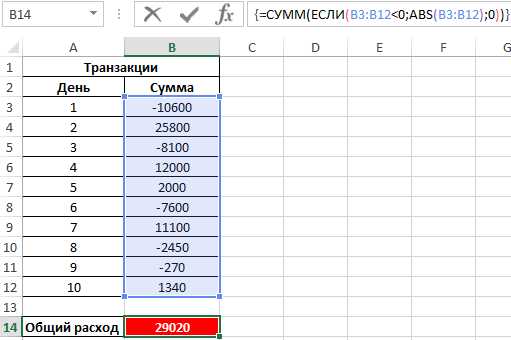
Функция COUNTIF позволяет подсчитывать строки, удовлетворяющие конкретному условию. Например, формула =COUNTIF(C2:C500, «>1000») вернет количество заказов с суммой больше 1000 рублей. Это упрощает анализ продаж и выделение ключевых показателей без ручной фильтрации.
Функция поддерживает различные типы условий:
- Точные совпадения: =COUNTIF(A2:A200, «Москва») – подсчет строк с конкретным городом;
- Сравнения чисел: =COUNTIF(B2:B500, «<50») – количество записей меньше заданного значения;
- Шаблоны текста: =COUNTIF(D2:D100, «*отгрузка*») – подсчет строк, содержащих определенное слово.
Для подсчета по нескольким условиям используют сочетание COUNTIF и COUNTIFS. Например:
- Подсчет строк, где город «Москва» и сумма заказа >5000: =COUNTIFS(A2:A500, «Москва», B2:B500, «>5000»);
- Анализ клиентов по статусу и дате регистрации для формирования целевых сегментов.
Такой подход позволяет строить точные отчеты и быстро выявлять закономерности в больших базах данных.
Использование таблицы и статуса строки для быстрого подсчета
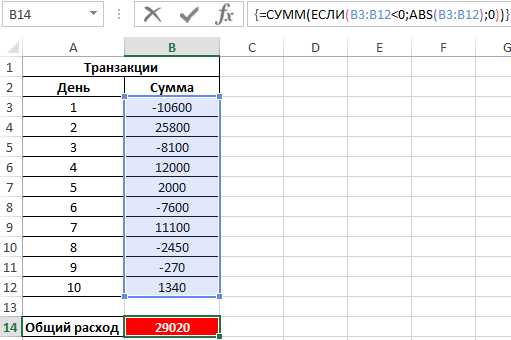
Преобразование диапазона в таблицу Excel (Insert → Table) позволяет автоматически нумеровать строки и использовать встроенные функции подсчета. В колонке таблицы каждая добавленная запись обновляет итоговые значения без необходимости вручную корректировать формулы.
Столбец статуса строки помогает фильтровать данные для подсчета. Например, можно создать колонку «Статус» с пометками «Активный» или «Завершен» и использовать SUBTOTAL для подсчета видимых строк после фильтрации по статусу. Это удобно для оценки текущих проектов или активных заказов.
Использование фильтров таблицы позволяет динамически изменять подсчет. Если применен автофильтр по дате, региону или сумме, функция SUBTOTAL(103, [Колонка]) вернет количество видимых строк, исключая скрытые. Это сокращает ошибки при анализе крупных наборов данных.
Для контроля изменений добавляют вспомогательные колонки с формулами IF или COUNTA. Например, =IF(A2<>«»,1,0) создает маркер заполненной строки, который легко суммировать для точного подсчета непустых записей даже при сложных фильтрах.
Комбинируя таблицы, статус строк и функции подсчета, можно быстро формировать отчеты по проектам, клиентам или товарам. Такой подход особенно полезен для динамических таблиц с регулярным обновлением данных и позволяет минимизировать ручную проверку каждой записи.
Подсчет строк с уникальными значениями через UNIQUE и COUNTA
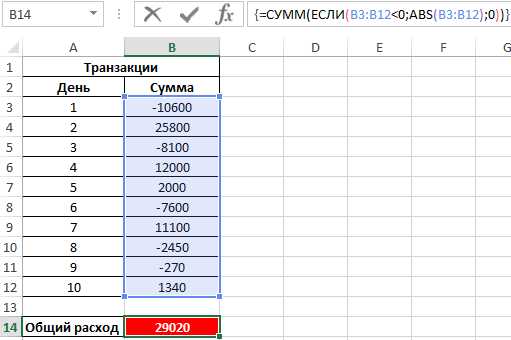
Функция UNIQUE позволяет извлечь все уникальные значения из диапазона. В сочетании с COUNTA она дает точное количество неповторяющихся записей, что удобно для анализа клиентов, товаров или категорий в больших таблицах. Формула выглядит как =COUNTA(UNIQUE(A2:A1000)).
Например, в таблице заказов столбец с именами клиентов может содержать повторяющиеся значения. Используя комбинацию UNIQUE и COUNTA, легко определить, сколько разных клиентов совершили покупки за период.
Пример применения для подсчета уникальных клиентов:
| Имя клиента | Сумма заказа |
|---|---|
| Иванов | 4500 |
| Петров | 3200 |
| Иванов | 2100 |
| Сидоров | 5000 |
| Петров | 2800 |
Использование =COUNTA(UNIQUE(A2:A6)) вернет 3, поскольку уникальные клиенты – Иванов, Петров, Сидоров.
Функция UNIQUE поддерживает многоколоночные диапазоны. Например, =UNIQUE(A2:B100) позволит подсчитать уникальные комбинации клиента и даты заказа, что полезно для анализа повторных покупок и распределения по времени.
Для динамических отчетов удобно использовать формулу в отдельном диапазоне и ссылаться на нее в COUNTA. Это позволяет автоматически обновлять количество уникальных значений при добавлении новых данных.
Фильтры можно сочетать с UNIQUE. Например, подсчет уникальных клиентов только за конкретный месяц выполняется через =COUNTA(UNIQUE(FILTER(A2:A100, MONTH(B2:B100)=2))), где столбец B содержит даты заказов.
Такой подход позволяет визуально отслеживать ключевые показатели в таблицах и строить диаграммы по уникальным категориям. Например, анализ количества уникальных поставщиков по товарам или уникальных покупателей по регионам.
Использование UNIQUE и COUNTA снижает риск дублирования данных в отчетах и ускоряет подготовку аналитики для руководства. Таблицы с автоматически подсчитанными уникальными значениями упрощают построение сводных отчетов и контроль за обновлением базы данных.
Сочетание фильтров и SUBTOTAL для динамического подсчета
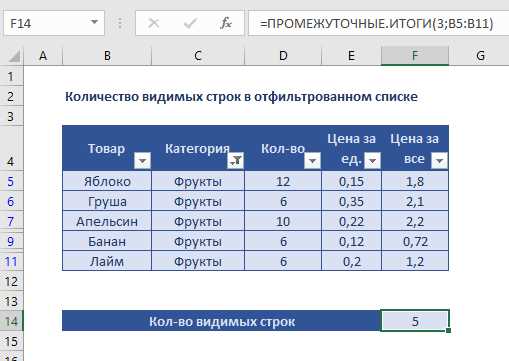
Функция SUBTOTAL позволяет подсчитывать только видимые строки после применения фильтров. Например, формула =SUBTOTAL(103, B2:B500) возвращает количество непустых ячеек в столбце B с учетом активных фильтров, игнорируя скрытые строки.
Такой подход полезен при анализе больших таблиц, где нужно быстро оценивать сегменты данных. Например, подсчет заказов по определенному региону или конкретному менеджеру без изменения исходной таблицы.
Фильтры в Excel можно применять по тексту, числам или датам. Комбинация SUBTOTAL с фильтром по дате позволяет определить, сколько заказов поступило в конкретный месяц, при этом формула автоматически обновляется при смене фильтра.
Пример использования: если столбец «Сумма заказа» фильтруется на значения больше 5000, =SUBTOTAL(103, C2:C1000) покажет количество видимых строк с соответствующими заказами, исключая все остальные.
Функция поддерживает различные типы подсчета:
- 1 – сумма, 2 – среднее, 3 – подсчет непустых ячеек, 9 – сумма с учетом скрытых;
- 103 – подсчет непустых видимых ячеек, 109 – сумма видимых значений.
Для динамических отчетов рекомендуется использовать SUBTOTAL в сочетании с таблицами Excel. При добавлении новых записей или применении дополнительных фильтров итоговое значение автоматически обновляется без изменения формулы.
Использование фильтров и SUBTOTAL повышает точность аналитики и ускоряет подготовку отчетов. Это особенно важно при работе с многотысячными таблицами, где ручной подсчет или применение обычных функций может привести к ошибкам и неточным результатам.
Вопрос-ответ:
Как подсчитать только непустые строки в столбце с текстовыми и числовыми данными?
Для подсчета всех непустых ячеек используйте функцию COUNTA. Например, формула =COUNTA(A2:A500) вернет количество строк, где есть текст, числа или формулы. Она не учитывает пустые ячейки, поэтому можно быстро получить число заполненных записей в столбце с различными типами данных.
Можно ли подсчитать строки с числами и исключить текст?
Да, для этого подходит функция COUNT. Она считает только ячейки с числовыми значениями и игнорирует текст и пустые ячейки. Например, =COUNT(B2:B1000) покажет количество заказов или финансовых показателей без учета текстовых заметок и заголовков.
Как подсчитать строки, удовлетворяющие конкретному условию, например заказы больше 5000?
Функция COUNTIF позволяет задать условие для подсчета. Формула =COUNTIF(C2:C500, «>5000») вернет количество строк с заказами, превышающими 5000. Кроме чисел, можно использовать текстовые условия, например подсчет клиентов из конкретного города или товаров с определенным статусом.
Как подсчитать только уникальные значения в списке клиентов?
Для этого используют комбинацию UNIQUE и COUNTA. Формула =COUNTA(UNIQUE(A2:A1000)) вернет число уникальных имен клиентов в столбце A. Если нужно учитывать только уникальные комбинации нескольких столбцов, например клиента и дату заказа, можно использовать многоколоночный диапазон в UNIQUE.

 Загрузка...