Содержание статьи

Origin позволяет точно вычислять площадь под графиком с помощью инструментов интегрирования данных. Для работы используют функцию Integrate в меню Analysis, которая поддерживает как прямое интегрирование отдельных кривых, так и пакетную обработку нескольких наборов данных одновременно.
Перед интегрированием важно проверить масштаб осей и корректность единиц измерения: Origin учитывает только числовые значения Y относительно X, поэтому неправильный шаг X может существенно исказить результат. Для равномерно распределенных точек достаточно выбрать метод Trapezoid, для неравномерно распределенных рекомендуется метод Simpson.
Для автоматизации вычислений в Origin можно использовать Batch Processing, что особенно полезно при анализе серий экспериментов. При этом можно задавать диапазоны интегрирования вручную или использовать маркеры области графика, чтобы точно выделить сегмент кривой.
Подготовка данных для интегрирования

Перед вычислением площади под графиком в Origin необходимо убедиться, что данные представлены в виде двух связанных столбцов: X и Y. Столбец X должен содержать строго возрастающие значения для корректного построения графика и интегрирования. Если наблюдаются повторяющиеся точки, их следует удалить или объединить усреднением, чтобы избежать ложного завышения площади.
Для точного интегрирования важно проверить наличие пропусков в данных. Любые пропущенные значения Y могут быть заменены методом линейной интерполяции между соседними точками. В случае нерегулярных интервалов X рекомендуется использовать инструмент Origin Interpolate/Extrapolate, чтобы создать равномерную сетку с шагом, соответствующим минимальному расстоянию между исходными точками. Это особенно критично при применении численных методов, таких как метод трапеций или Симпсона.
Рекомендуется предварительно сгладить шумные данные с помощью Smooth или Lowess фильтров, если присутствуют высокочастотные флуктуации, которые не отражают реальную тенденцию функции. Перед интегрированием стоит визуально проверить график на наличие резких скачков или артефактов, которые могут существенно изменить вычисленную площадь. Для больших массивов данных оптимально разделить набор на сегменты и проверить интеграл по частям, чтобы обнаружить аномальные значения и обеспечить стабильность расчета.
Выбор метода интегрирования в Origin

В Origin доступны несколько алгоритмов численного интегрирования, включая метод прямоугольников, трапеций и Симпсона. Для данных с равномерным шагом по оси X метод Симпсона обычно обеспечивает наибольшую точность при гладкой функции, особенно если количество точек превышает 50.
Метод трапеций подходит для экспериментальных данных с небольшими колебаниями. Он стабилен при резких изменениях функции, но точность снижается при выраженной кривизне графика. Для точного контроля можно включить опцию Weighting, чтобы учитывать погрешности отдельных точек.
Метод прямоугольников (левый, правый или средний) рекомендуется только для предварительной оценки или быстрого анализа, так как ошибка растет пропорционально квадрату шага. В Origin этот метод активируется через выпадающий список в меню Analysis → Integrate.
Для данных с нерегулярным шагом по X оптимально использовать адаптивные методы интегрирования. Origin автоматически корректирует интервалы, минимизируя суммарную погрешность, если выбрать опцию Use Non-Uniform X. Это особенно важно при анализе экспериментальных кривых с разной плотностью измерений.
Перед выбором метода стоит визуально оценить график. Если функция демонстрирует острые пики, интегрирование Симпсона может недооценивать площадь под кривой, и предпочтительно комбинировать методы, например, трапеции для пиков и Симпсона для плавных участков.
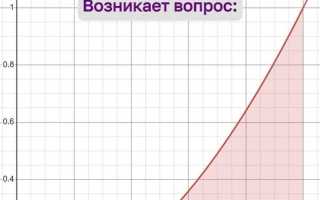
В Origin результат интегрирования отображается как числовое значение и на графике как shaded area. Для отчетности рекомендуется фиксировать выбранный метод и параметры шага, чтобы обеспечить воспроизводимость анализа и корректное сравнение нескольких наборов данных.
Построение графика и определение области под кривой
Для построения графика в Origin сначала импортируйте данные через меню File → Import, поддерживаются форматы .csv, .txt и Excel. После этого выделите столбцы с координатами X и Y и выберите Plot → Line → Line+Symbol для наглядного отображения точек. Важно убедиться, что данные отсортированы по X, иначе кривая может отображаться некорректно.
Для расчета площади под кривой используйте инструмент Analysis → Mathematics → Integrate. В открывшемся диалоговом окне укажите диапазон X, по которому производится интегрирование. Если график содержит шум, примените предварительно Smooth, выбрав метод Savitzky-Golay с окном 5–11 точек, чтобы минимизировать влияние выбросов на результат.
Origin отображает интеграл на отдельной панели с числовым значением площади и графическим выделением области под кривой. Для сложных функций с несколькими областями под кривой можно создавать несколько регионов выделения ROI (Region of Interest) и интегрировать их по отдельности. Сохранение результата доступно через Export Report или копирование значения в Worksheet для последующего анализа.
Использование инструмента «Integrate» для вычисления площади

В Origin инструмент «Integrate» позволяет вычислить площадь под кривой с высокой точностью, включая как положительные, так и отрицательные значения. Для расчета откройте график, выделите нужный набор данных и перейдите в меню Analysis → Mathematics → Integrate. В появившемся окне выберите метод интегрирования: Trapezoidal – для равномерных и малошумных данных, Simpson – для более гладких функций с достаточным количеством точек. Укажите диапазон интегрирования через индекс точек или координаты X. Результат отобразится в виде новой таблицы или на графике, при этом можно автоматически построить область под кривой, выделившую интегрируемую часть.
Рекомендуется выполнять следующие шаги для повышения точности вычислений:
- Сначала очистите данные от выбросов и шумов, используя Smooth или Filter.
- При наличии нескольких кривых применяйте функцию «Integrate Each Curve» для отдельного анализа.
- Для больших диапазонов лучше разбить интеграл на сегменты и суммировать результаты, чтобы избежать накопления ошибки.
- Сохраняйте настройки метода интегрирования и диапазон в Template, если планируется повторное использование.
Эти действия позволяют получать корректные значения площади и визуально контролировать интегрируемую область прямо на графике, что особенно полезно при сравнении нескольких экспериментов или расчете энергии, работы и других интегральных величин.
Экспорт результатов интегрирования в таблицу

После вычисления площади под графиком в Origin через инструмент «Integrate» результаты автоматически отображаются в окне отчета. Для переноса этих данных в таблицу используйте команду «Send to Worksheet». Она создает новую колонку с результатами интегрирования, где каждая строка соответствует точке исходного графика. Для множественных наборов данных рекомендуется включать отметку исходного диапазона, чтобы сохранить соответствие между кривыми и интегральными значениями.
Проверка точности и корректировка диапазона интегрирования
При вычислении площади под графиком в Origin критически важно проверить корректность выбранного диапазона интегрирования. Если границы заданы неверно, даже точный метод интегрирования даст неправильный результат. Для начала сравните визуальные границы графика с числовыми значениями оси X: часто автоматический выбор диапазона выходит за пределы основной кривой.
Одним из способов оценки точности является пошаговое интегрирование на частичных диапазонах. Например, для кривой от X=0 до X=10 можно сначала интегрировать на сегментах [0,2], [2,5], [5,10] и затем суммировать результаты. Если сумма сильно отличается от интеграла по всему диапазону, это сигнал к проверке границ.
В Origin удобно использовать инструмент Integrate Curve с опцией Set Range Manually. В таблице ниже показан пример контроля диапазона для функции Y=X²:
| Диапазон X | Интеграл Y=X² |
|---|---|
| 0–2 | 2.667 |
| 2–5 | 39.0 |
| 0–5 | 41.667 |
Если выбранная область охватывает лишние участки кривой с шумом или аномальными точками, это следует корректировать вручную. Для точности рекомендуется исключить экстремальные выбросы данных и ограничить диапазон только теми точками, где функция стабильно описывает исследуемое явление.
После первичной корректировки диапазона полезно провести контрольное интегрирование с разной плотностью точек (например, использовать шаг ΔX=0.1 и ΔX=0.01). Сравнение результатов позволяет определить, достаточно ли дискретизация плотная для получения стабильного значения площади под кривой.
Финальный этап – документирование выбранного диапазона и метода проверки. В Origin это делается через окно Analysis Log, где фиксируются значения границ X и метод интегрирования. Такая практика обеспечивает повторяемость расчетов и позволяет быстро выявлять ошибки при анализе похожих графиков.
Вопрос-ответ:
Как в Origin вычислить площадь под кривой?
В Origin площадь под графиком можно определить с помощью инструмента «Integrate». Для этого нужно выбрать соответствующую кривую на графике и использовать функцию интегрирования, которая подсчитает площадь между кривой и осью X на заданном интервале. Результат можно получить как числовое значение или построить график накопленной площади.
Можно ли вычислить площадь под графиком для части данных, а не для всей кривой?
Да, в Origin есть возможность ограничить диапазон, по которому выполняется вычисление. Для этого при использовании функции интегрирования задают конкретные границы по оси X. Таким образом, можно получить площадь только для выбранного сегмента графика, что полезно при анализе участков с различной динамикой изменения данных.
Как сравнить площади под несколькими кривыми в одном графике?
Для сравнения площадей под разными кривыми в Origin можно вычислить интеграл для каждой кривой отдельно, а затем перенести полученные значения в таблицу. Это позволяет анализировать различия между кривыми количественно. Также можно построить отдельный график накопленной площади, где каждая кривая будет отображать свой интеграл, что помогает визуально увидеть различия.
Можно ли автоматически обновлять площадь, если данные на графике изменяются?
Да, если использовать встроенные инструменты анализа данных в Origin, интеграл будет пересчитываться при изменении исходных данных. Это удобно при работе с экспериментальными измерениями, где значения могут корректироваться, так как позволяет всегда иметь актуальные показатели площади под кривой без повторного ручного пересчета.
Какие настройки влияют на точность вычисления площади под кривой в Origin?
Точность вычисления зависит от количества точек данных и выбранного метода интегрирования. В Origin доступны несколько методов, включая метод трапеций и метод Симпсона. Чем больше точек и чем подходящий метод выбран, тем точнее будет результат. Кроме того, важно корректно задать границы интегрирования, так как включение лишних участков может привести к искажению значения площади.

 Загрузка...