Содержание статьи

В Excel максимальное количество столбцов зависит от версии: в Excel 2007 и выше оно составляет 16 384 столбца (от A до XFD). При работе с крупными таблицами часто возникает необходимость точно определить, сколько столбцов активно используется, чтобы оптимизировать формулы и обработку данных.
Самый быстрый способ подсчета – выделение диапазона данных и просмотр информации на строке состояния. Если выделить первую строку таблицы, Excel автоматически покажет количество выделенных ячеек. Этот метод эффективен для диапазонов до нескольких тысяч столбцов.
Для больших наборов данных удобно использовать формулы. Функция COLUMNS() позволяет определить точное число столбцов в указанном диапазоне. Например, =COLUMNS(A1:XFD1) вернёт 16 384, что соответствует максимальному количеству столбцов в современных версиях Excel.
Дополнительно можно применять сочетания клавиш: Ctrl + → перемещает курсор к последнему использованному столбцу, а Ctrl + Shift + → выделяет все столбцы до конца данных, что упрощает визуальный подсчет и последующую работу с диапазонами.
Знание точного числа столбцов ускоряет анализ больших таблиц, позволяет избегать ошибок при копировании формул и помогает эффективно использовать функции агрегирования и фильтры в Excel.
Использование функции COLUMNS для диапазона

Функция COLUMNS позволяет мгновенно определить количество столбцов в указанном диапазоне. Формула имеет простой синтаксис: =COLUMNS(диапазон), где диапазон может быть выделен как одной строкой, так и несколькими строками и столбцами.
Например, если выделен диапазон A1:D1, формула =COLUMNS(A1:D1) вернет значение 4. При этом функция не учитывает пустые или скрытые столбцы – она считает только ширину диапазона.
Для вертикального диапазона, например A1:A10, результат также корректен: =COLUMNS(A1:A10) вернет 1, поскольку диапазон включает только один столбец, несмотря на десять строк.
Функция особенно полезна при создании динамических таблиц, где количество столбцов может меняться. Например, можно использовать её совместно с функцией OFFSET для автоматического подсчета столбцов в изменяемом диапазоне.
Пример использования для диапазона B2:F5:
| Диапазон | Формула | Результат |
|---|---|---|
| B2:F5 | =COLUMNS(B2:F5) | 5 |
Если нужно подсчитать столбцы нескольких несмежных диапазонов, функция COLUMNS не объединяет их автоматически. В этом случае применяется суммирование: =COLUMNS(A1:C1)+COLUMNS(E1:F1), что даст общее количество столбцов 5.
Функция COLUMNS также может быть встроена в массивные формулы для динамических расчетов. Например, в формуле
Подсчет всех заполненных столбцов в строке

Для быстрого подсчета заполненных ячеек в строке в Excel используйте функцию СЧЁТЗ. Например, формула =СЧЁТЗ(A2:Z2) посчитает все ячейки со значениями в диапазоне от A2 до Z2, игнорируя пустые. Это особенно удобно, если строки содержат как числа, так и текст.
Если диапазон данных динамический, можно объединить СЧЁТЗ с функцией СМЕЩ. Формула =СЧЁТЗ(A2:СМЕЩ(A2;0;КОЛИЧЕСТВОЗНАЧ(A2:Z2)-1)) автоматически подстраивается под количество заполненных столбцов, исключая пустые ячейки в конце строки.
Для визуального контроля полезно использовать условное форматирование. Можно выделить заполненные столбцы цветом, чтобы сразу видеть диапазон подсчета. Например, настройка «Форматировать только ячейки, содержащие» → «Не пусто» позволит быстро проверить соответствие подсчета фактическому заполнению.
Если требуется вывести список заполненных значений, удобно использовать таблицу:
| Столбец | Значение |
|---|---|
| A | Иван |
| B | 25 |
| C | Москва |
| D | |
| E | Менеджер |
В примере выше функция =СЧЁТЗ(A2:E2) вернет 4, так как ячейка D2 пуста. Это гарантирует точный подсчет заполненных столбцов даже при наличии пропусков, что важно для отчетов и сводных таблиц.
Определение последнего столбца с данными
В Excel последний столбец с данными можно определить с помощью комбинации клавиш Ctrl + →. Если активная ячейка находится в начале строки, это быстро переместит курсор к крайней правой заполненной ячейке.
Для точного подсчета количества столбцов с данными в таблице используйте функцию COUNTA. Например, =COUNTA(1:1) вернёт количество заполненных ячеек в первой строке, что соответствует числу активных столбцов.
Если данные расположены разрозненно, поможет метод с использованием VBA. Макрос Cells(1, Columns.Count).End(xlToLeft).Column возвращает номер последнего столбца с данными в текущем листе.
Другой способ – выделить весь диапазон строки и использовать панель состояния Excel. В нижнем правом углу автоматически отображается число выделенных ячеек с данными, что удобно для больших таблиц.
Для динамических таблиц удобно использовать функцию INDEX совместно с MATCH. Формула =MATCH(2,1/(A1:Z1<>«»),1) возвращает позицию последнего заполненного столбца в указанном диапазоне.
Если необходимо визуально определить крайние столбцы, включите режим Ctrl + Shift + → для выделения всех ячеек до последней с данными. Этот метод работает даже при пропущенных значениях и позволяет сразу увидеть активный диапазон.
Счет столбцов с помощью таблицы Excel
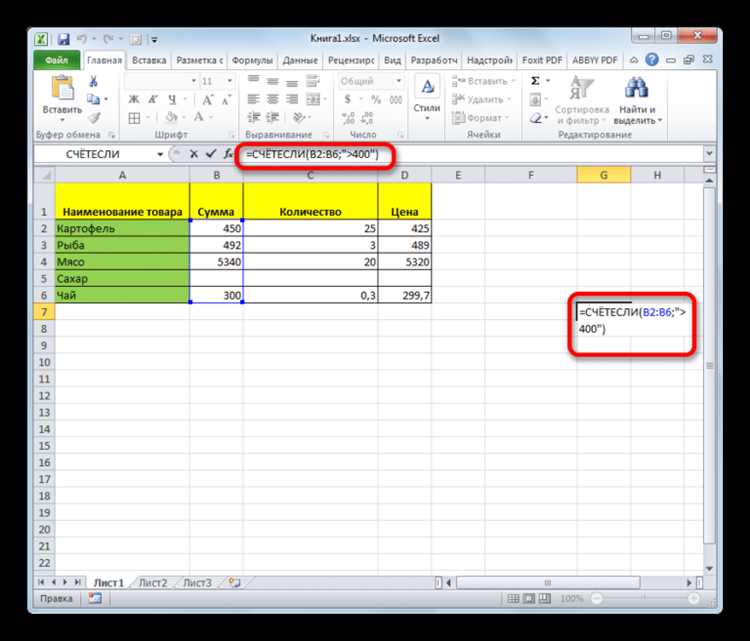
Для точного подсчета столбцов в Excel создайте таблицу через меню «Вставка» → «Таблица» и убедитесь, что диапазон охватывает все интересующие данные. После создания таблицы перейдите к вкладке «Конструктор таблицы» и используйте индикатор «Количество столбцов», отображаемый в правой части панели. Этот способ особенно удобен при работе с динамическими данными: если добавить новый столбец, значение автоматически обновляется, что исключает ручной пересчет.
Альтернативно, можно использовать функцию COLUMNS, введя в любую пустую ячейку формулу =COLUMNS(Таблица1[#Все]), где «Таблица1» – имя вашей таблицы. Excel вернет точное число столбцов, включая заголовки, без необходимости визуального подсчета. Для больших таблиц с более чем 50 столбцами такой подход экономит минуты и снижает риск ошибок, особенно при копировании данных между листами.
Применение VBA для быстрого подсчета столбцов
Если требуется подсчитать только полностью заполненные столбцы, VBA позволяет пройти циклом по каждому столбцу и проверять, есть ли пустые ячейки с помощью Application.WorksheetFunction.CountA. Например, цикл от 1 до ActiveSheet.UsedRange.Columns.Count с условием, что CountA равен числу строк, дает точное количество полностью заполненных столбцов. Такой подход экономит время при работе с динамическими таблицами и легко интегрируется в существующие макросы анализа данных, позволяя комбинировать подсчет с фильтрацией и сортировкой столбцов.
Использование формулы массива для подсчета заполненных столбцов

В Excel для точного подсчета количества заполненных столбцов в диапазоне удобно применять формулу массива. Например, если данные находятся в диапазоне A1:Z1, формула =СУММ(ЕСЛИ(A1:Z1<>"",1,0)) возвращает количество ячеек с содержимым. После ввода формулы необходимо подтвердить её нажатием Ctrl+Shift+Enter, чтобы Excel распознал её как массив. Для строк с большим количеством столбцов рекомендуется использовать динамические диапазоны через СМЕЩ, что позволяет автоматически учитывать новые добавленные столбцы.
Практическая схема работы формулы массива:
- Выделите диапазон, в котором требуется подсчет.
- Вставьте формулу
=СУММ(ЕСЛИ(диапазон<>"",1,0)). - Подтвердите ввод комбинацией Ctrl+Shift+Enter.
- Результат обновляется автоматически при добавлении данных.
- Для больших таблиц используйте именованные диапазоны, чтобы формула оставалась читаемой и масштабируемой.
Такой метод работает для строк и столбцов, позволяет учитывать непоследовательные заполненные ячейки и подходит для динамических отчетов с регулярно изменяющимися данными.
Подсчет столбцов с определенным типом данных
Чтобы быстро определить количество столбцов с конкретным типом данных в Excel, удобнее всего использовать встроенную функцию ИНДЕКС совместно с СЧЁТЕСЛИ и проверкой типа. Например, для числовых данных формула =СЧЁТЕСЛИ(A1:Z1;"=Число") не сработает напрямую, но можно применить массивы и функцию
Для текстовых данных рекомендуется использовать формулу вида =СУММ(ЕСЛИ(ИСТТЕКСТ(A1:Z1);1;0)), введённую через Ctrl+Shift+Enter, чтобы Excel интерпретировал её как массив. Она подсчитает только те столбцы, где первая строка содержит текст, игнорируя пустые ячейки и числа.
Если необходимо проверить несколько типов одновременно, удобно воспользоваться логикой через
- ИСТЧИСЛО – числовые значения;
- ИСТТЕКСТ – текстовые значения;
- ИСТЛОГИЧЕСКОЕ – TRUE/FALSE;
- ЕПУСТО – пустые ячейки.
Например, формула =СУММ(ЕСЛИ(ИСТЧИСЛО(A1:Z1)+ИСТТЕКСТ(A1:Z1);1;0)) подсчитает все столбцы, содержащие либо текст, либо числа.
Для больших диапазонов (сотни столбцов) оптимальнее использовать Power Query: импортировать таблицу, выбрать столбцы и применить фильтр по типу данных. Это позволяет мгновенно увидеть количество столбцов с числами, текстом или логическими значениями без ручного перебора формул и уменьшает нагрузку на файл Excel при больших объемах данных.
Проверка количества столбцов при объединении листов
Перед объединением нескольких листов в одну книгу важно убедиться, что количество столбцов совпадает. Несовпадение может привести к сдвигу данных или ошибкам при сводных таблицах. В Excel стандартный способ проверки – выделить верхнюю строку с заголовками и посмотреть индекс последнего столбца. Для больших листов эффективнее использовать формулу =COLUMNS(A1:Z1) на каждой вкладке, чтобы получить точное число.
Если объединяется более двух листов, удобнее составить короткую таблицу соответствия:
- Колонка A – название листа;
- Колонка B – количество столбцов на листе;
- Колонка C – разница с базовым листом (формула =B2-$B$1).
Такой подход позволяет быстро выявить листы с несоответствием и скорректировать структуру до объединения.
Для листов с динамическим диапазоном полезно использовать Ctrl + Shift + → для выделения всех столбцов с данными. Этот метод позволяет визуально сравнить количество колонок между листами без применения формул. Если различия обнаружены, рекомендуется удалить пустые столбцы или добавить недостающие, чтобы структура была идентичной.
Вопрос-ответ:
Как быстро определить, сколько столбцов используется в таблице Excel?
Самый простой способ — выделить строку с данными и посмотреть на буквы в заголовках столбцов. Также можно использовать сочетание клавиш Ctrl+→ для перехода к последнему заполненному столбцу, что позволяет определить их количество без прокрутки.
Можно ли узнать число столбцов с помощью формулы?
Да, есть формула =COLUMNS(A1:Z1), где указывается диапазон ячеек по горизонтали. Она возвращает количество столбцов в указанном диапазоне. Этот метод удобен, если столбцы идут непрерывно и нужно получить точное число автоматически.
Существуют ли инструменты Excel для подсчета всех столбцов в листе?
В Excel можно использовать функцию «Перейти» (Ctrl+G) с указанием диапазона или выделить весь лист кнопкой в левом верхнем углу. После этого в строке состояния снизу будет отображено количество выделенных столбцов и строк, что помогает быстро определить общее число столбцов.
Как узнать количество столбцов, если таблица очень большая и прокручивать неудобно?
Можно использовать комбинацию Ctrl+End, чтобы перейти к последней заполненной ячейке, и посмотреть букву столбца. Если таблица сильно разрежена, лучше применить формулу COLUMNS с диапазоном, покрывающим все потенциальные столбцы, чтобы получить точное число без ручной прокрутки.
Можно ли автоматически посчитать только заполненные столбцы, игнорируя пустые?
Да, для этого можно использовать формулу массива =COUNTA(A1:Z1) или функцию СЧЁТЗ. Она считает только ячейки с данными в выбранном диапазоне, что позволяет определить количество реально используемых столбцов, не учитывая пустые.

 Загрузка...