Содержание статьи
Куки в Яндекс Браузере – это небольшие файлы, которые сохраняют данные о ваших визитах на сайты, логинах и настройках. Со временем их количество может вызывать замедление работы браузера, некорректное отображение страниц или проблемы с авторизацией. Регулярная очистка куки помогает поддерживать скорость загрузки сайтов и защищает личные данные.
Удаление куки не приводит к удалению сохранённых паролей и закладок, если использовать правильные настройки. В Яндекс Браузере можно выбрать очистку данных за определённый период: за последний час, день или полностью за всё время работы. Это позволяет сохранить нужные данные для часто посещаемых сайтов, одновременно удаляя устаревшие файлы.
Для более точного контроля можно очищать куки выборочно, для отдельных сайтов. Это особенно полезно, если один ресурс вызывает ошибки или некорректно загружает страницы, а остальные данные оставлять без изменений. В руководстве представлены конкретные шаги, которые помогут быстро и безопасно удалить куки в разных сценариях использования.
Очистка куки в Яндекс Браузере: пошаговое руководство
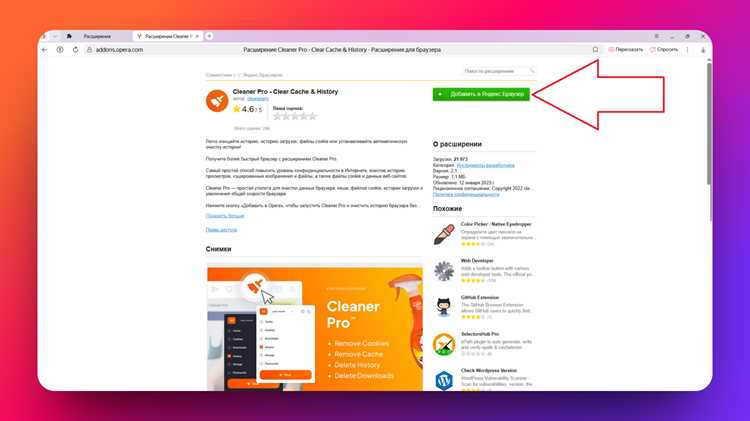
Для начала откройте меню браузера через кнопку с тремя линиями или точками в правом верхнем углу окна. Выберите раздел Настройки, затем прокрутите вниз до блока Конфиденциальность и безопасность. Здесь находятся все инструменты для управления данными сайтов, включая куки.
Нажмите на Очистить историю, после чего откроется окно с выбором данных для удаления. Убедитесь, что отмечена опция Файлы cookie и другие данные сайтов. Остальные галочки можно оставить или снять в зависимости от того, нужно ли удалять историю просмотров, кэш или пароли.
Выбор периода удаления позволяет контролировать, какие данные остаются. В Яндекс Браузере доступны следующие варианты:
| Период | Описание |
|---|---|
| Последний час | Удаляет куки и данные только с недавних сессий |
| Последние 24 часа | Стирает файлы с посещённых за день сайтов |
| За всё время | Удаляет все куки, сохранённые с момента установки браузера |
Для удаления куки конкретного сайта откройте Настройки сайтов в том же блоке конфиденциальности. Введите адрес сайта в поиск и нажмите Удалить данные. Это сохранит куки остальных ресурсов, предотвращая повторные авторизации на нужных страницах.
После очистки рекомендуется перезапустить браузер, чтобы изменения вступили в силу и браузер корректно применил новые настройки. Если после этого возникают ошибки входа на сайты, убедитесь, что необходимые куки и локальные данные не были случайно удалены.
Регулярная проверка и выборочная очистка куки помогают поддерживать браузер в стабильном состоянии и ускоряют загрузку страниц. Используйте таблицу периодов и инструмент выборочного удаления для точного контроля данных.
Как открыть настройки Яндекс Браузера для удаления куки
В настройках прокрутите страницу до блока Конфиденциальность и безопасность. Здесь сосредоточены инструменты для управления данными сайтов, включая файлы cookie, кэш и историю посещений. Чтобы найти нужные опции быстрее, используйте строку поиска настроек и введите «куки» или «данные сайтов».
После открытия раздела Конфиденциальность и безопасность нажмите Очистить историю. В появившемся окне можно выбрать, какие данные удалять: файлы cookie, кэш, историю посещений или пароли. Для удаления только куки снимите галочки с остальных пунктов.
Если требуется очистка куки конкретного сайта, откройте Настройки сайтов. Введите адрес ресурса в поисковую строку и нажмите Удалить данные. Это позволяет сохранять куки для остальных сайтов и удалять только проблемные файлы.
После внесения изменений рекомендуется перезапустить браузер. Это гарантирует, что все выбранные настройки применены корректно, а устаревшие куки больше не влияют на загрузку страниц и авторизацию на сайтах.
Выбор раздела с данными сайтов для очистки
В Яндекс Браузере файлы cookie, кэш и данные сайтов хранятся в разных категориях, каждая из которых влияет на работу веб-страниц по-своему. Чтобы удалить только нужные данные, сначала откройте Настройки → Конфиденциальность и безопасность → Очистить историю.
В появившемся окне доступен список типов данных для удаления:
- Файлы cookie и другие данные сайтов – сохраняют авторизацию, настройки и предпочтения на сайтах.
- Кэш изображений и файлов – ускоряет загрузку страниц за счёт сохранённых ресурсов, но может содержать устаревшие данные.
- История просмотров – хранит ссылки на посещённые страницы и может занимать заметное место на диске.
- Пароли и данные автозаполнения – удаление этих данных приведёт к необходимости повторного ввода логинов и форм.
Для точечной очистки рекомендуется оставлять галочки только у Файлы cookie и другие данные сайтов. Остальные категории удаляются только при необходимости очистки кэша или истории.
Если нужно удалить куки для отдельных сайтов, откройте Настройки сайтов и воспользуйтесь поиском по адресу. Нажав Удалить данные, вы сохраните куки для остальных ресурсов, что предотвращает повторную авторизацию на часто используемых сайтах.
В Яндекс Браузере также есть возможность установить автоматическое удаление файлов cookie при закрытии браузера. Это делается в разделе Конфиденциальность → Настройки сайтов → Удалять данные при закрытии, где можно выбрать отдельные сайты или полностью всю историю.
После выбора нужного раздела и типов данных для удаления рекомендуется перезапустить браузер. Это гарантирует корректное применение изменений и предотвращает конфликты устаревших файлов cookie с текущими настройками сайтов.
Как удалить куки за последний час или день
Чтобы удалить куки за ограниченный период, откройте Настройки → Конфиденциальность и безопасность → Очистить историю. В верхней части окна есть выпадающий список Временной диапазон, где можно выбрать Последний час или Последние 24 часа.
Выбор периода влияет только на файлы cookie и данные сайтов, созданные в выбранное время. Остальные куки остаются нетронутыми, что позволяет сохранять авторизацию и настройки на часто используемых ресурсах.
Отметьте галочкой Файлы cookie и другие данные сайтов. Если необходимо, можно временно снять отметки с других категорий, например Кэш или История просмотров, чтобы не удалять их.
После подтверждения удаления браузер обработает выбранный период. Для небольшого объёма данных процесс занимает несколько секунд, при больших объёмах кук с нескольких сайтов может потребоваться до минуты.
Рекомендуется периодически проверять работу сайтов после очистки. Если на некоторых ресурсах возникают ошибки авторизации, повторно войдите в аккаунт и убедитесь, что куки удалены только для нужного периода.
Удаление куки за весь период работы браузера
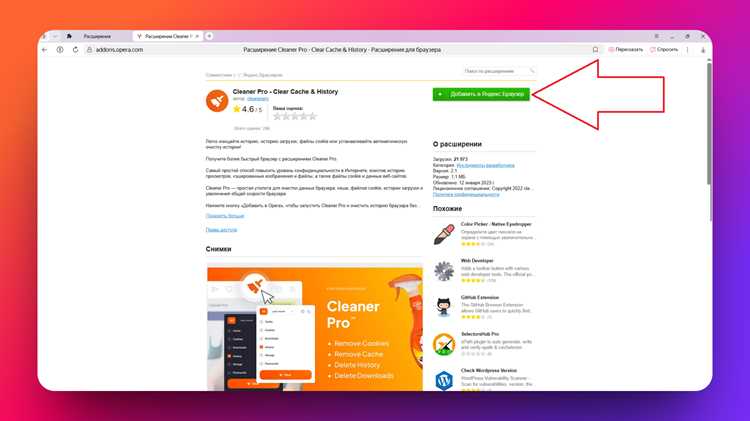
Чтобы удалить все куки, накопленные с момента установки Яндекс Браузера, откройте Настройки → Конфиденциальность и безопасность → Очистить историю. В выпадающем списке Временной диапазон выберите За всё время и отметьте Файлы cookie и другие данные сайтов.
После подтверждения удаления все куки, включая авторизации, настройки сайтов и предпочтения, будут стерты. Для восстановления доступа к ресурсам потребуется повторно войти в аккаунты. Процесс занимает от нескольких секунд до минуты, в зависимости от объёма сохранённых данных.
Очистка куки для конкретного сайта
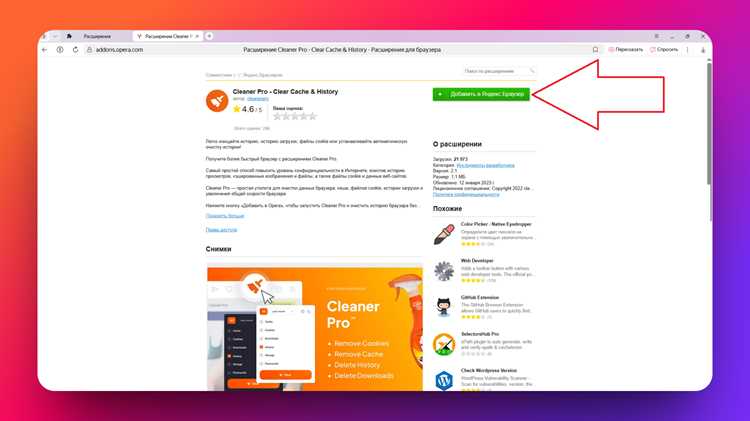
Для удаления куки отдельного сайта откройте Настройки → Конфиденциальность и безопасность → Настройки сайтов. В строке поиска введите адрес ресурса, куки которого требуется удалить.
После появления сайта в списке нажмите Удалить данные. Это удалит все куки и локальные данные только для выбранного сайта, оставив остальные ресурсы нетронутыми.
Такой метод полезен при проблемах с авторизацией или некорректной загрузкой страниц на конкретном сайте. Повторный вход в аккаунт восстановит работу функций ресурса без влияния на остальные сайты.
Если необходимо регулярно очищать куки для нескольких сайтов, используйте поиск по адресу для каждого ресурса. Это позволяет сохранять рабочие настройки и авторизации на остальных платформах, контролируя только проблемные данные.
Вопрос-ответ:
Что произойдет с моими сохраненными паролями после очистки куки в Яндекс Браузере?
Очистка куки не удаляет сохраненные пароли, если не отмечать соответствующую опцию в настройках очистки. Пароли и данные автозаполнения хранятся отдельно. При удалении только файлов cookie вы потеряете авторизацию на сайтах, но сами логины и пароли останутся доступными для автоматического заполнения форм.
Можно ли удалить куки только для одного сайта, не затрагивая остальные?
Да, для этого откройте Настройки сайтов в блоке конфиденциальности. В строке поиска введите адрес нужного ресурса, выберите его и нажмите Удалить данные. Таким образом вы удалите куки только для выбранного сайта, сохранив авторизацию и настройки на остальных ресурсах.
Как выбрать период удаления куки в Яндекс Браузере?
При открытии окна Очистить историю есть выпадающий список Временной диапазон. Можно выбрать Последний час, Последние 24 часа или За всё время. Период определяет, какие куки и данные сайтов будут удалены, позволяя сохранять нужные файлы для часто посещаемых ресурсов.
Удаление куки влияет на скорость работы браузера?
Да, большое количество старых файлов cookie может замедлять загрузку страниц или вызывать ошибки авторизации. Очистка устаревших данных позволяет браузеру быстрее загружать сайты, а также предотвращает конфликты между старой и новой информацией на страницах.
Что делать, если после удаления куки на сайте не удается войти в аккаунт?
В этом случае необходимо повторно войти в аккаунт. Убедитесь, что удалены только файлы cookie, а не сохраненные пароли. Если проблема сохраняется, проверьте настройки сайта в Настройках сайтов и очистите локальные данные для конкретного ресурса, после чего авторизация должна восстановиться.
Можно ли автоматически удалять куки при закрытии Яндекс Браузера?
Да, в Яндекс Браузере есть функция автоматического удаления куки при закрытии. Для этого откройте Настройки → Конфиденциальность и безопасность → Настройки сайтов и включите опцию Удалять данные при закрытии браузера. Вы можете выбрать отдельные сайты или применять правило ко всем ресурсам. Это позволяет поддерживать чистоту файлов cookie без необходимости вручную очищать их каждый раз.

 Загрузка...