Содержание статьи
Современные компьютеры накапливают лишние данные с каждой установкой и обновлением программ. Среднестатистический ПК после года активного использования может содержать до 15–20 ГБ временных файлов и устаревших библиотек, которые замедляют работу системы и занимают ценное пространство на диске.
Первый шаг – анализ установленных приложений. Используйте встроенный инструмент удаления программ или специализированные утилиты, например Revo Uninstaller или CCleaner, чтобы выявить неиспользуемые и остаточные файлы. Особое внимание уделяйте программам, запускающимся вместе с системой, – они могут увеличивать время загрузки на 30–60 секунд.
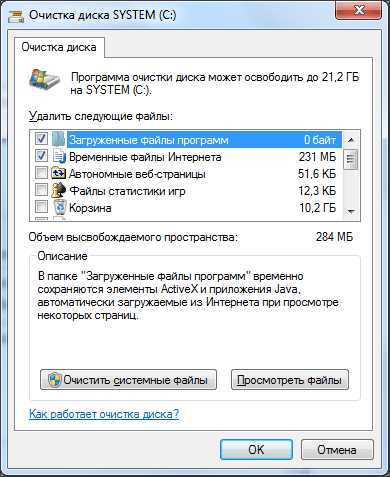
Следующий этап – очистка временных и системных файлов. Windows хранит кэш браузеров, журнал обновлений и резервные копии, которые могут занимать несколько гигабайт. Регулярное удаление этих данных с помощью Disk Cleanup или аналогичных инструментов снижает фрагментацию диска и повышает производительность до 15–20%.
Не менее важно контролировать папки загрузок и мультимедиа. Файлы старых установщиков, резервных копий и неиспользуемых медиафайлов часто остаются незамеченными и занимают десятки гигабайт. Создание системы хранения и регулярная проверка этих папок помогают поддерживать свободное пространство и предотвращают замедление работы диска.
Оптимизация компьютера через удаление ненужных программ и файлов требует системного подхода: выявление «тяжелых» приложений, регулярная очистка временных данных и контроль пользовательских папок. Эти меры не только освобождают пространство, но и увеличивают стабильность работы системы, сокращая риск ошибок и сбоев.
Определяем программы, которые занимают место без пользы
Для анализа объема занимаемого места полезно применять сторонние утилиты: WinDirStat, TreeSize Free или DaisyDisk для macOS. Они отображают папки и файлы в процентном соотношении, что позволяет сразу выявить тяжеловесные программы. Практика показывает: средний офисный компьютер содержит 4–6 приложений, занимающих более 2 ГБ каждый, при том, что половина из них редко используется.
После выявления кандидатов на удаление стоит проверить их зависимость с другими программами. Например:
- антивирусные пакеты часто оставляют компоненты в системе после деинсталляции;
- мультимедийные редакторы могут создавать скрытые библиотеки для шаблонов и плагинов;
- игровые платформы (Steam, Epic Games) резервируют места для кэша и временных файлов.
Удаление должно сопровождаться очисткой остаточных файлов через встроенные функции или сторонние очистители типа CCleaner, чтобы полностью освободить дисковое пространство.
Удаление предустановленного и редко используемого ПО
Предустановленные программы, часто называемые bloatware, могут занимать от 2 до 10 ГБ дискового пространства и замедлять запуск системы. Их присутствие особенно заметно на бюджетных ноутбуках и сборках от крупных производителей.
Для точного определения редко используемых приложений рекомендуется проверить журнал использования в настройках системы: Windows 11 позволяет отсортировать программы по последней активности, а macOS – по дате последнего открытия.
Удаление через стандартный деинсталлятор Windows или macOS предпочтительно, так как это сохраняет системные зависимости и реестр в чистоте. В Windows стоит использовать «Программы и компоненты» или команду PowerShell Get-AppxPackage для UWP-приложений.
Если стандартные методы не помогают, можно применять сторонние утилиты вроде Revo Uninstaller или IObit Uninstaller. Они сканируют остаточные файлы, ключи реестра и папки, остающиеся после удаления, снижая вероятность накопления «мусора».
Важно сохранять контроль над системными приложениями: удаление драйверов, антивирусов или компонентов Windows Store может привести к нестабильной работе. Перед деинсталляцией стоит составить список критически важных программ.
Для ускорения процесса очистки можно настроить пакетное удаление. В Revo Uninstaller есть режим «Multiple Uninstall», позволяющий выбрать несколько приложений сразу и удалить их последовательно без необходимости подтверждения каждой операции.
Регулярная проверка редко используемого ПО снижает нагрузку на диск и оперативную память, сокращает время обновлений и повышает общую производительность системы. Оптимальный интервал – раз в 2–3 месяца, особенно после крупных обновлений Windows или установки новых драйверов.
Очистка временных файлов и кэша системы
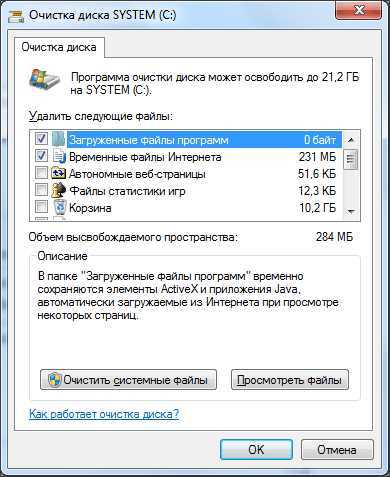
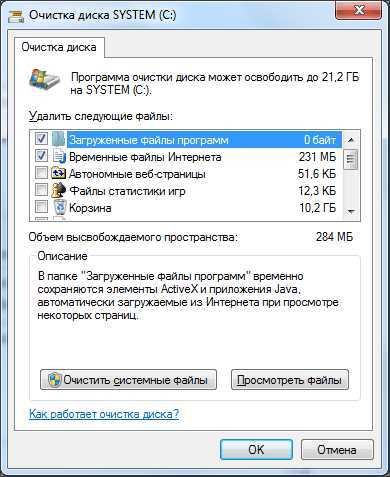
Для Windows рекомендуется использовать встроенную утилиту «Очистка диска». Выбирая диск для анализа, отметьте пункты «Временные файлы интернета», «Файлы журнала обновлений Windows» и «Файлы временной установки». Это позволяет освободить сотни мегабайт без риска удаления нужных данных.
На macOS временные файлы находятся в папках /Library/Caches и ~/Library/Caches. Их можно удалять вручную или через сторонние утилиты вроде CleanMyMac X. При удалении системного кеша важно закрыть приложения, иначе некоторые файлы будут заблокированы и не удалятся.
Браузеры создают собственный кеш для ускорения загрузки страниц. У Google Chrome и Mozilla Firefox файлы кеша могут достигать нескольких гигабайт. Регулярная очистка кеша через настройки браузера снижает нагрузку на диск и устраняет проблемы с отображением устаревшей информации.
В Linux временные файлы обычно находятся в /tmp и /var/tmp. Очистку можно автоматизировать через скрипт с командой rm -rf /tmp/* или с использованием планировщика задач cron. Важно проверять, что в эти папки не помещены активные процессы.
Некоторые программы создают собственные кеши, например Adobe Creative Cloud или Microsoft Office. Их удаление вручную или с помощью утилит очистки освобождает значительное пространство, особенно при активной работе с графикой и видео.
Регулярная очистка временных файлов и кеша снижает вероятность сбоев, ускоряет запуск приложений и продлевает срок службы накопителя. Оптимальная периодичность – один раз в месяц для пользователей с постоянной загрузкой данных и раз в квартал для офисных систем.
Удаление дубликатов и старых документов
Дубликаты файлов могут занимать до 30% дискового пространства на рабочем компьютере. Для их поиска эффективнее использовать специализированные утилиты: Duplicate Cleaner, AllDup или встроенные инструменты Windows PowerShell с командлетом Get-FileHash. Эти методы позволяют не только находить идентичные файлы по содержимому, но и сортировать их по размеру и дате создания.
Старые документы, не открывавшиеся более 2–3 лет, часто становятся балластом для системы. Оптимальная стратегия – проверять папки «Документы», «Загрузки» и рабочие проекты, сортируя файлы по дате последнего изменения. Рекомендуется создавать резервную копию перед массовым удалением, особенно если файлы имеют важное юридическое или финансовое значение.
- Используйте фильтры по расширению: например, .docx, .xlsx, .pdf – чаще всего встречаются устаревшие версии документов.
- Автоматическая очистка корзины и временных папок ускоряет процесс освобождения пространства.
- Для архивирования старых документов подойдет формат .zip или облачные хранилища с шифрованием.
Регулярная проверка на дубликаты и устаревшие файлы снижает нагрузку на SSD и HDD, сокращает время индексации и резервного копирования. Плановая чистка каждые 3–6 месяцев позволяет поддерживать дисковое пространство в пределах 80–90% от максимальной емкости и предотвращает замедление работы системы. Создание логов удалённых и перемещённых файлов облегчает восстановление при ошибках.
Проверка и очистка папки загрузок

Папка загрузок часто содержит большие файлы, которые остаются после установки программ или скачивания документов. Начните с сортировки по дате изменения: это позволит быстро выявить старые файлы, неиспользуемые более 6–12 месяцев. Особое внимание уделяйте установочным файлам (.exe, .msi), архивам (.zip, .rar) и медиаконтенту, который занимает сотни мегабайт.
Для безопасной очистки используйте сочетание ручного и автоматического подхода. Сначала удалите очевидно ненужные файлы, затем примените встроенные утилиты системы, например, «Очистка диска» в Windows или «Finder» с фильтром по размеру на macOS. Проверяйте, чтобы файлы, привязанные к текущим проектам или рабочим документам, не удалялись случайно.
После удаления рекомендуются регулярные проверки: настройте ежемесячное напоминание или используйте скрипты для автоматического перемещения загруженных файлов в архив или облачное хранилище. Это не только освобождает пространство, но и ускоряет работу системы, поскольку папка загрузок с тысячами файлов замедляет индексирование и поиск.
Использование встроенных инструментов для оптимизации диска

Windows и macOS предоставляют встроенные утилиты для очистки и оптимизации дисков без необходимости установки стороннего ПО. В Windows инструмент «Очистка диска» позволяет удалять временные файлы, кэш браузера, системные логи и миниатюры. Для запуска достаточно открыть свойства диска, выбрать «Очистка диска» и отметить категории файлов для удаления. На macOS аналогичные функции реализованы через «Управление хранилищем» в разделе «О Mac», где можно автоматически удалять старые файлы, почтовые вложения и временные данные приложений.
Для анализа состояния диска и фрагментации эффективен встроенный дефрагментатор Windows или функция «Оптимизация диска». Ниже приведена таблица с рекомендуемой периодичностью использования этих инструментов в зависимости от типа носителя:
| Тип носителя | Инструмент | Рекомендованная периодичность |
|---|---|---|
| HDD | Дефрагментация | 1 раз в месяц |
| SSD | Оптимизация TRIM | 1 раз в 3 месяца |
| Все диски | Очистка временных файлов | 1 раз в неделю |
Регулярное использование встроенных инструментов позволяет поддерживать скорость доступа к данным, предотвращает замедление системы и освобождает до нескольких гигабайт пространства на диске без риска повреждения файловой структуры.
Настройка автоматической очистки и контроля хранения данных
Современные операционные системы, такие как Windows 11 и macOS Ventura, имеют встроенные инструменты для планирования очистки временных файлов. В Windows это функция Storage Sense, которая позволяет автоматически удалять кэш браузера, временные системные файлы и содержимое корзины по расписанию – ежедневно, еженедельно или при заполнении диска более чем на 80%.
Для macOS следует активировать Optimize Storage через меню Apple ID → iCloud → Manage. Система перенесет редко используемые документы и медиафайлы в iCloud, освобождая локальное пространство без потери данных. Можно задать правила очистки, например, удалять просмотренные фильмы из приложения «TV» через 30 дней.
Третьим уровнем контроля является использование сторонних утилит с расширенными возможностями. Например, CCleaner Professional позволяет настроить ежедневный мониторинг диска и автоматически удалять остатки установок, логи приложений и кэш мессенджеров. Важный момент – включать только проверенные категории файлов, чтобы не удалять рабочие данные.
Для системного контроля хранения стоит периодически проверять распределение пространства с помощью графиков использования диска. В Windows достаточно открыть Параметры → Система → Хранилище → Просмотр данных по категориям. Это помогает выявлять папки, которые потребляют непропорционально много места, и включать для них автоматическую очистку.
Автоматизация не ограничивается удалением файлов. Можно настроить периодическую архивацию проектов и медиа на внешние накопители или облачные сервисы. Например, резервное копирование каждые 7 дней с использованием OneDrive или Google Drive Backup and Sync снижает риск потери данных при очистке и сохраняет структуру папок.
Наконец, рекомендуется включить уведомления о состоянии диска. Windows и macOS позволяют получать предупреждения при превышении 90% заполнения. В сочетании с автоматической очисткой это обеспечивает постоянный контроль хранения данных без необходимости ручной проверки и минимизирует накопление ненужных файлов.
Вопрос-ответ:
Как понять, какие программы на компьютере можно удалить?
Лучше всего начать с анализа списка установленных программ. Если вы видите приложения, которыми давно не пользуетесь или которые были установлены автоматически вместе с другими программами, их можно удалить. Также стоит проверить программы, которые запускаются вместе с системой — ненужные автозагрузки замедляют работу компьютера. Важно убедиться, что удаляемое приложение не связано с работой системы или другими важными программами.
Стоит ли удалять временные файлы и как это сделать безопасно?
Временные файлы создаются для ускорения работы программ и браузеров, но со временем они накапливаются и занимают место на диске. Их можно удалить с помощью встроенных инструментов системы, например, очистки диска, или через специальные утилиты. Перед удалением рекомендуется закрыть все программы, чтобы случайно не удалить файлы, которые сейчас используются. Регулярная чистка временных файлов помогает поддерживать свободное место и улучшает отзывчивость компьютера.
Как проверить, что удаление программы не повредит системе?
Перед удалением программы стоит проверить, не является ли она частью системных компонентов. Обычно системные приложения отмечены как такие в списке программ. Если сомневаетесь, лучше создать точку восстановления системы. Это позволит вернуться к предыдущему состоянию, если после удаления появятся проблемы. Также полезно проверять отзывы и описания программ в интернете — многие пользователи указывают, какие приложения безопасно удалять.
Можно ли ускорить работу компьютера только очисткой от ненужных файлов?
Очистка от старых файлов и неиспользуемых программ помогает освободить место на диске, но это не всегда сильно ускоряет систему. Важны и другие факторы, например, объем оперативной памяти, наличие вирусов и фрагментация диска. Тем не менее, удаление мусора уменьшает нагрузку на диск и может сделать работу компьютера более плавной, особенно если место на диске было почти заполнено.
Какие инструменты лучше использовать для удаления старых программ и файлов?
Можно использовать стандартные возможности операционной системы, такие как «Удаление программ» и «Очистка диска». Кроме того, есть специализированные утилиты, которые помогают найти остатки удалённых приложений, временные и дублирующиеся файлы. При выборе таких программ стоит обращать внимание на отзывы и репутацию разработчика, чтобы не установить ненужное или вредоносное приложение.
Как правильно удалить программы, которые я больше не использую?
Для удаления ненужных программ откройте «Панель управления» или «Настройки» и найдите раздел с установленными приложениями. Выберите программу и используйте функцию удаления. Иногда после этого остаются файлы и папки, которые не удалились автоматически. Их можно удалить вручную в папке установки программы или с помощью специальных утилит очистки. Также рекомендуется перезагрузить компьютер после удаления, чтобы изменения вступили в силу.

 Загрузка...