Содержание статьи
Кэш в Инстаграме накапливается с каждым просмотром ленты, историй и видео. На устройствах с ограниченным объёмом памяти это может привести к замедлению работы приложения и недостатку места для новых данных. В среднем кэш одного активного аккаунта может занимать от 200 МБ до 1 ГБ, в зависимости от частоты использования и типа контента.
На Android очистка кэша выполняется через настройки приложения. Необходимо открыть Настройки → Приложения → Instagram → Хранилище → Очистить кэш. Этот способ не удаляет логин и пароли, а только временные файлы, ускоряя работу приложения и снижая риск сбоев при загрузке медиа.
На iOS прямой кнопки «Очистить кэш» нет, но можно освободить память через переустановку приложения. Для этого удалите Instagram, затем скачайте последнюю версию из App Store. Такая процедура очищает все временные файлы, сохраняя аккаунт и настройки, но требует повторного входа в систему.
Регулярная очистка кэша особенно актуальна при использовании нескольких аккаунтов или при постоянной загрузке видео высокого разрешения. Оптимальная периодичность – раз в 2–3 недели, что позволяет поддерживать стабильную скорость работы приложения без потери личных данных.
Проверка объема кэша в приложении Инстаграм

Для точной оценки объема кэша на Android откройте «Настройки» → «Приложения» → «Instagram» → «Хранилище». В разделе «Используемое пространство» вы увидите отдельные значения: «Данные приложения» и «Кэш». Обычно кэш занимает от 200 МБ до 1 ГБ, но при активном использовании и загрузке большого количества медиафайлов может превышать 2–3 ГБ.
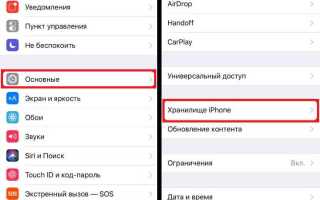
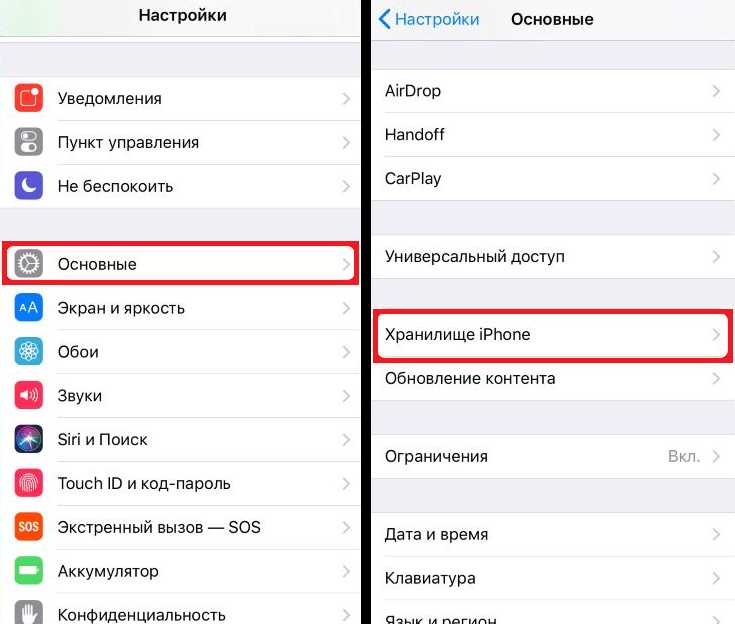
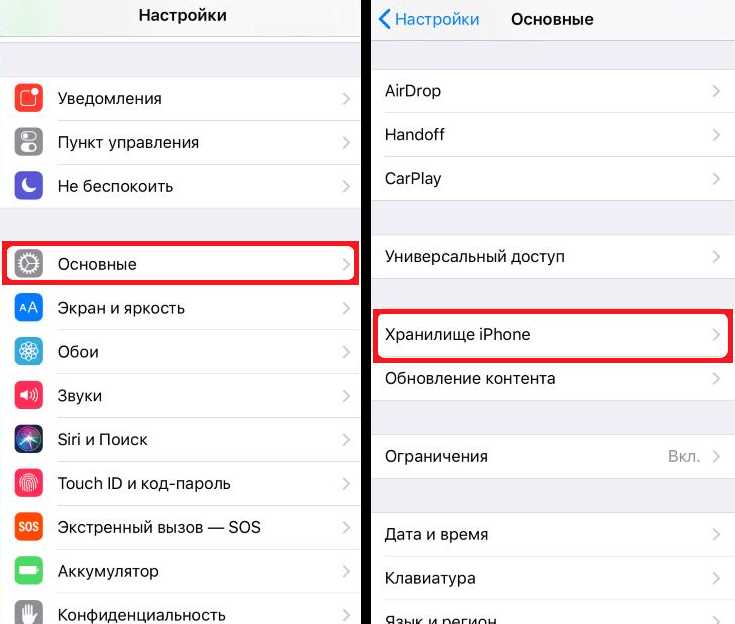
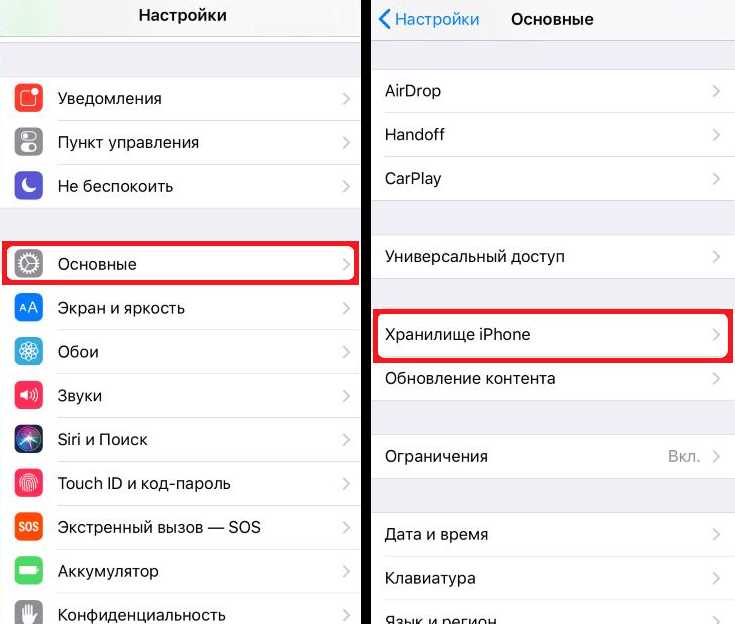
На iOS проверка объема кэша выполняется через «Настройки» → «Основные» → «Хранилище iPhone» → «Instagram». Система показывает общий размер приложения и опцию «Разгрузить приложение» (Offload App), которая удаляет кэш без потери пользовательских данных, включая фотографии и сообщения в Direct.
Для наглядного сравнения используйте таблицу с диапазонами кэша и рекомендуемыми действиями:
| Объем кэша | Рекомендованное действие |
|---|---|
| Менее 500 МБ | Очистка не требуется, система справляется сама |
| 500 МБ – 1 ГБ | Очистка раз в месяц для оптимизации скорости |
| 1 – 3 ГБ | Рекомендуется удалить кэш вручную через настройки |
| Более 3 ГБ | Обязательная очистка, возможна переустановка приложения |
Регулярная проверка объема кэша помогает избежать замедления работы Instagram и снижает вероятность сбоев при загрузке ленты и сторис. На Android можно дополнительно использовать встроенные функции «Очистка памяти» или сторонние приложения для анализа кэша, тогда как на iOS эффективнее использовать системные средства управления хранилищем.
Очистка кэша на Android через настройки телефона

Чтобы освободить память и ускорить работу Инстаграма на Android, можно удалить кэш приложения напрямую через системные настройки. Для этого откройте Настройки → Приложения → Instagram. В разделе хранения нажмите Память и кэш, затем выберите Очистить кэш. Обратите внимание, что кнопка Очистить данные удаляет не только кэш, но и авторизационные данные, поэтому используйте её только при необходимости полной переустановки приложения.
Для регулярного обслуживания стоит проводить очистку кэша каждые 2–3 недели, особенно если приложение начинает тормозить или занимать более 500 МБ памяти. Если в меню приложения нет прямого доступа к очистке кэша, можно воспользоваться альтернативным методом через Хранилище телефона:
- Настройки → Хранилище → Другие приложения → Instagram;
- Выберите Очистить кэш для удаления временных файлов;
- Перезапустите приложение для применения изменений.
Этот способ гарантирует удаление временных файлов без риска потерять аккаунт или переписки.
Очистка кэша на iPhone через переустановку приложения
На iPhone кэш Instagram занимает место в разделе «Документы и данные». Простого очищения через настройки устройства нет, поэтому эффективным способом становится полное удаление приложения с последующей установкой заново.
Перед удалением убедитесь, что вы помните данные для входа. Instagram не сохраняет локально историю сообщений и некоторые настройки аккаунта, но все данные на сервере останутся.
Для удаления приложения нажмите и удерживайте иконку Instagram на рабочем столе, затем выберите «Удалить приложение» и подтвердите действие. Это удаляет все кэшированные файлы, включая временные медиа и данные браузера внутри приложения.
После удаления откройте App Store, найдите Instagram через поиск и нажмите «Загрузить». Скачивание новой версии автоматически создаст свежую установку без старого кэша.
Процесс переустановки очищает несколько сотен мегабайт данных, которые могли замедлять работу приложения и вызывать сбои при загрузке историй и видео.
В iOS 16 и выше можно использовать функцию «Выгрузить приложение», которая сохраняет данные, но удаляет саму программу и кэш. Для полной очистки кэша рекомендуется именно удаление, а не выгрузка.
После повторной установки откройте приложение и войдите в свой аккаунт. Все кэшированные файлы будут загружаться заново по мере использования, что улучшает производительность и экономит память устройства.
Регулярная переустановка каждые несколько месяцев помогает предотвратить накопление мусорного кэша и уменьшает риск возникновения ошибок при загрузке контента в Instagram на iPhone.
Удаление временных файлов внутри Инстаграма

Временные файлы Инстаграма включают кешированные изображения, видео и данные сессий. Их накопление может достигать 1–3 ГБ на устройствах с ограниченной памятью, что замедляет работу приложения и увеличивает время загрузки ленты.
На Android очистка кеша выполняется через системные настройки:
- Откройте «Настройки» → «Приложения» → «Instagram».
- Перейдите в «Хранилище» и выберите «Очистить кеш». Эта операция не удаляет данные аккаунта.
- При отсутствии опции «Очистить кеш» рекомендуется использовать встроенные функции оптимизации памяти или проверенные сторонние утилиты.
На iOS удалить временные файлы можно только через переустановку приложения:
- Удалите Инстаграм, удерживая иконку и выбирая «Удалить приложение».
- Скачайте приложение заново из App Store. Логины и пароли сохранятся при включённой функции автозаполнения.
Для стабильной работы рекомендуется очищать кеш раз в 2–4 недели, особенно при активном просмотре сторис и видео. Регулярная очистка снижает вероятность сбоев, ускоряет загрузку контента и освобождает память устройства.
Сброс данных аккаунта без удаления приложения
В Android для очистки данных аккаунта без удаления Instagram откройте «Настройки» → «Приложения» → «Instagram» → «Хранилище и кэш» и выберите «Очистить данные». Это удаляет локальные файлы, временные кэши и настройки приложения, но аккаунт остаётся привязанным, а ваши публикации и подписчики сохраняются на сервере.
На iOS прямого способа очистки данных через систему нет, поэтому рекомендуется выйти из аккаунта в настройках Instagram: «Профиль» → «Настройки» → «Безопасность» → «Выйти». После повторного входа приложение создаст свежие локальные данные и сбросит кэш аккаунта.
Для контроля объема сохранённых данных можно использовать встроенные функции Instagram: «Настройки» → «Аккаунт» → «Данные аккаунта» → «Скачать данные» перед очисткой. Это позволяет сохранить историю сообщений, публикации и медиафайлы, чтобы восстановить их при необходимости.
Дополнительно, на Android можно включить «Ограничение фоновой активности» для Instagram, чтобы новые временные файлы создавались только при активном использовании. Это помогает минимизировать повторное накопление кэша после сброса, не влияя на работу аккаунта.
Использование встроенных инструментов хранения данных в телефоне

На Android доступна функция «Хранилище» в разделе «Настройки» → «Приложения» → Instagram. Здесь можно увидеть объем занимаемой памяти, включая кэш, данные и само приложение. Для освобождения места достаточно выбрать «Очистить кэш» без удаления пользовательских настроек и аккаунта.
iOS предоставляет аналогичный инструмент через «Настройки» → «Основные» → «Хранилище iPhone». В списке приложений показан размер данных, которые занимают медиа и временные файлы. Instagram можно «Выгрузить», чтобы сохранить документы и данные, удалив только приложение и его кэш.
Некоторые модели смартфонов оснащены функцией автоматической очистки кэша. На Xiaomi она доступна через «Безопасность» → «Очистка памяти», где можно выбрать отдельное приложение для очистки временных файлов, включая Instagram.
Важно отслеживать размер кэша регулярно. На телефонах с ограниченным объемом памяти временные файлы Instagram могут достигать нескольких гигабайт, что замедляет работу устройства и снижает производительность системы.
При использовании встроенных инструментов хранения данных желательно проверять раздел «Документы и данные» в Instagram. Это позволит определить, какие файлы занимают значительный объем и требуют удаления без риска потери настроек или аккаунта.
Для упрощения процесса очистки рекомендуется включить уведомления о переполнении памяти. На Android это делается через «Настройки» → «Память» → «Предупреждения о памяти», а на iOS через «Хранилище iPhone» с включением опции «Оптимизация хранилища» для приложений.
Проверка результата и освобождение памяти после очистки кэша

После очистки кэша откройте настройки телефона и перейдите в раздел «Память» или «Хранилище». Сравните доступное место до и после процедуры: на устройствах Android освобождается от 50 до 200 МБ, в зависимости от объема загруженных медиа в Instagram, на iOS – около 100–150 МБ. Дополнительно проверьте размер приложения в разделе «Приложения» – показатель «Данные» должен значительно уменьшиться. Это подтверждает, что кэш удален корректно, а временные файлы не занимают место.
Для дальнейшего увеличения свободного пространства можно удалить устаревшие медиа, сохраненные в Instagram, через «Сохраненные публикации» и «Скачанные истории». На Android стоит использовать встроенный инструмент «Очистка памяти» или сторонние приложения для удаления остаточных файлов. На iOS рекомендуется перезагрузить устройство после очистки кэша, чтобы система пересчитала доступное хранилище и оптимизировала работу приложений.
Вопрос-ответ:
Почему мой Инстаграм стал работать медленно, и как это связано с кэшем?
Со временем приложение собирает временные файлы, которые помогают ускорять загрузку фотографий и историй. Если этих файлов становится слишком много, они могут замедлять работу программы. Очистка кэша удаляет накопившиеся данные, что часто решает проблему торможения и ускоряет работу приложения.
Можно ли удалить кэш Инстаграма, не удаляя саму учетную запись?
Да, очистка кэша не затрагивает аккаунт пользователя. Она удаляет только временные файлы, хранящиеся на устройстве. После очистки все ваши публикации, подписки и сообщения остаются на месте, но приложение будет загружать данные заново, что может занять немного времени при первом открытии.
Как очистить кэш на телефоне Android через настройки устройства?
На Android обычно нужно зайти в «Настройки», выбрать раздел «Приложения», найти Инстаграм и открыть его свойства. Там есть кнопка «Очистить кэш». После нажатия лишние файлы удаляются, а приложение продолжает работать без потери личных данных. Иногда на разных версиях системы пункты меню могут называться чуть иначе, но суть одна.
Стеряется ли что-то из приложения после очистки кэша на iPhone?
На iPhone в Инстаграме нет отдельной кнопки очистки кэша, как на Android. Чтобы освободить память, можно удалить и заново установить приложение. При этом ваши публикации, подписчики и сообщения сохраняются на сервере. После установки приложение загрузит данные заново, а временные файлы будут удалены.
Как часто стоит очищать кэш, чтобы приложение не тормозило?
Частота зависит от того, как активно вы используете Инстаграм. Если вы регулярно просматриваете сторис, видео и фото, кэш может быстро накапливаться. В таких случаях достаточно чистить его раз в несколько недель. Пользователи с меньшей активностью могут делать это реже. Следить за объемом памяти, которую занимает приложение, помогает своевременно принимать решение об очистке.

 Загрузка...