Содержание статьи
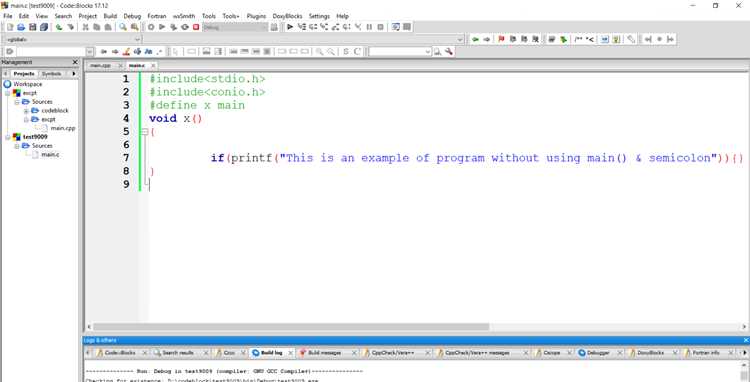
Пример служит отправной точкой для освоения синтаксиса C: объявления функций, использования стандартных библиотек и базовых операторов. Даже для новичков важно понимать, что корректная работа hello world подтверждает правильность установки компилятора и готовность системы к более сложным проектам.
Рекомендуется запускать пример в терминале или командной строке без использования IDE, чтобы сразу увидеть процесс компиляции и выполнения. Такой подход помогает лучше усвоить этапы трансляции кода и выявить возможные ошибки на раннем этапе.
Установка компилятора для C
Для работы с языком C требуется компилятор, который преобразует исходный код в исполняемый файл. Наиболее распространенные варианты: GCC и Clang. На Windows удобен комплект MinGW, на Linux GCC обычно доступен через менеджер пакетов, на macOS – через Homebrew.
Для установки компилятора на разных системах можно использовать следующие команды и инструменты:
| Операционная система | Команда или инструмент | Примечание |
|---|---|---|
| Windows | Скачать MinGW с официального сайта и добавить путь к bin в переменную PATH | После установки можно использовать команду gcc —version для проверки |
| Linux (Debian/Ubuntu) | sudo apt update && sudo apt install build-essential | Пакет build-essential включает GCC и основные библиотеки |
| Linux (Fedora/CentOS) | sudo dnf install gcc gcc-c++ | Обеспечивает установку компилятора C и C++ |
| macOS | brew install gcc | Homebrew автоматически добавляет GCC в системный путь |
Создание файла с кодом hello world

Для начала работы с программой создайте новый текстовый файл с расширением .c, например hello.c. Название файла должно отражать содержание программы и не содержать пробелов или специальных символов.
Файл можно создать с помощью любого текстового редактора: Notepad на Windows, Gedit или Kate на Linux, TextEdit на macOS в режиме обычного текста. Важно сохранять код в кодировке UTF-8 без BOM, чтобы компилятор корректно обработал файл.
После создания файла рекомендуется сразу проверить права доступа. На Linux и macOS убедитесь, что у пользователя есть разрешение на чтение и запись, используя команду ls -l hello.c. На Windows это можно сделать через свойства файла.
Структура минимальной программы на C
Пример базовой структуры:
#include <stdio.h>
int main() {
printf(«Hello, World!\n»);
return 0;
}
Для сохранения читаемости рекомендуется использовать отступы и переносы строк, особенно при добавлении дополнительных операторов или функций. Это упрощает дальнейшее расширение программы.
Рекомендуется заключать каждую инструкцию в точку с запятой и использовать отступы внутри функции main. Это повышает читаемость и облегчает поиск ошибок при компиляции.
Компиляция программы через терминал
Для компиляции программы на C откройте терминал или командную строку и перейдите в каталог с файлом .c. Используйте команду компилятора, например gcc hello.c -o hello, где hello.c – исходный файл, а hello – имя создаваемого исполняемого файла.
После выполнения команды компилятор создает файл без расширения на Linux и macOS или .exe на Windows. Проверить успешность компиляции можно по отсутствию сообщений об ошибках в терминале.
Если возникают ошибки синтаксиса, компилятор выдает их с указанием строки и типа ошибки. Рекомендуется исправлять ошибки последовательно, начиная с первых сообщений, так как последующие могут быть следствиями предыдущих.
Для проверки версии компилятора используйте gcc —version или clang —version. Это позволяет убедиться, что установлен актуальный инструмент для компиляции и поддерживаются стандартные функции языка C.
Запуск программы и проверка результата
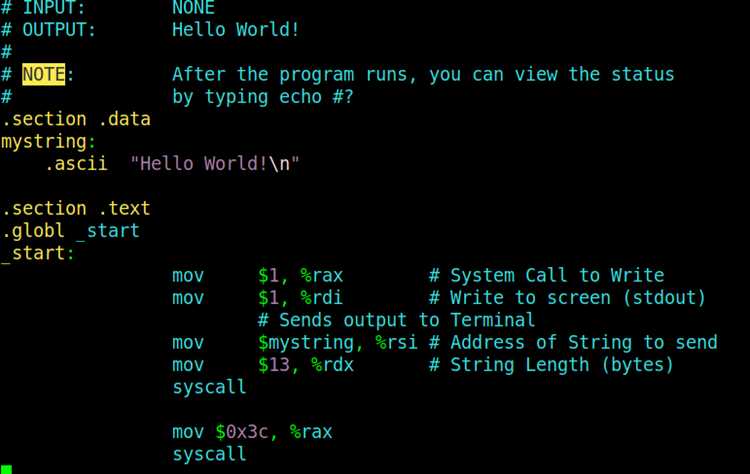
После компиляции исполняемый файл можно запустить напрямую через терминал или командную строку. На разных системах команды различаются:
- Windows: hello.exe или .\hello.exe
- Linux/macOS: ./hello
При успешном запуске программа должна вывести строку:
- Hello, World!
Для проверки корректности работы рекомендуется:
- Повторно компилировать и запускать после изменений в коде, чтобы убедиться в правильности внесенных правок.
- Для диагностики на Linux и macOS можно использовать команду echo $? сразу после выполнения, чтобы убедиться, что программа завершилась с кодом 0.
Вопрос-ответ:
Что такое программа «hello world» на C и для чего она нужна?
Программа «hello world» на C — это минимальный пример кода, который выводит текст на экран. Она используется для проверки корректности установки компилятора и базовой работы среды разработки, а также помогает новичкам понять синтаксис языка и структуру программы.
Как правильно создать файл с кодом для программы на C?
Файл создается с расширением .c, например hello.c. Его можно создать в любом текстовом редакторе, который сохраняет файл в кодировке UTF-8 без BOM. На Windows подойдет Notepad, на Linux — Gedit или Kate, на macOS — TextEdit в режиме обычного текста. Важно, чтобы имя файла не содержало пробелов и специальных символов.
Почему компилятор выдаёт ошибки при попытке собрать программу «hello world»?
Ошибки могут возникать по нескольким причинам: неправильное написание синтаксиса (например, отсутствие точки с запятой), не подключена библиотека <stdio.h>, неправильно определена функция main или файл сохранён в неподходящей кодировке. Компилятор обычно указывает строку и тип ошибки, что помогает быстро её исправить.
Какие команды нужно использовать для компиляции и запуска программы на разных операционных системах?
На Windows после установки MinGW команда компиляции выглядит как gcc hello.c -o hello, запуск — hello.exe или .\hello.exe. На Linux и macOS компиляция также через gcc (gcc hello.c -o hello), запуск — ./hello. После выполнения команда выводит строку «Hello, World!» на экран.
Зачем в программе «hello world» на C используется функция printf и как она работает?
Функция printf из библиотеки <stdio.h> предназначена для вывода текста на экран. Она принимает строку в кавычках и выводит её в консоль. Внутри строки можно использовать специальные символы, например \n для перехода на новую строку. Даже в минимальной программе «hello world» этот вызов позволяет проверить работу компилятора и убедиться, что программа выполняется корректно. Можно добавлять несколько операторов printf для последовательного вывода нескольких сообщений, что удобно при тестировании кода.

 Загрузка...