Содержание статьи
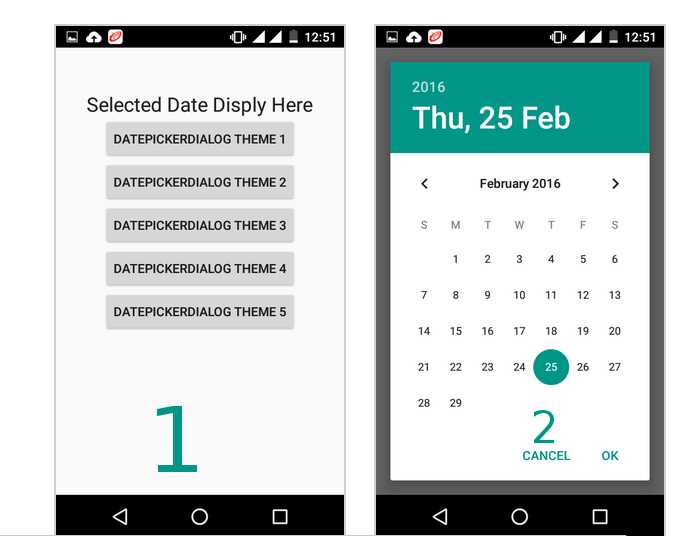
Датапикеры часто используют стандартный формат отображения даты, такой как dd/mm/yyyy или mm/dd/yyyy. Изменение формата позволяет адаптировать компонент под требования конкретного проекта или региональные стандарты, обеспечивая правильный ввод и корректное отображение данных.
Большинство современных Datepicker, включая jQuery UI Datepicker и Bootstrap Datepicker, поддерживают настройку формата через параметры конфигурации. Например, в jQuery UI для установки формата используется параметр dateFormat, а в Bootstrap – format. Правильная настройка этих параметров исключает ошибки при вводе и упрощает обработку даты на сервере.
При изменении формата важно учитывать локализацию. Некоторые библиотеки позволяют автоматически подставлять региональные стандарты даты, включая разделители и порядок дня, месяца и года. Это особенно полезно для многоязычных приложений, где locale влияет на отображение названий месяцев и дней недели.
Также стоит учитывать совместимость формата с серверной частью. Если сервер ожидает дату в формате yyyy-mm-dd, а пользовательский интерфейс использует dd/mm/yyyy, потребуется преобразование при отправке формы. Планирование этого этапа помогает избежать ошибок при сохранении данных и упрощает работу с API.
Настройка формата даты через параметры Datepicker
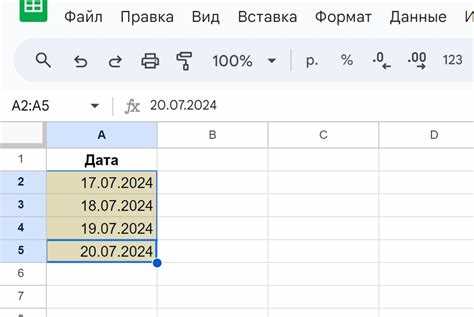
В jQuery UI Datepicker формат даты настраивается через параметр dateFormat. Например, установка dateFormat: «dd-mm-yy» изменяет отображение даты на день-месяц-год. Поддерживаются комбинации d для дня без ведущего нуля, dd для дня с ведущим нулем, m и mm для месяца, y и yy для года.
Для динамического изменения формата после инициализации Datepicker применяют метод option в jQuery UI: $(selector).datepicker(«option», «dateFormat», «mm/dd/yy»). В Bootstrap можно использовать метод setFormat или пересоздать компонент с новым параметром format.
При настройке формата следует учитывать совместимость с валидацией ввода. Если задан нестандартный формат, необходимо убедиться, что скрипты, проверяющие дату, корректно распознают выбранный порядок дня, месяца и года.
Использование масок для ввода даты пользователем
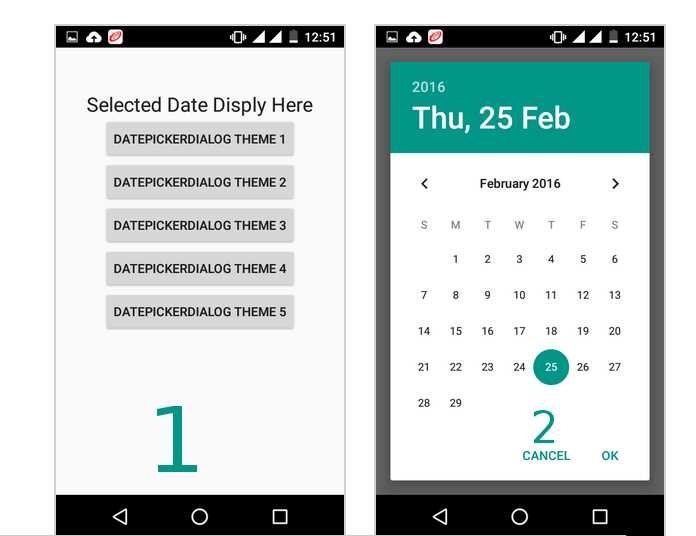
Маски ввода позволяют ограничить формат даты прямо в поле ввода, предотвращая ошибки при ручном наборе. В JavaScript популярны библиотеки Inputmask и jQuery Mask Plugin, которые поддерживают маски вида dd/mm/yyyy или yyyy-mm-dd.
Пример маски с Inputmask: Inputmask(«99/99/9999»).mask(«#datepicker»). Здесь цифра 9 обозначает обязательный числовой символ, а разделитель «/» фиксирован. Это гарантирует, что пользователь введет дату в нужном порядке.
Для динамического изменения маски при смене формата даты используют метод update или повторную инициализацию маски с новым шаблоном. Это полезно, если интерфейс поддерживает несколько региональных форматов одновременно.
При работе с масками важно синхронизировать их с настройками Datepicker. Если маска и формат Datepicker различаются, возможны ошибки при парсинге даты или при отправке формы на сервер.
Смена формата отображения даты в поле ввода
Отображение даты в поле ввода можно настроить независимо от внутреннего формата хранения. В jQuery UI Datepicker для этого используется параметр altField и altFormat. Например, поле #display показывает дату в формате dd.mm.yy, а скрытое поле #value хранит yy-mm-dd для передачи на сервер: $(«#datepicker»).datepicker({ altField: «#value», altFormat: «yy-mm-dd», dateFormat: «dd.mm.yy» }).
Смена формата отображения помогает избежать ошибок при вводе и делает интерфейс понятным пользователю. Важно обеспечить соответствие отображаемого формата требованиям валидации и серверной обработки.
Применение локализации для формата даты
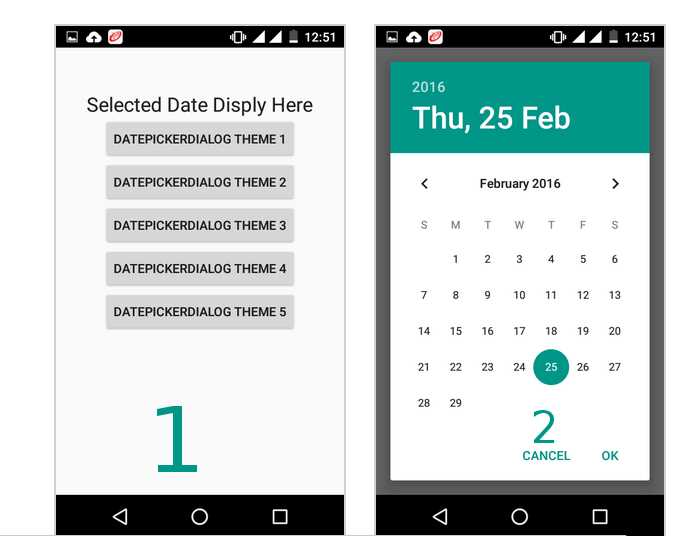
Локализация позволяет адаптировать формат даты под региональные стандарты, включая порядок дня, месяца и года, а также названия месяцев и дней недели. В jQuery UI Datepicker используется параметр $.datepicker.regional для подключения нужной локали:
- Подключение локализации: $.datepicker.setDefaults($.datepicker.regional[‘ru’]);
- Настройка формата даты в локали: dateFormat: «dd.mm.yy»
- Перевод текста кнопок, например, «Сегодня» и «Закрыть»
В Bootstrap Datepicker локаль задается через параметр language. Пример: $(«#datepicker»).datepicker({ language: «ru», format: «dd.mm.yyyy» });
Для динамического изменения локали можно пересоздавать компонент с новой настройкой language или использовать метод destroy с последующей инициализацией. Важно синхронизировать локализацию с форматами серверной обработки, чтобы избежать ошибок парсинга.
Изменение формата даты через JavaScript
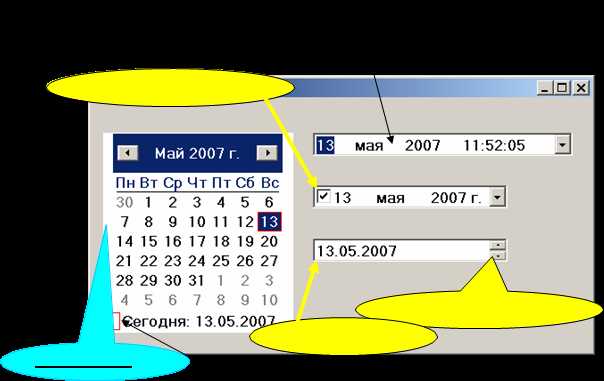
Для изменения формата даты на лету используют методы JavaScript для работы с объектами Date. Это позволяет преобразовать дату, выбранную в Datepicker, в любой требуемый формат перед отображением или отправкой на сервер.
Пример преобразования даты:
let date = new Date($(«#datepicker»).datepicker(«getDate»));
let formatted = («0» + date.getDate()).slice(-2) + «.» + («0» + (date.getMonth()+1)).slice(-2) + «.» + date.getFullYear();
Для удобства преобразований можно использовать таблицу соответствий компонентов даты:
| Компонент | Описание | Пример |
|---|---|---|
| dd | День с ведущим нулем | 05 |
| d | День без ведущего нуля | 5 |
| mm | Месяц с ведущим нулем | 09 |
| m | Месяц без ведущего нуля | 9 |
| yyyy | Год из 4 цифр | 2025 |
| yy | Год из 2 цифр | 25 |
Использование таких преобразований совместимо с любым Datepicker и позволяет гибко менять формат даты без пересоздания компонента.
Преобразование формата даты при отправке формы
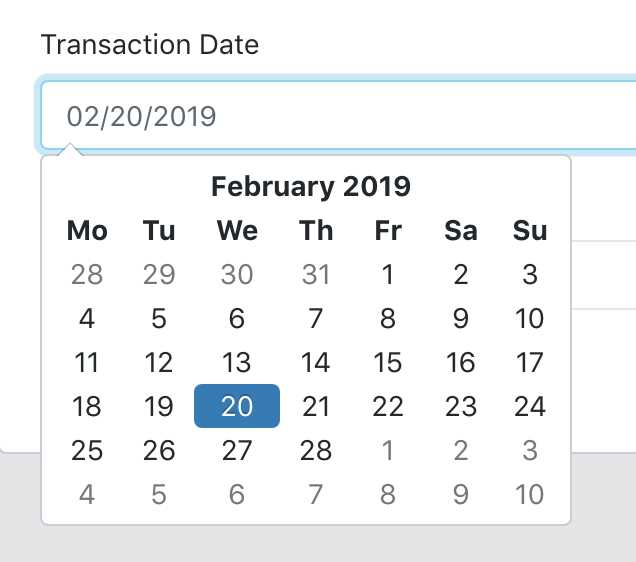
Часто формат даты, выбранный в Datepicker для отображения пользователю, отличается от формата, ожидаемого сервером. Чтобы избежать ошибок при обработке данных, необходимо преобразовать дату перед отправкой формы.
В JavaScript это делается с помощью события submit формы. Например:
$(«#form»).on(«submit», function() {
let date = $(«#datepicker»).datepicker(«getDate»);
let formatted = date.getFullYear() + «-» + («0″+(date.getMonth()+1)).slice(-2) + «-» + («0″+date.getDate()).slice(-2);
$(«#hiddenDate»).val(formatted);
});
В этом примере отображаемая дата в поле #datepicker преобразуется в формат yyyy-mm-dd и записывается в скрытое поле #hiddenDate для отправки на сервер. Такой подход гарантирует корректную обработку даты на стороне backend без изменения интерфейса для пользователя.
Если проект поддерживает несколько форматов даты, преобразование можно вынести в отдельную функцию для повторного использования, обеспечивая консистентность данных при отправке различных форм.
Обработка нестандартных форматов даты
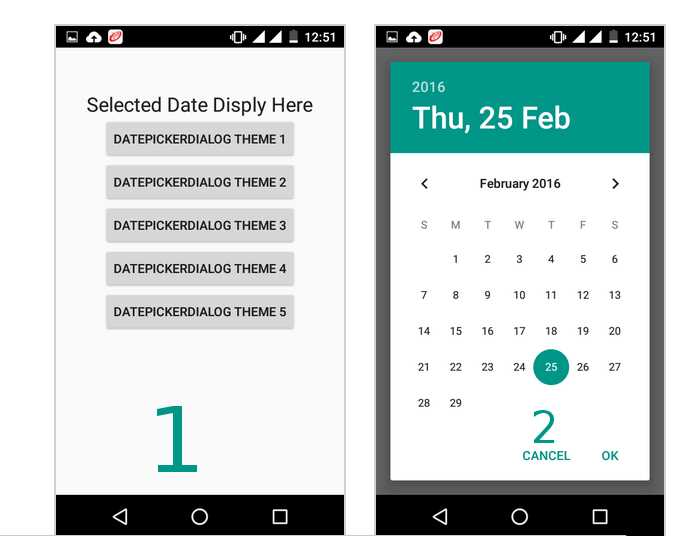
Некоторые проекты требуют поддержки форматов даты, отличающихся от стандартных dd/mm/yyyy или yyyy-mm-dd, например dd-MMM-yyyy или yyyy.mm.dd. Для их обработки необходимо использовать методы парсинга даты в JavaScript или подключать дополнительные библиотеки, такие как moment.js или date-fns.
Пример преобразования нестандартного формата с moment.js:
let inputDate = «25-Dec-2025»;
let parsed = moment(inputDate, «DD-MMM-YYYY»).format(«YYYY-MM-DD»);
В Datepicker можно использовать скрытое поле для хранения даты в стандартном формате, а отображать пользователю нестандартный вариант. Это позволяет совместить удобство интерфейса с корректной обработкой на сервере.
Важно проверять правильность парсинга при вводе вручную и при изменении локали, так как нестандартные форматы часто зависят от языка и сокращений месяцев или дней недели.
Вопрос-ответ:
Как задать нестандартный формат даты в jQuery UI Datepicker?
Для задания нестандартного формата в jQuery UI Datepicker используется параметр dateFormat. Например, чтобы отображать дату в формате день.месяц.год, укажите dateFormat: «dd.mm.yy». Также можно комбинировать одиночные и двойные символы: d — день без нуля, dd — день с нулем, m и mm — месяц, y и yy — год.
Можно ли менять формат даты после инициализации Datepicker?
Да, в jQuery UI Datepicker это делается через метод option. Например, $(«#datepicker»).datepicker(«option», «dateFormat», «mm/dd/yy») изменит формат на месяц/день/год без пересоздания компонента. В Bootstrap Datepicker для изменения формата часто требуется пересоздать компонент с новым параметром format, так как динамическое изменение напрямую не поддерживается.
Как правильно использовать маску ввода даты вместе с Datepicker?
Маска ввода ограничивает формат, который может ввести пользователь. Популярные библиотеки — Inputmask и jQuery Mask Plugin. Пример: Inputmask(«99/99/9999»).mask(«#datepicker»). Цифра 9 обозначает обязательный числовой символ. Маска должна совпадать с форматом Datepicker, иначе возможны ошибки при отправке формы или парсинге даты на сервере.
Как синхронизировать формат даты с серверной обработкой?
Если отображаемый пользователю формат отличается от формата, ожидаемого сервером, нужно преобразовать дату перед отправкой формы. В JavaScript это делается через событие submit. Например: получаем дату из Datepicker, создаем строку в формате yyyy-mm-dd и записываем в скрытое поле. Это гарантирует, что сервер получит корректное значение независимо от локали и отображаемого формата.
Как поддерживать локализацию при изменении формата даты?
Локализация влияет на порядок дня, месяца и года, а также на названия месяцев и дней недели. В jQuery UI Datepicker подключается через $.datepicker.regional, например: $.datepicker.setDefaults($.datepicker.regional[‘ru’]);. В Bootstrap Datepicker задается параметр language. Формат даты должен соответствовать локали, чтобы парсинг и отображение оставались корректными.
Как изменить формат даты в Bootstrap Datepicker для отображения в формате день.месяц.год?
В Bootstrap Datepicker формат задается через параметр format. Для отображения даты в формате dd.mm.yyyy нужно инициализировать компонент так: $(«#datepicker»).datepicker({ format: «dd.mm.yyyy» });. Если требуется поддержка нескольких локалей, стоит дополнительно указать параметр language и подключить соответствующий файл локализации. При изменении формата также учитывайте, что ввод пользователя и отправка данных на сервер должны соответствовать новому формату.
Можно ли преобразовать формат даты при отправке формы, если пользователь вводит её вручную?
Да, для этого используют JavaScript. В обработчике события submit формы нужно получить дату из поля Datepicker, создать объект Date и преобразовать его в формат, который ожидает сервер, например yyyy-mm-dd. Затем результат записывают в скрытое поле формы. Такой подход позволяет отображать пользователю привычный формат даты, а серверу отправлять корректное значение без ошибок парсинга.

 Загрузка...