Содержание статьи

Выход из почтового аккаунта Рамблер необходим для защиты данных при работе на общих или чужих устройствах. Даже при закрытой вкладке браузера сессия может оставаться активной, что создаёт риск несанкционированного доступа. Проверка завершения сеанса позволяет убедиться, что вход в почту невозможен без повторной авторизации.
Для корректного выхода важно использовать встроенные функции интерфейса Рамблер, а не только закрывать окно браузера. В меню аккаунта предусмотрена кнопка «Выйти», которая завершает активные сессии и отключает доступ с текущего устройства. На мобильных приложениях расположение этой функции отличается от веб-версии и требует отдельного шага для завершения работы.
Дополнительно рекомендуется очищать кэш и историю браузера после выхода, особенно если доступ осуществлялся с общедоступного компьютера. Это предотвращает сохранение временных файлов сессии и ускоряет повторный вход в почту при необходимости. Подтверждение успешного выхода проверяется через повторную попытку авторизации, чтобы убедиться, что аккаунт защищён.
Вход в аккаунт Рамблер перед выходом
Перед выполнением выхода необходимо убедиться, что вы вошли в правильный аккаунт. Перейдите на главную страницу почты Рамблер и проверьте адрес электронной почты, отображаемый в верхнем углу интерфейса. Если аккаунт не активен, используйте форму авторизации: введите логин и пароль, затем подтвердите вход кнопкой «Войти».
Для пользователей с двухфакторной аутентификацией потребуется ввести код, отправленный на привязанный номер телефона или приложение аутентификатора. После успешного входа убедитесь, что отображается корректный профиль, чтобы выход выполнялся с нужного устройства и аккаунта, а не с чужого или дополнительного профиля.
Если доступ осуществляется с чужого компьютера, рекомендуется активировать опцию «Не сохранять пароль» и использовать приватное окно браузера. Это снижает риск сохранения авторизационных данных после завершения сеанса и упрощает процесс безопасного выхода из почты.
Поиск кнопки выхода на панели почты

Кнопка выхода из почты Рамблер расположена в верхнем правом углу интерфейса рядом с отображением имени пользователя. Обычно она обозначена надписью «Выйти» или иконкой, изображающей дверь с стрелкой. Для точного доступа наведите курсор на имя аккаунта – появится выпадающее меню с командой выхода.
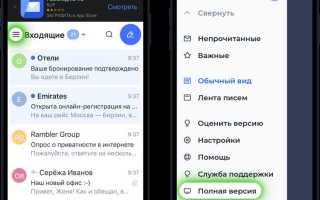
В случае веб-версии кнопка активна только после полной загрузки панели почты. Если элемент не отображается, обновите страницу или проверьте, не скрыт ли интерфейс из-за масштабирования окна браузера. При использовании мобильного приложения команда выхода может находиться в разделе «Настройки» или в боковом меню профиля.
После нахождения кнопки рекомендуется визуально убедиться, что выбран правильный аккаунт перед её активацией. Это предотвращает случайный выход из чужого профиля или повторный вход в другой почтовый ящик без необходимости.
Выход через меню настроек аккаунта
Для завершения сеанса через меню настроек аккаунта выполните следующие шаги:
- Нажмите на имя пользователя или аватар в верхнем правом углу панели почты.
- В выпадающем списке выберите пункт «Настройки» или «Аккаунт».
- Прокрутите страницу до раздела «Сессии и безопасность» или аналогичного.
- Найдите кнопку «Выйти из всех устройств» или «Завершить сеанс» и нажмите её.
После выполнения этих действий активные сессии будут завершены. Если требуется выйти только с текущего устройства, используйте отдельную кнопку «Выйти» в верхнем меню. Это гарантирует, что другие устройства сохранят доступ к аккаунту, если это необходимо.
Подтверждение выхода с текущего устройства
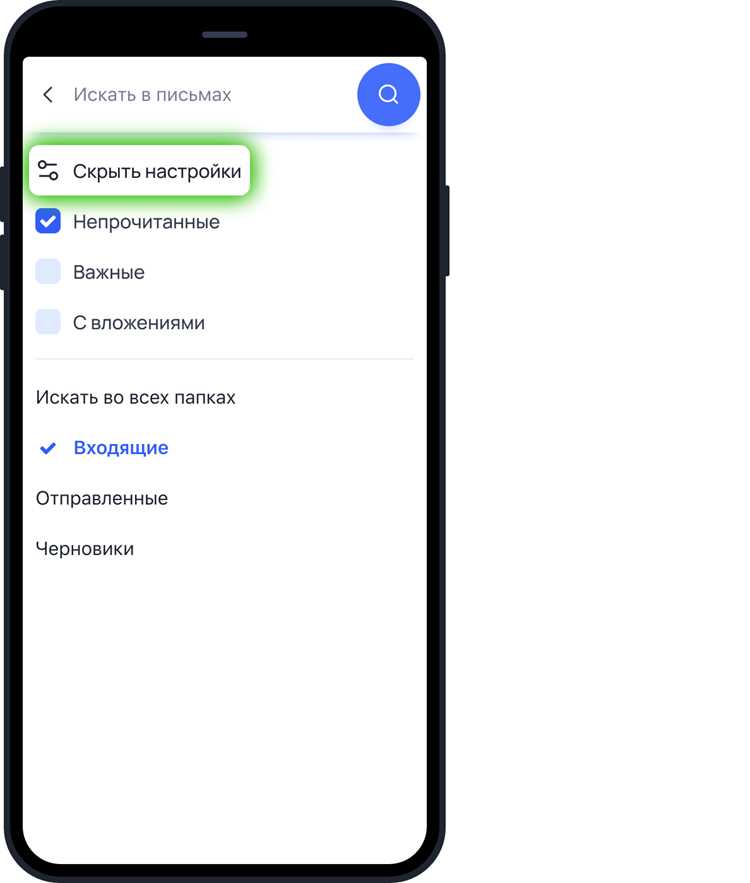
Если браузер или приложение не отображает окно подтверждения, рекомендуется проверить настройки блокировщика всплывающих окон. В некоторых случаях подтверждение может требоваться только при использовании двухфакторной аутентификации – введите код из SMS или приложения аутентификатора.
Убедиться в успешном выходе можно, обновив страницу почты. Интерфейс должен запросить повторный вход с вводом логина и пароля. Это подтверждает, что текущая сессия завершена и доступ к почте с устройства ограничен до повторной авторизации.
Выход из почты на мобильном устройстве
Для выхода из почты Рамблер на мобильном устройстве выполните следующие шаги:
- Откройте приложение Рамблер или мобильную версию сайта в браузере.
- Нажмите на аватар или иконку профиля в верхнем углу экрана.
- Перейдите в раздел «Настройки» или «Аккаунт».
- Выберите пункт «Выйти» или «Завершить сеанс».
- Подтвердите выход, нажав «Подтвердить», если появится соответствующий запрос.
После выполнения этих действий приложение закроет активную сессию, а доступ к почте станет возможен только после повторного ввода логина и пароля. Для дополнительной безопасности рекомендуется очистить кэш и историю браузера, если выход выполнялся через мобильную версию сайта.
Очистка кэша и истории браузера после выхода
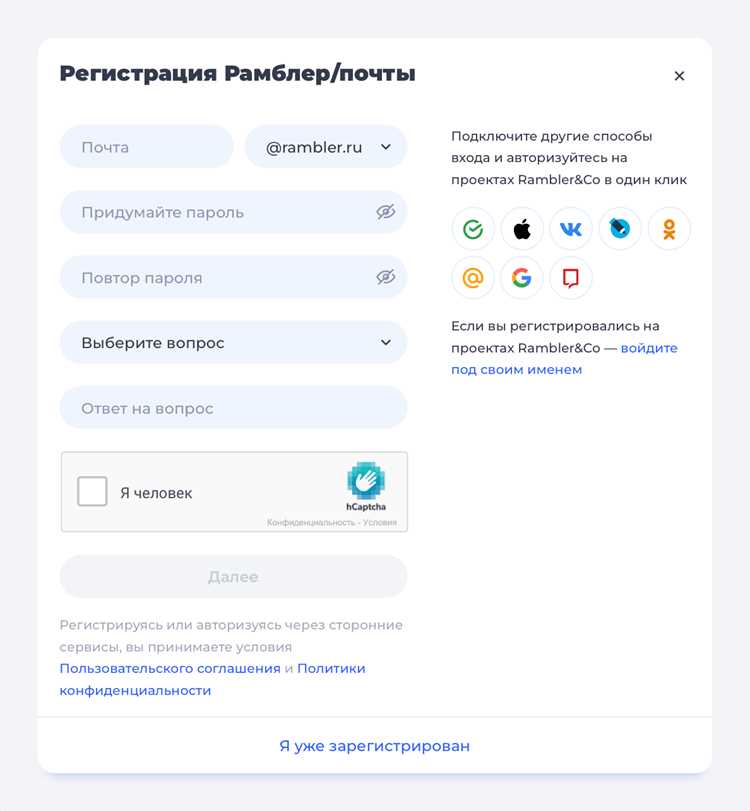
После выхода из почты Рамблер рекомендуется удалить кэш и историю браузера, чтобы предотвратить сохранение временных файлов сессии. В большинстве браузеров доступ к этой функции осуществляется через меню «Настройки» или «История».
Последовательность действий обычно следующая:
- Откройте меню браузера и выберите «История» или «Журнал».
- Нажмите «Очистить историю» или «Удалить данные».
- Выберите временной диапазон, например, «За все время».
- Отметьте опции «Кэш» и «Файлы cookie».
- Подтвердите удаление, нажав «Очистить данные» или аналогичную команду.
Эти действия гарантируют, что локальные копии страниц, временные файлы и данные сессий не будут использоваться повторно. Особенно важно выполнять очистку после работы на чужих или общих устройствах для сохранения конфиденциальности аккаунта.
Проверка успешного выхода из аккаунта

После выполнения процедуры выхода из почты Рамблер важно убедиться, что сессия действительно завершена. Это предотвращает несанкционированный доступ к аккаунту. Проверка проводится через повторный вход и анализ интерфейса.
Простейший способ проверки – открыть почту в том же браузере или приложении и попытаться получить доступ к сообщениям. Если выход выполнен корректно, система запросит повторный ввод логина и пароля.
Для наглядности можно использовать таблицу контроля состояния сессий:
| Действие | Ожидаемый результат | Фактический результат |
|---|---|---|
| Открыть почту Рамблер после выхода | Запрос логина и пароля | – |
| Обновить страницу почты | Появление формы авторизации | – |
| Попытка перейти по старой ссылке сессии | Отказ в доступе, перенаправление на страницу входа | – |
Если фактические результаты совпадают с ожидаемыми, выход из аккаунта выполнен корректно. При несоответствии рекомендуется повторить процедуру и очистить кэш браузера.
Вопрос-ответ:
Как выйти из почты Рамблер на чужом компьютере, чтобы никто не смог войти в мой аккаунт?
Для выхода на чужом устройстве используйте кнопку «Выйти» в верхнем меню почты. После этого рекомендуется очистить кэш и файлы cookie браузера. Это предотвратит сохранение данных авторизации и защитит аккаунт от повторного входа без вашего логина и пароля.
Можно ли выйти из всех устройств сразу через настройки аккаунта?
Да, в разделе «Настройки» или «Аккаунт» есть опция «Выйти со всех устройств». После её активации все активные сессии будут завершены, включая мобильные приложения и веб-браузеры. Это полезно при подозрении на несанкционированный доступ или при утере устройства.
Что делать, если после выхода из почты Рамблер сайт сразу открывает мой почтовый ящик без запроса пароля?
Если почта открывается автоматически, вероятно, браузер сохранил данные входа. Необходимо очистить кэш и файлы cookie, либо выйти в приватном режиме. Также проверьте, отключена ли функция автозаполнения паролей в настройках браузера.
Как убедиться, что я полностью вышел из почты на мобильном устройстве?
После выхода откройте приложение Рамблер или мобильную версию сайта и попробуйте открыть сообщения. Если система запрашивает логин и пароль, выход выполнен корректно. Для дополнительной проверки можно очистить кэш приложения и историю браузера, чтобы исключить сохранение сессий.

 Загрузка...