Содержание статьи
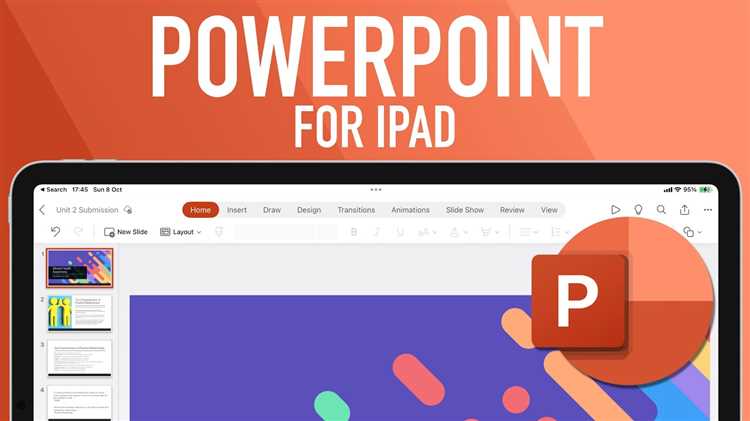
PowerPoint для iPad доступен через App Store и поддерживает версии iPadOS 15 и выше. Приложение занимает около 270 МБ, поэтому убедитесь, что на устройстве достаточно свободного места перед загрузкой. Для полноценного использования всех функций требуется учетная запись Microsoft 365.
Перед установкой проверьте версию iPadOS: откройте Настройки → Основные → Об этом устройстве. Если версия ниже 15, обновите систему через Настройки → Основные → Обновление ПО. Это обеспечит совместимость с последними функциями PowerPoint и улучшенную стабильность.
После проверки системы откройте App Store, введите в поиске «PowerPoint», выберите приложение Microsoft Corporation и нажмите Загрузить. Для загрузки потребуется Apple ID с активной платежной информацией, даже если установка бесплатна.
После завершения загрузки откройте приложение, войдите в учетную запись Microsoft и предоставьте разрешения на доступ к хранилищу и уведомлениям. Это позволит сохранять презентации локально и синхронизировать их с облаком OneDrive, обеспечивая безопасное хранение и возможность работы с любого устройства.
Теперь PowerPoint готов к использованию: вы можете создавать презентации с интерактивными элементами, а встроенные шаблоны помогут быстро оформить слайды без ручного форматирования. Подключение внешней клавиатуры или Apple Pencil улучшает эффективность работы при редактировании графики и текста.
Проверка совместимости iPad с последней версией PowerPoint
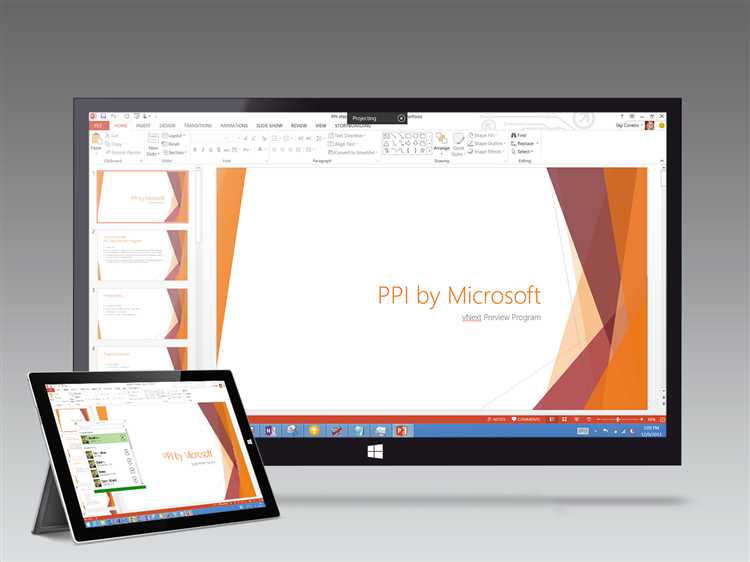
Перед установкой PowerPoint на iPad необходимо убедиться, что устройство поддерживает последнюю версию приложения. Минимальная требуемая версия iOS для PowerPoint 2026 – iPadOS 16.0. Старые модели, такие как iPad Air первого поколения и iPad mini 4, не обновляются до этой версии и, соответственно, не совместимы с актуальной версией PowerPoint.
Чтобы проверить модель iPad, откройте «Настройки» → «Основные» → «Об этом устройстве». Там отображается точная модель и версия iPadOS. Сравните данные с требованиями Microsoft: поддерживаются iPad Pro всех поколений, iPad Air (3–5 поколение), iPad (5–10 поколение) и iPad mini (5–6 поколение).
Если iPad соответствует требованиям по версии iPadOS, убедитесь, что на устройстве достаточно свободного места для установки PowerPoint. Приложение занимает около 500 МБ, но для стабильной работы рекомендуется иметь минимум 1 ГБ свободной памяти, чтобы избежать сбоев при обновлениях или загрузке презентаций с облака OneDrive.
Рекомендации по совместимости:
- Обновите iPad до последней доступной версии iPadOS через «Настройки» → «Обновление ПО».
- Проверьте свободное место в разделе «Хранилище iPad».
- Используйте учетную запись Microsoft для полноценной работы всех функций PowerPoint.
- Если модель iPad не поддерживается, рассмотрите обновление устройства или использование PowerPoint в браузере через Office.com.
Создание Apple ID или вход в существующий аккаунт
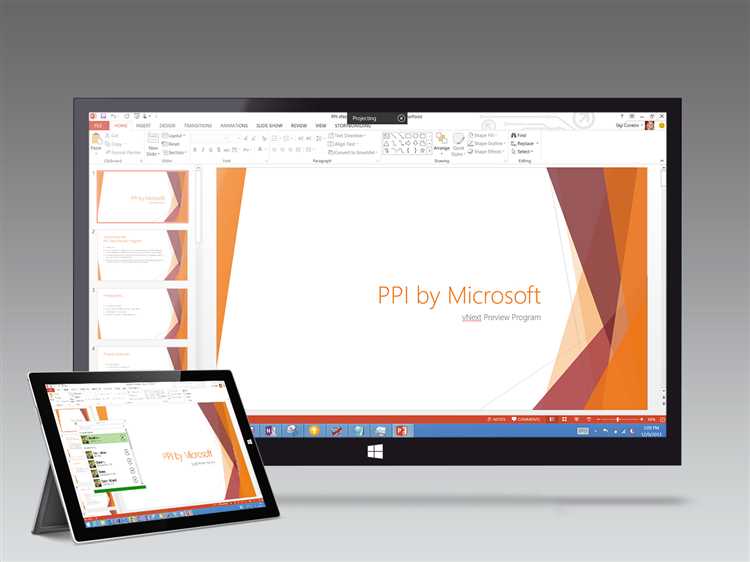
Для установки PowerPoint на iPad необходимо иметь Apple ID. Если у вас его нет, откройте приложение «Настройки», выберите «Войти на iPad» и нажмите «Нет Apple ID или забыли его?». Далее заполните форму с именем, фамилией, датой рождения, адресом электронной почты и паролем длиной не менее 8 символов с цифрами и заглавными буквами. После подтверждения адреса электронной почты аккаунт активируется автоматически.
Для пользователей с существующим Apple ID достаточно выбрать «Войти» в том же разделе настроек и ввести действующий адрес электронной почты и пароль. В случае двухфакторной аутентификации система потребует ввести код, отправленный на доверенное устройство или номер телефона. Рекомендуется включить проверку входа для повышения безопасности и предотвращения несанкционированного доступа к вашим приложениям.
После входа или создания Apple ID откройте App Store, найдите Microsoft PowerPoint и нажмите «Загрузить». При отсутствии Apple ID процесс установки будет невозможен, поэтому убедитесь, что ваш аккаунт полностью активирован и подтвержден. Если возникнут ошибки при входе, проверьте корректность даты и времени на iPad, а также стабильность интернет-соединения.
Открытие App Store и поиск Microsoft PowerPoint
После ввода запроса App Store отобразит список результатов, где PowerPoint обычно появляется в первой тройке приложений. Рядом с названием отображается логотип – красный квадрат с белой буквой «P». Для дополнительной информации используйте таблицу сведений, доступную прямо на странице приложения:
| Параметр | Описание |
|---|---|
| Размер | 280 МБ |
| Совместимость | iPadOS 15.0 и выше |
| Последнее обновление | январь 2026 |
| Версия | 16.72 |
| Разработчик | Microsoft Corporation |
Эта информация поможет убедиться, что вы загружаете официальную и совместимую с вашим устройством версию PowerPoint. После проверки всех параметров можно переходить к установке.
Выбор подходящей версии приложения для установки
При установке PowerPoint на iPad важно учитывать совместимость версии приложения с моделью устройства и версией iPadOS. Для устройств с iPadOS 16 и выше рекомендуется загружать последнюю стабильную версию PowerPoint из App Store, которая поддерживает функции совместной работы в реальном времени, интеграцию с OneDrive и обновленный интерфейс с вкладками. Пользователям iPad с меньшим объемом оперативной памяти или устаревшими моделями (например, iPad Air 2 или iPad mini 4) стоит выбирать версии приложения, отмеченные в App Store как «оптимизированные для старых устройств», чтобы избежать задержек при работе с большими презентациями.
При выборе версии учитывайте цели использования:
- Для редактирования презентаций с большим количеством графики и анимаций оптимальна подписка Microsoft 365, которая открывает все функции PowerPoint.
- Для просмотра и базового редактирования достаточно бесплатной версии приложения без подписки.
- Если важна интеграция с корпоративной учетной записью Office, убедитесь, что версия приложения поддерживает вход через корпоративный аккаунт и синхронизацию с SharePoint или Teams.
Следуя этим рекомендациям, вы сможете установить версию PowerPoint, которая обеспечит стабильную работу и доступ ко всем необходимым функциям на вашем iPad.
Скачивание и установка PowerPoint на iPad
Для начала откройте приложение App Store на вашем iPad с iOS 14 или выше. В строке поиска введите «Microsoft PowerPoint» и убедитесь, что разработчиком указана компания Microsoft Corporation.
После нахождения приложения нажмите кнопку «Загрузить» или значок облака с стрелкой вниз. Для загрузки потребуется подключение к Wi-Fi и минимум 500 МБ свободного места на устройстве.
Если используется Apple ID с ограничениями семейного доступа, убедитесь, что разрешено скачивание приложений, иначе установка будет заблокирована. В этом случае откройте «Настройки» → «Экранное время» → «Контент и конфиденциальность» и включите загрузку приложений.
Когда загрузка завершится, иконка PowerPoint появится на главном экране. Нажмите на неё, чтобы открыть приложение впервые. Появится запрос на вход в учетную запись Microsoft; рекомендуется использовать рабочий или учебный аккаунт для доступа к расширенным функциям.
После авторизации приложение автоматически синхронизирует ваши презентации, сохраненные в OneDrive. Если вы планируете работать офлайн, откройте нужные файлы и сохраните их локально, чтобы они были доступны без интернета.
Для обновлений PowerPoint активируйте автоматическое обновление через App Store. Это обеспечит совместимость с последними шаблонами и функциями, включая новые анимации и улучшенные инструменты редактирования с сенсорным вводом на iPad.
Настройка начальных параметров приложения после установки
После запуска PowerPoint на iPad первым шагом откройте меню «Параметры» через значок шестерёнки в верхнем углу экрана. Здесь можно выбрать тему интерфейса: светлую или тёмную, что сразу повлияет на визуальное восприятие слайдов при работе в разных условиях освещения.
Настройте учетную запись Microsoft, чтобы синхронизировать документы через OneDrive. В разделе «Учётные записи» добавьте электронную почту и убедитесь, что включена автоматическая загрузка файлов, чтобы изменения сохранялись мгновенно и были доступны на всех устройствах.
В разделе «Сохранение» установите предпочтительный формат файлов по умолчанию – PPTX. Это особенно важно, если вы планируете обмениваться презентациями с коллегами, использующими разные версии PowerPoint. Одновременно рекомендуется включить опцию «Автосохранение каждые 1 минуту» для минимизации риска потери данных.
Перейдите в «Уведомления» и отключите уведомления о шаблонах и новых функциях, если хотите работать без лишних отвлечений. Для студентов и преподавателей полезно оставить включенными только напоминания о совместных правках, чтобы не пропускать обновления совместных проектов.
В настройках «Язык и проверка правописания» выберите русский язык как основной и добавьте английский для двуязычных презентаций. Включите автоматическую проверку орфографии и грамматики, чтобы каждая презентация сразу соответствовала профессиональным стандартам.
Наконец, настройте жесты для редактирования слайдов: включите поддержку многопальцевого масштабирования и пролистывания. Это ускоряет работу с визуальными элементами, особенно при использовании планшета в горизонтальной ориентации для демонстрации презентаций на встречах или вебинарах.
Вход в учетную запись Microsoft для активации PowerPoint
После установки PowerPoint на iPad откройте приложение и нажмите «Войти». Используйте учетную запись Microsoft, привязанную к вашей подписке Microsoft 365. Введите полный адрес электронной почты и пароль, затем подтвердите вход с помощью двухфакторной аутентификации, если она включена. Для корпоративных аккаунтов может потребоваться дополнительная проверка через корпоративный портал или мобильное приложение Microsoft Authenticator.
После успешного входа приложение автоматически синхронизирует лицензии и активирует все функции PowerPoint, включая расширенные шаблоны и совместную работу в реальном времени. Если при входе возникает ошибка «Не удалось проверить учетную запись», проверьте подключение к интернету и обновление iPad до iPadOS 17 или выше, затем повторите попытку. Для пользователей с несколькими учетными записями Microsoft рекомендуется выбрать учетную запись, к которой привязана активная подписка, чтобы избежать ограничений функционала.
Проверка работоспособности и запуск первого проекта
После установки PowerPoint на iPad откройте приложение через иконку на главном экране. На первом запуске система предложит войти в учетную запись Microsoft. Без авторизации многие функции, включая сохранение в OneDrive и совместную работу, будут недоступны.
Убедитесь, что версия PowerPoint актуальна. Для этого откройте App Store, перейдите в раздел обновлений и проверьте наличие апдейтов. На iPadOS 16 и выше корректная работа приложения гарантирована только при установке последних исправлений.
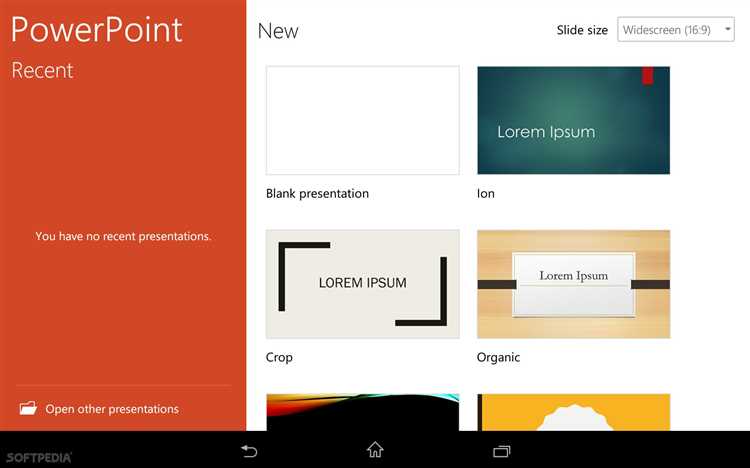
Перед созданием проекта настройте размер слайда. В PowerPoint для iPad выберите «Дизайн» → «Размер слайда» и определите стандартный 16:9 или пользовательский формат. Это влияет на отображение при презентации на внешнем экране.
Создайте новый файл, нажав «+ Новый слайд» и выбрав пустой шаблон. Важно сразу задать тему и шрифты, чтобы все элементы автоматически соответствовали выбранному стилю, минимизируя ручное редактирование.
Добавьте текстовые блоки и изображения, проверяя интерактивные элементы. PowerPoint на iPad поддерживает перетаскивание изображений из приложения «Фотографии» и вставку таблиц через вкладку «Вставка» → «Таблица».
Проверьте работу анимаций и переходов. На iPad доступен полный набор эффектов, но плавность отображения зависит от модели устройства. На iPad Air 5-го поколения анимации воспроизводятся без задержек даже при большом количестве слайдов.
Сохранение проекта должно производиться в OneDrive или локально на iPad. Для локального хранения выберите «Файл» → «Сохранить как» → «На iPad», чтобы файл оставался доступным без интернета. Это удобно для работы в поездках.
Перед демонстрацией протестируйте проект в режиме презентации. На iPad включите «Слайд-шоу» и прокрутите все слайды, проверяя анимацию, шрифты и выравнивание. Любые несоответствия корректируются сразу, что предотвращает ошибки при публичной презентации.
Вопрос-ответ:
Как проверить, совместим ли мой iPad с PowerPoint?
Чтобы убедиться, что приложение будет работать на вашем устройстве, нужно знать модель iPad и версию iOS. PowerPoint поддерживает iPad с iOS 14 и выше. Информацию о модели можно найти в разделе «Настройки» → «Основные» → «Об этом устройстве», а версию iOS — в том же меню. Если версия ниже требуемой, перед установкой потребуется обновление.
Где скачать PowerPoint для iPad?
Приложение доступно в магазине App Store. Нужно открыть App Store на iPad, ввести в поиск «PowerPoint», выбрать официальный продукт от Microsoft и нажать «Загрузить» или «Установить». При первом запуске может потребоваться вход в аккаунт Microsoft, чтобы использовать все функции.
Нужен ли платный аккаунт Microsoft для установки PowerPoint на iPad?
Скачать и установить PowerPoint можно бесплатно. Базовые функции, такие как создание и просмотр презентаций, доступны без подписки. Однако для расширенных возможностей, например, редактирования совместно с другими пользователями или использования дополнительных шаблонов, потребуется подписка Microsoft 365.
Как настроить PowerPoint после установки на iPad?
После установки приложение предложит войти в учетную запись Microsoft. Это позволяет синхронизировать файлы с облаком OneDrive и работать с презентациями на нескольких устройствах. Также можно настроить язык интерфейса, тему оформления и включить уведомления о новых документах или обновлениях.
Можно ли работать с презентациями без подключения к интернету?
Да, PowerPoint на iPad поддерживает работу в офлайн-режиме. Все презентации, которые были загружены на устройство или сохранены локально, можно открывать и редактировать без подключения к сети. Однако некоторые функции, например совместное редактирование с другими пользователями, будут недоступны до выхода в интернет.
Как правильно установить PowerPoint на iPad?
Для установки PowerPoint на iPad нужно сначала открыть App Store на устройстве и найти приложение Microsoft PowerPoint через поиск. После этого нажмите кнопку «Получить» или значок облака с стрелкой для загрузки. Когда загрузка завершится, откройте приложение и выполните вход с учетной записью Microsoft. Если у вас нет учетной записи, ее можно создать прямо в приложении. После авторизации PowerPoint будет готов к использованию, и вы сможете создавать, редактировать и сохранять презентации на устройстве.

 Загрузка...