Содержание статьи
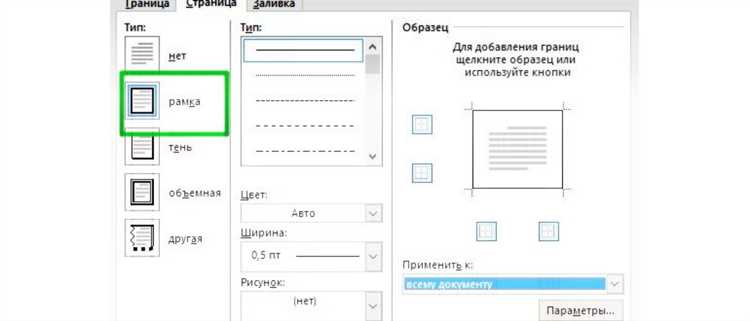
Настройка границ абзаца в Microsoft Word позволяет визуально структурировать текст и выделять ключевые блоки информации. В последних версиях Word границы могут быть настроены как для всего документа, так и для отдельных абзацев, с выбором толщины линии от 0,25 до 6 пунктов и разнообразием стилей: сплошная, пунктирная, двойная.
Чтобы задать границы абзаца, необходимо выделить нужный текст, перейти на вкладку «Главная» и открыть меню «Границы». Здесь доступен быстрый выбор стандартных вариантов или возможность детальной настройки через «Границы и заливка», где можно указать цвет линии, расстояние от текста и применимость к отдельным сторонам абзаца.
При работе с многостраничными документами рекомендуется использовать границы только для ключевых блоков информации, чтобы сохранить читаемость. Применение границ к заголовкам позволяет визуально отделить разделы, а комбинирование разных стилей линий помогает подчеркнуть иерархию содержания.
После настройки границ важно проверить совместимость с печатью: тонкие линии менее 0,5 пункта могут быть почти незаметны на бумаге, а слишком яркие цвета могут отвлекать. Оптимальные параметры для офисных документов – сплошная черная линия толщиной 1–1,5 пункта с отступом 3–6 мм от текста.
Как открыть меню границ и заливки в Word
Для доступа к меню «Границы и заливка» в Microsoft Word откройте вкладку Главная на верхней панели инструментов. В разделе Абзац найдите кнопку с иконкой сетки, которая отвечает за границы текста.
Нажмите на стрелку рядом с иконкой границ, чтобы открыть выпадающий список. В списке вы увидите базовые варианты: Нет границы, Все границы, Верхняя граница, Нижняя граница и др. Для более точных настроек выберите пункт Границы и заливка….
Откроется отдельное диалоговое окно с тремя вкладками: Граница, Заливка и Образец. Вкладка Граница позволяет выбирать тип линии, толщину, цвет и применимость к абзацу или тексту.
Вкладка Заливка предоставляет возможность установить цвет фона для абзаца, использовать узоры или градиенты. Здесь также можно выбрать прозрачность и стиль заливки.
Для быстрой проверки выбранных параметров используйте область Образец в нижней части окна. Она отображает, как границы и заливка будут выглядеть в документе.
После настройки нажмите ОК, чтобы применить изменения. Если нужно отменить действие, воспользуйтесь кнопкой Отмена в диалоговом окне.
Выбор типа границы для одного абзаца
В Microsoft Word доступно несколько типов границ для абзацев: сплошная линия, пунктирная, штрихпунктирная, двойная и декоративные узоры. Каждый тип подходит для разных целей: сплошная и двойная линии чаще используют для выделения ключевых блоков текста, а декоративные узоры – для визуального акцента в документах презентационного характера.
Чтобы выбрать границу, сначала выделите абзац. Затем откройте вкладку «Главная» или «Конструктор» и найдите раздел «Границы». Нажав на стрелку вниз рядом с кнопкой границы, вы увидите перечень всех доступных типов линий.
Сплошная линия применяется для строгих и деловых документов. Рекомендуется выбирать толщину от 1 до 2,25 пункта, чтобы граница была заметной, но не перегружала страницу.
Пунктирные и штрихпунктирные линии хорошо подходят для обозначения второстепенных разделов или примечаний. Их использование помогает визуально разграничивать текст без акцента на жесткой рамке.
Двойная линия придает абзацу официальность. Важно установить расстояние от текста до границы не менее 4 пунктов, чтобы текст не сливался с рамкой и сохранял читаемость.
Декоративные линии, например волнистые или с узорами, применяют только в документах с визуальным оформлением: брошюрах, приглашениях, буклетах. Они могут быть цветными, но рекомендуется ограничиваться одним оттенком для всей страницы.
Word позволяет настроить каждую границу индивидуально: выбрать стороны абзаца, на которые будет применяться линия, изменить цвет и ширину. Это дает возможность комбинировать разные типы линий в одном документе.
После выбора типа границы обязательно проверьте документ в режиме предварительного просмотра печати. Это гарантирует, что выбранная граница гармонично вписывается в макет страницы и не нарушает визуальное восприятие текста.
Настройка стиля линии и цвета границы
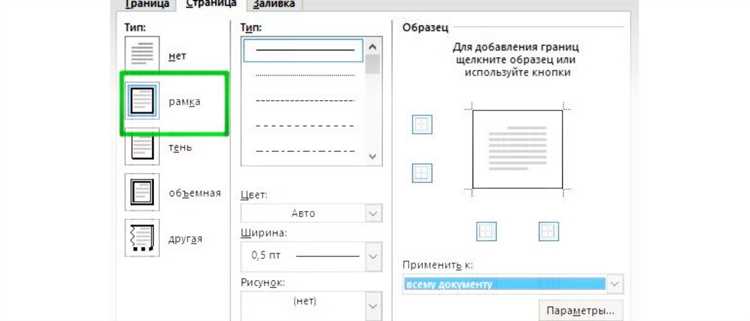
Для изменения стиля границы абзаца в Word откройте вкладку «Главная», выберите абзац и нажмите на стрелку рядом с кнопкой «Границы». В выпадающем меню выберите «Границы и заливка», затем вкладку «Граница». Здесь доступно более десяти вариантов стиля линии: сплошная, пунктирная, штрихпунктирная, двойная и волнистая. Каждая опция отображается в окне предварительного просмотра, что позволяет моментально оценить результат.
Цвет границы регулируется через выпадающий список «Цвет». Word поддерживает стандартные цвета, а также расширенную палитру, где можно задать точное значение в формате RGB. Для строгого оформления документа рекомендуется использовать темные оттенки – черный или темно-серый, а для визуальных акцентов подойдут синий, зеленый или бордовый. Изменение цвета одновременно с толщиной линии позволяет создавать выделенные блоки текста без использования таблиц.
Толщина линии задается в миллиметрах через поле «Ширина». Стандартные значения варьируются от 0,25 до 6 пунктов. Для внутренних границ абзаца достаточно тонкой линии 0,5–1 пункта, а для выделения ключевых блоков текста можно применять толщину 2–3 пункта. Word сохраняет эти параметры при копировании абзаца, что упрощает оформление целых разделов.
Дополнительно доступна опция «Применить к», где можно выбрать «Абзац», «Текст» или «Документ». Это позволяет масштабировать стиль границы без ручного повторного задания параметров для каждого абзаца. Комбинирование разных стилей линий и цветов на отдельных блоках помогает визуально структурировать документ и акцентировать важные фрагменты.
После выбора стиля, цвета и толщины линии нажмите «ОК», чтобы применить настройки. При необходимости вернуться к стандартным границам достаточно выбрать «Нет границы». Для повторного использования выбранных параметров удобно сохранять их в «Набор границ», что ускоряет оформление однотипных документов и сохраняет единообразие дизайна.
Применение границы ко всем абзацам или только выделенному
В Microsoft Word границы можно устанавливать как для отдельных абзацев, так и для всего текста документа. Для выделения одного абзаца необходимо поставить курсор внутрь него или выделить нужный блок текста, после чего открыть вкладку «Главная» → «Границы» и выбрать подходящий тип рамки. Это позволяет оформить конкретный блок, не влияя на остальные части документа.
Если требуется добавить одинаковую границу ко всем абзацам сразу, удобнее использовать команду «Выделить все» (Ctrl+A) перед применением рамки. В этом случае каждая текстовая строка будет обрамлена, а стиль и цвет рамки задаются единообразно через меню «Границы и заливка». Для сложного документа рекомендуется использовать этот метод только при необходимости единообразного оформления.
Для гибкого управления рамками можно выбрать опцию «Границы и заливка» и указать, будут ли границы применяться к выделенному тексту или ко всему абзацу. Здесь также доступно задание отступов между текстом и линией рамки, что позволяет корректировать визуальное восприятие текста без изменения структуры документа.
При работе с несколькими абзацами, к которым требуется разное оформление, лучше применять границы индивидуально. Это обеспечивает точный контроль над стилем каждого блока, предотвращает автоматическое объединение рамок и сохраняет чистоту макета документа, особенно при подготовке отчетов или официальных материалов.
Удаление границы с конкретного абзаца
Чтобы убрать границу с отдельного абзаца в Microsoft Word, выделите текст, с которого необходимо удалить оформление. Перейдите на вкладку «Главная», затем нажмите на стрелку рядом с иконкой «Границы» в группе «Абзац». В выпадающем меню выберите «Нет границы». Этот способ гарантирует удаление рамки только с выбранного абзаца, не затрагивая соседние элементы документа.
Если граница была установлена через «Формат → Границы и заливка», откройте окно «Границы и заливка», перейдите на вкладку «Граница», в разделе «Применить к» выберите «Абзац», затем нажмите «Нет». После подтверждения кнопкой «ОК» выделенный абзац теряет рамку, а все остальные настройки документа остаются неизменными. Этот метод удобен, когда границы имеют индивидуальные цвета или толщину.
В сложных документах с множественными стилями абзацев рекомендуется проверить панель стилей: если граница задана через стиль, удалите её через «Изменить стиль», сняв отметку «Граница». Альтернатива – временно применить стиль «Без границы» к нужному абзацу. Такой подход предотвращает случайное удаление границ у других абзацев и позволяет быстро восстановить исходное оформление при необходимости.
Использование быстрых кнопок панели инструментов для границ

Для быстрого применения границ к абзацу в Microsoft Word используйте кнопку «Границы» на вкладке «Главная». Она расположена в группе «Абзац» и выглядит как маленький квадрат с разделением линиями.
Нажав на стрелку рядом с кнопкой, вы откроете меню с предустановленными вариантами: «Все границы», «Внешняя граница», «Верхняя граница», «Нижняя граница» и «Без границ». Выберите нужный вариант одним кликом – выбранный стиль сразу применится к текущему абзацу.
Чтобы изменить стиль линии, щёлкните «Границы и заливка» в том же меню. В открывшемся окне можно выбрать тип линии (сплошная, пунктирная, двойная), цвет и толщину, после чего изменения сохранятся при нажатии «ОК».
Для нескольких абзацев выделите их и примените границу через ту же кнопку. Word автоматически создаст одинаковые рамки для всех выделенных блоков текста, что экономит время при оформлении списков или разделов документа.
При использовании быстрых кнопок можно комбинировать границы с заливкой цвета. В том же меню «Границы и заливка» есть вкладка «Заливка», где можно выбрать оттенок для фона абзаца, чтобы граница выделялась на странице.
Если требуется снять границы, выберите абзац и в меню кнопки «Границы» нажмите «Нет границы». Это мгновенно удалит все применённые линии без изменения форматирования текста.
Сохранение настроек границ для будущих документов
После настройки границ абзаца в Word важно сохранить их, чтобы не повторять процесс для каждого нового документа. Это можно сделать через функцию «Стили», которая позволяет закрепить форматирование и применять его автоматически.
Для начала откройте вкладку «Главная» и найдите группу «Стили». Выделите абзац с нужными границами и кликните по кнопке «Создать стиль». В появившемся окне задайте имя, например «Границы абзаца», и убедитесь, что выбран пункт «Добавить в шаблоны». Это позволит использовать стиль в любых новых документах на основе текущего шаблона.
Если требуется, чтобы стиль применялся ко всем новым документам по умолчанию, нужно изменить нормальный шаблон Word (Normal.dotm). Откройте документ, примените созданный стиль, затем сохраните изменения через «Файл → Сохранить как → Шаблон Word». Укажите расположение: C:\Users\Имя_пользователя\AppData\Roaming\Microsoft\Templates.
Для быстрого применения сохранённого стиля используйте панель «Стили» или сочетание клавиш. Например, после назначения горячей клавиши при создании стиля можно выделять абзац и нажимать Ctrl+Shift+номер для мгновенной установки границ.
Важно помнить, что любые изменения шаблона влияют на все будущие документы, созданные на его основе. Для отдельных проектов лучше создавать копию Normal.dotm и настраивать стиль отдельно, чтобы не нарушить стандартное оформление других документов.
Дополнительно можно экспортировать стиль в отдельный файл .dotx через «Управление стилями → Импорт/Экспорт». Это удобно, если необходимо перенести границы абзаца на другой компьютер или поделиться с коллегами, сохраняя точное форматирование без ручного повторения шагов.
Вопрос-ответ:
Как изменить отступ первой строки абзаца в Word?
Чтобы изменить отступ первой строки, выделите абзац, затем на вкладке «Главная» нажмите на маленькую стрелку в блоке «Абзац», откроется окно параметров. В разделе «Отступ» выберите «Первая строка» и задайте нужное значение в сантиметрах. После этого нажмите «ОК», и первый рядок абзаца сдвинется на заданное расстояние.
Можно ли задать одинаковые границы для нескольких абзацев одновременно?
Да, можно. Для этого выделите все абзацы, которые хотите изменить, откройте окно «Абзац» через вкладку «Главная», установите нужные параметры отступов и межстрочного интервала, а затем подтвердите изменения. Все выбранные абзацы будут иметь одинаковые границы и оформление.
Что делать, если отступы абзаца не отображаются на печати?
Проверьте, включен ли режим отображения непечатаемых символов, чтобы убедиться, что отступы корректны. Затем откройте «Параметры страницы» и убедитесь, что поля установлены правильно. Иногда границы абзаца видны на экране, но не на бумаге, если документ содержит таблицы или текстовые блоки с фиксированным расположением.
Как задать отступ справа и слева для всего абзаца?
Выделите абзац и в окне «Абзац» укажите значения для отступа слева и справа. Эти значения определяют расстояние текста от границ страницы или колонки. После применения настроек весь текст абзаца будет сдвинут соответственно, сохраняя выравнивание.
Можно ли установить границы абзаца с помощью линейки Word?
Да, линейка позволяет быстро менять отступы. Включите отображение линейки через вкладку «Вид», затем сдвигайте верхний треугольник для первой строки и нижний треугольник для остальных строк абзаца. Также можно сдвинуть прямоугольник под треугольниками, чтобы изменить отступ всего абзаца сразу.
Как в Word установить точные отступы для абзаца?
Чтобы задать конкретные отступы, сначала выделите абзац или несколько абзацев. Затем на вкладке «Разметка» в разделе «Абзац» найдите поля «Отступ слева» и «Отступ справа». Введите нужные значения в сантиметрах или миллиметрах. Это позволит тексту начинаться и заканчиваться строго на заданном расстоянии от краев страницы. Дополнительно можно изменить специальные отступы, например «Первая строка» или «Выступ», чтобы придать абзацу индивидуальный вид.

 Загрузка...