Содержание статьи
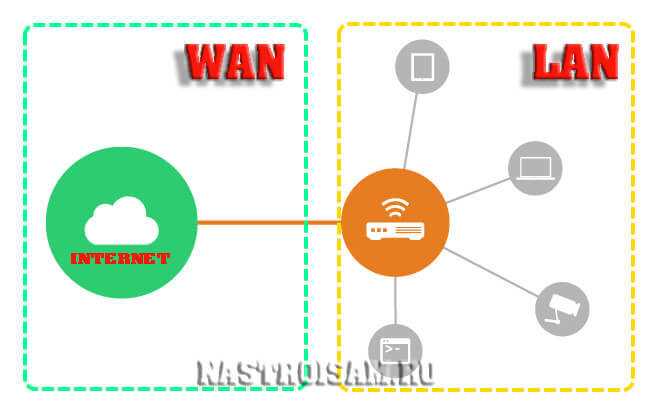
В современных роутерах часть моделей позволяет переназначать WAN порт в LAN для расширения локальной сети. Например, на маршрутизаторах TP-Link серии Archer или на моделях ASUS RT можно использовать физический WAN порт как дополнительный LAN, увеличивая число доступных портов для проводных устройств.
Перед изменением необходимо проверить текущую прошивку и функциональные возможности устройства. На некоторых роутерах переназначение доступно только через веб-интерфейс, на других – требуется обновление до последней версии прошивки. Рекомендуется заранее создать резервную копию настроек, чтобы при ошибке можно было восстановить исходные параметры.
После переназначения WAN порта на LAN важно скорректировать IP-адресацию и настройки DHCP. Без этого устройства, подключенные к новому LAN-порту, могут не получать адреса автоматически и терять доступ к сети. Кроме того, стоит убедиться, что изменения не нарушат работу подключений к интернету, особенно если роутер выполняет функции маршрутизатора и точки доступа одновременно.
Практическая цель переназначения – расширение локальной сети без использования дополнительных коммутаторов. Такой подход позволяет подключать больше устройств к проводной сети с минимальными изменениями конфигурации. Настройка требует внимательности к деталям интерфейса роутера и последовательного выполнения шагов, чтобы сохранить стабильность работы сети.
Проверка модели роутера и поддерживаемых функций переназначения портов
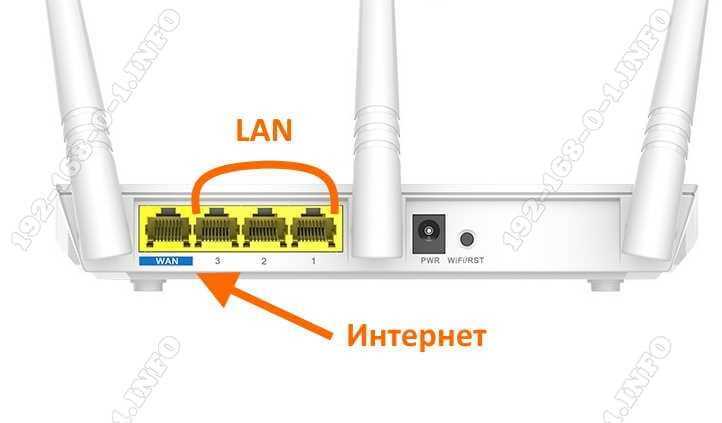
Перед изменением WAN порта на LAN важно точно определить модель роутера и версию прошивки. На корпусе устройства обычно указана модель и серийный номер, а точную информацию о текущей прошивке можно получить через веб-интерфейс. Эта информация позволит проверить, поддерживает ли устройство переназначение портов.
Разные производители реализуют функцию по-разному. Например, на TP-Link Archer C7 WAN можно превратить в LAN через раздел «Network → LAN Settings», а на ASUS RT-AC68U используется «LAN → IPTV/TV Port», где WAN переназначается на LAN. Если модель не поддерживает переназначение, попытка изменить порт может привести к потере интернет-соединения.
Ниже приведена таблица с примерами моделей роутеров и доступными вариантами переназначения портов:
| Производитель | Модель | Поддержка переназначения WAN → LAN | Особенности |
|---|---|---|---|
| TP-Link | Archer C7 | Да | Переназначение через LAN Settings, требуется последняя прошивка |
| ASUS | RT-AC68U | Да | Используется IPTV/TV Port для смены назначения |
| D-Link | DIR-859 | Нет | Функция недоступна, WAN порт нельзя использовать как LAN |
| Netgear | R7000 | Да | Переназначение возможно через Advanced Setup → LAN Setup |
После идентификации модели и проверки документации можно планировать дальнейшие шаги по изменению портов, минимизируя риск ошибок и нарушения работы сети.
Подготовка к переназначению: создание резервной копии настроек
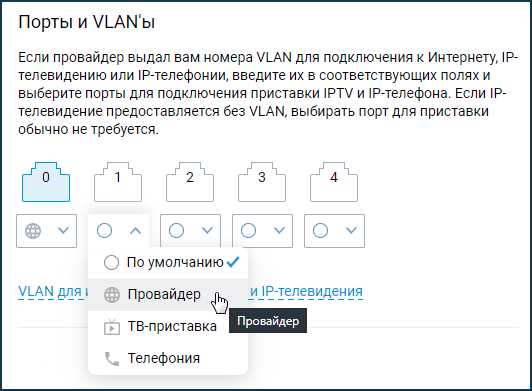
Перед изменением WAN порта на LAN рекомендуется сохранить текущие настройки роутера. Это позволит быстро восстановить рабочее состояние при ошибках или некорректной конфигурации. Создание резервной копии выполняется через веб-интерфейс устройства.
Для большинства роутеров процесс выглядит следующим образом: необходимо войти в панель управления, перейти в раздел System Tools → Backup & Restore или аналогичный, и выбрать Создать резервную копию. Файл сохраняется на локальный компьютер в формате .bin или .cfg в зависимости от производителя.
Важно проверить версию прошивки перед созданием копии, так как резервная копия несовместимой версии может не восстановить настройки. Для TP-Link рекомендуется сохранять копии после обновления прошивки, а на ASUS следует убедиться, что резервная копия содержит все параметры LAN и WAN.
Хранить файл резервной копии лучше на внешнем носителе или в облачном хранилище. При необходимости восстановления настройку можно вернуть через раздел Restore, выбрав ранее сохраненный файл, что предотвращает потерю конфигурации и обеспечивает стабильную работу сети после переназначения портов.
Вход в веб-интерфейс роутера для изменения портов
Для переназначения WAN порта на LAN необходимо зайти в веб-интерфейс роутера. Обычно доступ осуществляется через любой браузер, введя IP-адрес устройства, указанный на наклейке роутера, например 192.168.0.1 или 192.168.1.1.
После ввода IP-адреса открывается окно авторизации. Нужно указать логин и пароль администратора. По умолчанию у большинства моделей используются комбинации admin/admin или admin/password, но рекомендуется использовать актуальные данные, если они были изменены при первоначальной настройке.
Некоторые роутеры требуют подключения к LAN-порту для входа, так как WAN-порт может быть недоступен до переназначения. Для TP-Link и ASUS достаточно подключить кабель к любому существующему LAN-порту и убедиться, что устройство получило IP-адрес в той же подсети.
После успешного входа в интерфейс следует перейти в раздел управления портами, обычно Network → LAN Settings или Advanced → WAN/LAN, где можно изменить назначение WAN порта. Важно сохранять промежуточные изменения через кнопку Save перед применением новой конфигурации, чтобы избежать потери соединения.
Определение текущих настроек WAN и LAN портов
Перед переназначением WAN порта на LAN необходимо точно определить текущие параметры подключения. В веб-интерфейсе роутера следует открыть раздел Network → WAN или Internet Settings, чтобы проверить тип подключения (DHCP, PPPoE, Static IP) и выделенный IP-адрес. Эти данные пригодятся для корректного переноса функций на другой порт.
Для LAN-портов нужно открыть Network → LAN или LAN Settings, чтобы определить диапазон IP-адресов DHCP, назначенных шлюз и маску подсети. Важно записать текущие настройки, так как после переназначения WAN порт будет включен в локальную сеть и потребуется корректировка IP-адресации.
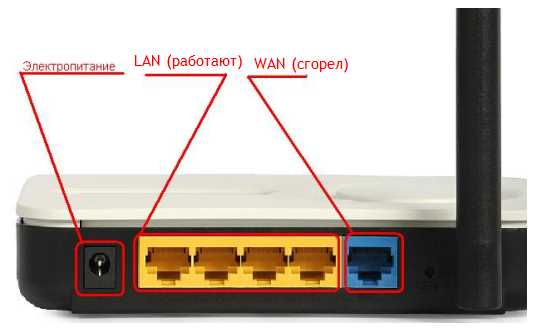
Некоторые роутеры отображают физическое соответствие портов на схеме интерфейса. На TP-Link WAN порт помечен отдельной иконкой, на ASUS – выделен цветом. Проверка этой схемы помогает избежать ошибок при подключении кабелей после изменения назначения порта.
Рекомендуется также проверить, не назначены ли VLAN или другие специальные функции на WAN-порт, так как их наличие может повлиять на работу локальной сети после переназначения. Запись всех текущих настроек обеспечит плавное переназначение без потери соединения.
Процесс переназначения WAN порта на LAN
Для изменения назначения WAN порта сначала зайдите в веб-интерфейс роутера и откройте раздел Network → LAN Settings или Advanced → WAN/LAN. Найдите параметр переназначения порта, который может называться WAN Port Mode или Convert WAN to LAN.
Выберите опцию LAN вместо WAN. После этого система предложит подтвердить изменения и перезагрузить устройство. На TP-Link и ASUS изменение вступает в силу после нажатия Save и перезагрузки, а на некоторых моделях Netgear требуется ручная перезагрузка.
После переназначения WAN порт становится частью локальной сети. Проверьте, что IP-адрес нового LAN порта находится в той же подсети, что и остальные порты. Если требуется, вручную настройте статический IP или включите DHCP для автоматического получения адреса.
На этом этапе важно убедиться, что устройства, подключенные к переназначенному порту, получают доступ к локальной сети. При необходимости откорректируйте маршрутизацию или VLAN, чтобы сохранить совместимость с остальными портами и избежать конфликтов IP-адресов.
Настройка IP-адресации после изменения порта
После переназначения WAN порта на LAN необходимо настроить IP-адресацию, чтобы устройства корректно работали в локальной сети и получали доступ к интернету.
Пошаговая инструкция:
- Подключитесь к переназначенному порту через кабель или Wi-Fi.
- Войдите в веб-интерфейс роутера и откройте раздел Network → LAN или LAN Settings.
- Проверьте IP-адрес нового LAN порта. Он должен находиться в той же подсети, что и остальные LAN порты (например, 192.168.0.x).
- Если используется статическая адресация, назначьте уникальный IP для переназначенного порта, чтобы исключить конфликты.
- При включенном DHCP убедитесь, что порт входит в диапазон выдачи адресов сервера DHCP.
- Сохраните изменения через Save и перезагрузите роутер для применения настроек.
После настройки проверьте подключение устройств к локальной сети и интернету. Все устройства должны получать IP-адрес автоматически или соответствовать назначенной статической конфигурации.
Проверка подключения устройств через новый LAN порт
После переназначения WAN порта на LAN необходимо убедиться, что устройства корректно подключаются и получают доступ к сети и интернету.
Рекомендуемые действия:
- Подключите компьютер или другое сетевое устройство к переназначенному LAN порту.
- Проверьте получение IP-адреса:
- При включенном DHCP убедитесь, что устройство получает адрес в диапазоне LAN.
- При статической конфигурации убедитесь, что адрес уникален и находится в подсети LAN.
- Проверьте доступ к интернету, открыв веб-страницу или выполнив ping к внешнему IP.
- Проверьте доступ к другим устройствам локальной сети, чтобы убедиться в корректной маршрутизации.
- Если подключение не работает, перепроверьте настройки IP, DHCP и убедитесь, что WAN порт действительно переведен в LAN.
После успешной проверки можно подключать дополнительные устройства к переназначенному порту и использовать его как полноценный LAN для локальной сети.
Возврат к исходным настройкам при возникновении проблем
Если после переназначения WAN порта на LAN возникают проблемы с подключением или сеть работает некорректно, необходимо восстановить исходные настройки.
Рекомендуется выполнить следующие шаги:
- Подключитесь к роутеру через LAN порт, который был доступен до изменений.
- Войдите в веб-интерфейс роутера и откройте раздел System Tools → Backup & Restore или аналогичный.
- Выберите Restore и укажите ранее сохранённый файл резервной копии.
- Подтвердите восстановление и дождитесь перезагрузки устройства.
- После восстановления проверьте, что WAN и LAN порты работают в исходном режиме, а подключенные устройства получают IP-адреса корректно.
Если резервная копия недоступна, можно выполнить аппаратный сброс роутера, удерживая кнопку Reset 10–15 секунд. После сброса потребуется заново настроить интернет-подключение и локальные параметры LAN.
Вопрос-ответ:
Можно ли любой порт на роутере использовать как LAN вместо WAN?
Не каждый порт на роутере можно переназначить. На некоторых моделях функция WAN и LAN закреплена аппаратно, а на других – есть возможность изменения через настройки прошивки. Нужно проверить руководство или веб-интерфейс роутера, чтобы узнать, поддерживается ли такая перенастройка.
Как изменить WAN порт на LAN через веб-интерфейс роутера?
Для этого нужно зайти в панель управления роутера через браузер, войти под учётной записью администратора, найти раздел с настройками сети или портов. Там можно выбрать порт, который используется как WAN, и изменить его тип на LAN. После сохранения настроек роутер обычно требует перезагрузки для применения изменений.
Изменение WAN на LAN может повлиять на работу интернета?
Да, такая смена может изменить способ подключения роутера к провайдеру. Если порт WAN перестал выполнять свою роль, интернет может не работать, пока не будет настроен другой WAN-порт или не будет изменена схема подключения. Нужно быть готовым повторно настроить подключение к провайдеру.
Нужно ли обновлять прошивку роутера для изменения WAN на LAN?
Не всегда. Некоторые роутеры позволяют менять тип порта через стандартные настройки. Однако на старых моделях или устройствах с ограниченным функционалом может потребоваться обновление прошивки, чтобы появилась такая возможность. Перед обновлением стоит сохранить текущие настройки.
Какие риски при переопределении WAN порта как LAN?
Основные риски включают потерю интернет-соединения, неправильное распределение IP-адресов и возможные конфликты в локальной сети. Также могут перестать работать функции маршрутизации и NAT, если WAN-порт полностью отключён от внешней сети. Поэтому лучше заранее составить план настройки и иметь доступ к инструкции роутера.
Можно ли использовать WAN порт как обычный LAN порт на любом роутере?
Не на всех роутерах это возможно. На некоторых моделях WAN порт закреплён аппаратно и изменить его назначение нельзя. На других устройствах есть настройка в веб-интерфейсе или через прошивку, которая позволяет переназначить WAN на LAN. Перед изменением стоит проверить документацию или меню настроек роутера.
Как правильно переназначить WAN порт на LAN через настройки роутера?
Для этого нужно зайти в веб-интерфейс роутера под учётной записью администратора, открыть раздел «Сеть» или «Порты», выбрать порт, который сейчас используется как WAN, и изменить его тип на LAN. После сохранения изменений роутер обычно требует перезагрузки. После этого порт будет работать как обычный локальный и можно подключать к нему устройства внутренней сети.

 Загрузка...