Содержание статьи
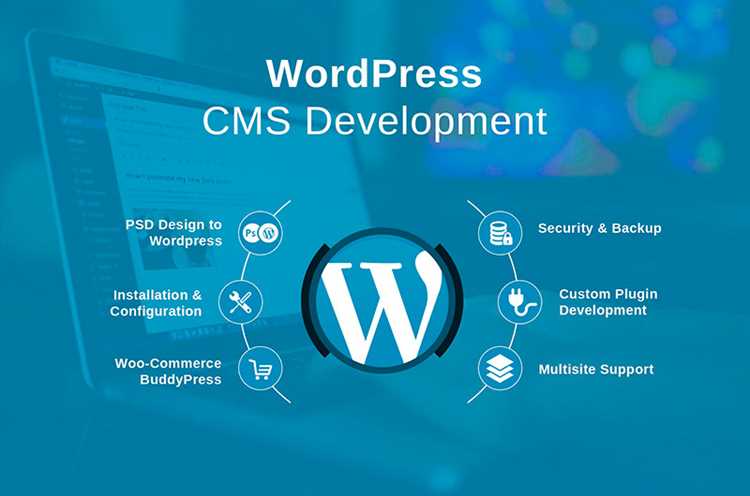
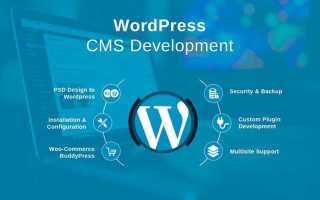
WordPress – это система управления контентом, которая используется для создания сайтов, блогов и интернет-магазинов без необходимости писать код. По данным BuiltWith, более 40% сайтов в интернете построены именно на этой платформе. Она доступна бесплатно, имеет открытую архитектуру и большое сообщество разработчиков, выпускающих тысячи плагинов и тем.
Перед началом работы стоит определиться с хостингом, поддерживающим PHP и MySQL. Большинство провайдеров предлагают автоматическую установку WordPress через панель управления. После установки нужно задать базовые параметры – название сайта, адрес электронной почты администратора и постоянные ссылки, чтобы структура страниц была понятной для пользователей и поисковых систем.
Для создания удобного интерфейса и нужных функций стоит заранее продумать структуру меню, шаблон записей и список плагинов. Например, Yoast SEO поможет оптимизировать контент под поисковые запросы, WP Super Cache ускорит загрузку страниц, а UpdraftPlus создаст автоматические резервные копии. Такой подход сэкономит время и уменьшит количество ошибок при дальнейшей настройке.
Как работать с WordPress: пошаговое руководство
Начало работы с WordPress требует установки платформы на выбранный хостинг. Оптимальные требования: PHP версии 8.0 и выше, MySQL 5.7 или MariaDB 10.3. Используйте автоматическую установку через панель хостинга или загружайте архив с официального сайта WordPress.org и распаковывайте в корневую директорию.
После установки настройте основные параметры: название сайта, логин администратора с надежным паролем, электронную почту для уведомлений. В разделе «Постоянные ссылки» выберите структуру /%postname%/ для удобства индексации страниц поисковыми системами.
Следующий шаг – выбор темы. Для блогов и корпоративных сайтов подойдет минималистичная тема с адаптивным дизайном. Установите тему через раздел «Внешний вид» → «Темы» и активируйте ее. Проверяйте, чтобы выбранная тема поддерживала последние версии WordPress и была совместима с популярными плагинами.
Организация контента начинается с создания страниц и категорий. Создайте основные страницы – «О компании», «Контакты», «Блог» – и настройте меню. Для публикаций используйте редактор Gutenberg, который позволяет добавлять блоки текста, изображений и встроенных элементов без кода. Применяйте заголовки, списки и цитаты для структурирования информации.
Подключите плагины для расширения функционала: Yoast SEO для оптимизации контента, WP Super Cache для ускорения загрузки, UpdraftPlus для резервного копирования. Настройте права пользователей, чтобы ограничить доступ к редактированию и сохранению важных данных.
Регулярно обновляйте ядро WordPress, темы и плагины, чтобы закрывать уязвимости. Проверяйте сайт через инструменты Google Search Console и PageSpeed Insights для контроля индексации и скорости загрузки. Такая последовательность действий обеспечивает стабильную работу и контроль над контентом.
Установка WordPress на хостинг и первичная настройка
Для установки WordPress на хостинг убедитесь, что сервер поддерживает PHP версии 8.0 и выше, MySQL 5.7 или MariaDB 10.3, а также HTTPS. Загрузите последнюю версию WordPress с официального сайта или используйте автоматическую установку через панель управления хостингом (cPanel, Plesk, ISPmanager).
Если установка выполняется вручную, распакуйте архив WordPress в корневую директорию сайта и создайте базу данных. Для этого используйте следующие параметры:
| Параметр | Рекомендованное значение |
|---|---|
| Имя базы данных | wordpress_db |
| Имя пользователя | wp_user |
| Пароль | сложный, минимум 12 символов с буквами и цифрами |
| Хост базы данных | localhost |
| Табличный префикс | wp_ (можно изменить для безопасности) |
После загрузки файлов перейдите по адресу вашего сайта и следуйте мастеру установки. Укажите название сайта, учетную запись администратора с уникальным логином и сложным паролем, а также рабочий адрес электронной почты для уведомлений. Настройте язык интерфейса и часовой пояс.
В разделе «Постоянные ссылки» установите структуру /%postname%/ для удобного индексирования страниц поисковыми системами и понятной адресации. Проверьте доступность сайта через браузер и убедитесь, что все основные страницы отображаются корректно. На этом первичная настройка WordPress завершена.
Выбор и установка подходящей темы оформления
Выбор темы оформления определяет визуальное представление сайта и доступный функционал. Для блогов, корпоративных сайтов или интернет-магазинов рекомендуется использовать темы с адаптивным дизайном, совместимые с последними версиями WordPress. Обратите внимание на поддержку Gutenberg и популярных плагинов.
Критерии выбора темы:
- Адаптивность для мобильных устройств и планшетов
- Совместимость с PHP 8.0 и выше
- Поддержка основных плагинов, например WooCommerce, Yoast SEO, WPForms
- Оптимизированный код для быстрой загрузки страниц
- Регулярные обновления от разработчиков
Процесс установки:
- Перейдите в раздел Внешний вид → Темы → Добавить новую.
- Используйте поиск или загрузите архив темы с компьютера.
- Нажмите Установить и затем Активировать.
- При необходимости импортируйте демо-контент для быстрого старта.
- Настройте цвета, шрифты и логотип через Настроить в панели тем.
После установки проверьте корректность отображения страниц на разных устройствах. При выявлении проблем с адаптивностью или конфликтами плагинов используйте отладочный режим или обратитесь к документации разработчика темы.
Настройка структуры сайта: страницы, меню и виджеты
Создание структуры сайта начинается с формирования основных страниц. Минимальный набор для корпоративного сайта: Главная, О компании, Услуги, Контакты. Для блога добавьте Блог и категории публикаций. При создании страниц используйте чёткие заголовки и уникальные URL для удобства навигации и SEO.
Меню настраивается через Внешний вид → Меню. Создайте главное меню с ссылками на ключевые страницы, добавьте вложенные элементы для подкатегорий. Используйте понятные названия пунктов и ограничьте количество уровней вложенности до двух, чтобы сохранить читаемость.
Виджеты размещаются через Внешний вид → Виджеты. На боковой панели или в подвале можно добавить:
- Поиск по сайту
- Список последних публикаций
- Категории и теги
- Форма подписки на новости
- Контактную информацию или карты
После настройки структуры проверьте навигацию на разных устройствах. Убедитесь, что страницы загружаются корректно, меню отображается полностью, а виджеты не перекрывают основной контент. Такая организация позволяет посетителям быстро находить нужную информацию и улучшает индексирование сайта поисковыми системами.
Создание и оформление записей и страниц в редакторе Gutenberg
Редактор Gutenberg использует блоки для добавления и форматирования контента. Для создания записи перейдите в Записи → Добавить новую, для страницы – Страницы → Добавить новую. Каждый элемент контента добавляется как отдельный блок: текст, изображение, галерея, видео или кнопка.
При работе с текстовыми блоками применяйте заголовки h2–h4 для структурирования материала. Используйте списки и цитаты для выделения информации и повышения читабельности. Вставка ссылок должна быть точной и проверенной, особенно при внутренней перелинковке страниц.
Изображения и медиаконтент добавляются через блок Изображение или Галерея. Оптимальный размер файлов – до 150 КБ для ускорения загрузки. Не забывайте прописывать альтернативный текст для SEO и доступности.
Для оформления текста применяйте встроенные стили блока: выравнивание, цвет фона, тени. Блоки можно группировать для сохранения единого оформления. Перед публикацией проверьте страницу в режиме предпросмотра на десктопе и мобильных устройствах, чтобы убедиться в корректной визуализации всех элементов.
Для ускорения создания контента используйте готовые шаблоны блоков или сохраняйте собственные блоки как повторно используемые. Это позволяет поддерживать единый стиль сайта и экономит время при добавлении новых публикаций.
Подключение и настройка плагинов для расширения функционала
Плагины позволяют добавить на сайт новые функции без программирования. Для установки перейдите в Плагины → Добавить новый и используйте поиск по названию или ключевому слову. Можно также загрузить архив плагина с официального сайта WordPress.
Рекомендуемые базовые плагины:
- Yoast SEO – настройка метатегов, карты сайта и оптимизация контента.
- WP Super Cache – кэширование страниц для ускорения загрузки.
- UpdraftPlus – автоматическое резервное копирование и восстановление данных.
- Contact Form 7 – создание контактных форм и интеграция с почтой.
- WooCommerce – добавление интернет-магазина.
После установки плагина активируйте его и перейдите в раздел Настройки соответствующего плагина для конфигурации. Основные рекомендации:
- Задайте уникальные параметры доступа и права для пользователей.
- Настройте периодичность резервного копирования и путь хранения файлов.
- Проверьте совместимость с текущей версией WordPress и установленной темой.
- Отключайте плагины, которые не используются, чтобы снизить нагрузку на сервер.
- Регулярно обновляйте плагины через Плагины → Обновления для закрытия уязвимостей.
Проверяйте работу сайта после активации каждого плагина. Если возникает конфликт, используйте режим отладки или обращайтесь к документации разработчика для корректной настройки.
Обеспечение безопасности и резервного копирования сайта
Защита сайта на WordPress начинается с надежного пароля администратора и двухфакторной аутентификации. Используйте уникальные имена пользователей и избегайте стандартного «admin». Для двухфакторной аутентификации подключите плагины, например Wordfence или Google Authenticator.
Обновления ядра WordPress, тем и плагинов должны выполняться сразу после выхода новых версий. Это закрывает известные уязвимости. Ограничьте количество попыток входа через плагин Limit Login Attempts Reloaded и настройте автоматическое блокирование IP при превышении лимита.
Резервное копирование обеспечивается регулярным созданием копий базы данных и файлов сайта. Используйте плагины, такие как UpdraftPlus или All-in-One WP Migration, и настройте ежедневное автоматическое копирование. Храните резервные копии на внешних серверах или облачных хранилищах, таких как Google Drive или Dropbox.
Дополнительные меры включают:
- Ограничение прав пользователей и назначение ролей через Пользователи → Роли.
- Использование SSL-сертификата для шифрования данных.
- Мониторинг активности сайта через плагины безопасности, которые отслеживают изменения файлов и попытки взлома.
- Регулярное сканирование на наличие вредоносного кода и вредоносных ссылок.
Проверяйте доступность резервных копий и тестируйте восстановление сайта не реже одного раза в месяц. Это позволяет минимизировать последствия взлома или ошибки при обновлениях.
Вопрос-ответ:
Как правильно выбрать тему для сайта на WordPress, чтобы она подходила для мобильных устройств и не замедляла загрузку страниц?
При выборе темы обращайте внимание на адаптивность и скорость загрузки. Проверьте демо-версию темы на разных устройствах и разрешениях экрана. Изучите код темы или воспользуйтесь инструментами PageSpeed Insights и GTmetrix, чтобы определить влияние на скорость сайта. Предпочитайте темы с минимальным количеством встроенных скриптов и стилей, совместимые с последними версиями WordPress и основными плагинами. Перед установкой проверьте отзывы и обновления разработчика, это снижает риск несовместимости и ошибок отображения.
Какие шаги нужно выполнить для безопасного резервного копирования сайта на WordPress?
Создайте копии базы данных и файлов сайта. Для базы данных используйте phpMyAdmin или автоматические резервные копии через плагин UpdraftPlus. Файлы сайта копируйте через FTP или встроенные функции плагина. Настройте регулярное сохранение копий на внешние хранилища, например Google Drive или Dropbox. Проверяйте возможность восстановления сайта из резервной копии хотя бы раз в месяц, чтобы убедиться в корректности процесса. Ограничьте права доступа к копиям и используйте надежные пароли для учетных записей, которые имеют доступ к резервным данным.
Как настроить меню и виджеты, чтобы посетители сайта быстро находили нужную информацию?
Создайте основные страницы сайта и распределите их по категориям. В меню добавьте ссылки на ключевые разделы и используйте вложенные пункты только для подкатегорий. Для виджетов выберите элементы, которые помогут посетителям ориентироваться: поиск по сайту, последние публикации, категории, контактные данные. Проверяйте отображение меню и виджетов на разных устройствах, чтобы не было перекрытий и сбоев верстки. Логичная структура и компактные виджеты ускоряют поиск информации и повышают удобство использования.
Какие плагины лучше подключить для SEO и ускорения работы сайта на WordPress?
Для оптимизации контента используйте Yoast SEO или Rank Math, которые помогают настроить метатеги, карты сайта и проверять ключевые слова. Для ускорения загрузки страниц подключите WP Super Cache или W3 Total Cache, которые кэшируют страницы и снижают нагрузку на сервер. Проверьте совместимость плагинов с вашей темой и другими плагинами, чтобы избежать конфликтов. Настройте автоматическое обновление и резервное копирование, чтобы изменения не приводили к сбоям. После установки протестируйте работу сайта через инструменты анализа скорости и SEO.

 Загрузка...