Содержание статьи
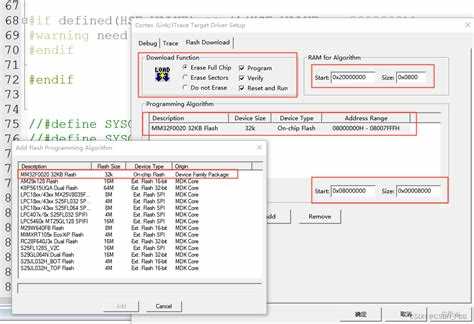
Ошибка Status err 0xc0010001 появляется при попытке прошивки устройства с помощью Flash Tool и сигнализирует о проблемах с соединением или несовместимостью прошивки. Чаще всего она возникает при использовании устаревших драйверов, неправильной версии Flash Tool или повреждённого файла прошивки. Игнорирование причины ошибки может привести к частичной или полной неработоспособности устройства.
Для устранения ошибки важно начать с проверки версии Flash Tool. Она должна точно соответствовать модели устройства. Параллельно необходимо убедиться, что USB-драйверы полностью обновлены и поддерживают работу с выбранной прошивкой. Использование оригинального кабеля и прямого USB-порта на компьютере снижает риск возникновения ошибки.
Следующий шаг – проверка файла прошивки. Он должен быть полным и соответствовать конкретной модели устройства. Любые несоответствия или повреждения файла вызывают Status err 0xc0010001. Рекомендуется скачивать прошивку только с официальных источников и сверять контрольные суммы перед началом процедуры.
Нередко ошибка связана с активным сторонним ПО, блокирующим доступ Flash Tool к устройству. Перед прошивкой стоит временно отключить антивирус, брандмауэр и любые программы, работающие с USB-устройствами. После выполнения этих действий можно повторно запустить Flash Tool и следовать точной последовательности загрузки устройства.
Проверка совместимости версии Flash Tool с устройством
Каждое устройство поддерживает определённые версии Flash Tool. Использование несовместимой версии часто вызывает Status err 0xc0010001. Для проверки совместимости необходимо сверить модель устройства с перечнем поддерживаемых версий Flash Tool на официальном сайте производителя.
Следует учитывать архитектуру процессора устройства. Например, прошивки для MediaTek требуют строго определённой версии SP Flash Tool, которая поддерживает конкретный чипсет. Использование версии для другого процессора приведёт к ошибке и невозможности завершить прошивку.
При выборе версии Flash Tool нужно проверить дату выпуска и обновления утилиты. Новые устройства часто требуют свежие версии с исправленными багами и расширенным списком поддерживаемых моделей. Старые версии могут не распознавать устройство или выдавать ошибку при инициализации.
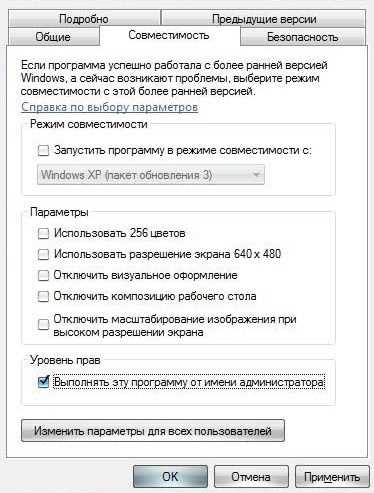
Рекомендуется запускать Flash Tool с правами администратора и убедиться, что в настройках утилиты выбран режим, совместимый с моделью устройства. Игнорирование этих параметров повышает риск возникновения Status err 0xc0010001 при попытке прошивки.
Обновление драйверов USB для корректной прошивки
Ошибка Status err 0xc0010001 часто связана с некорректной работой USB-драйверов. Для устранения проблемы необходимо проверить, что драйверы соответствуют модели устройства и версии операционной системы. На Windows рекомендуется использовать драйверы MediaTek VCOM или Qualcomm HS-USB в зависимости от чипсета устройства.
Перед установкой новых драйверов старые необходимо полностью удалить через «Диспетчер устройств». Это предотвращает конфликты между различными версиями и обеспечивает стабильное соединение с Flash Tool. После удаления драйверов следует перезагрузить компьютер.
Новые драйверы лучше загружать с официального сайта производителя или проверенных источников. Установка через драйвер-пакеты часто приводит к пропуску необходимых компонентов, что вызывает Status err 0xc0010001. После установки необходимо проверить, что устройство определяется системой без ошибок в «Диспетчере устройств».
Рекомендуется подключать устройство напрямую к USB-порту на материнской плате, избегая концентраторов и удлинителей. Это обеспечивает стабильное питание и передачу данных, минимизируя риск возникновения ошибки при прошивке.
Использование правильного режима загрузки устройства
Ошибка Status err 0xc0010001 часто возникает из-за некорректного режима загрузки устройства. Для прошивки через Flash Tool необходимо перевести устройство в режим Download Mode или Preloader Mode, в зависимости от чипсета. На устройствах MediaTek обычно используется удержание кнопок Volume Down + Power при подключении к компьютеру.
Перед подключением к Flash Tool следует убедиться, что индикаторы устройства сигнализируют о входе в нужный режим. Неправильная комбинация кнопок или подключение в стандартном режиме работы системы приводит к ошибке и сбоям при инициализации прошивки.
Для некоторых моделей требуется дополнительная активация режима через командную строку или специальное ПО производителя. Игнорирование этих требований часто вызывает Status err 0xc0010001 даже при корректно установленной версии Flash Tool и драйверах.
Рекомендуется отключить устройство от источников питания и других подключений перед активацией режима загрузки, чтобы минимизировать нестабильность соединения и обеспечить корректное определение Flash Tool.
Проверка целостности и соответствия прошивки
Ошибка Status err 0xc0010001 часто возникает при использовании повреждённой или неподходящей прошивки. Перед началом прошивки необходимо убедиться в её полном соответствии модели устройства и версии чипсета.
Для проверки прошивки рекомендуется выполнить следующие действия:
- Сверить модель устройства с именем файла прошивки.
- Проверить контрольную сумму MD5 или SHA-256 скачанного файла.
- Убедиться, что прошивка предназначена для конкретной версии аппаратного обеспечения.
- Использовать только официальные источники для скачивания прошивки.
При обнаружении несоответствия файла прошивки устройству следует скачать корректную версию. Игнорирование этих проверок часто приводит к Status err 0xc0010001 и может вызвать проблемы с запуском устройства после прошивки.
Рекомендуется хранить резервную копию оригинальной прошивки устройства, чтобы при ошибке можно было восстановить работоспособность без риска повреждения данных.
Отключение стороннего ПО, мешающего прошивке
Ошибка Status err 0xc0010001 может появляться из-за конфликтов Flash Tool с другими программами, работающими с USB-устройствами или системой безопасности. Перед прошивкой необходимо временно отключить такие приложения, чтобы обеспечить стабильное соединение.
Наиболее часто вызывают проблемы следующие категории ПО:
| Категория | Примеры | Рекомендации |
|---|---|---|
| Антивирусные программы | Kaspersky, Avast, Norton | Временно отключить или добавить Flash Tool в список исключений |
| Брандмауэры и защитные экраны | Windows Firewall, ZoneAlarm | Отключить на время прошивки |
| Утилиты для работы с USB | Samsung Kies, HiSuite, Mi PC Suite | Закрыть полностью и удалить автозапуск |
После отключения стороннего ПО необходимо перезапустить компьютер и только потом подключать устройство к Flash Tool. Это минимизирует вероятность появления Status err 0xc0010001 и обеспечивает корректное распознавание устройства.
Сброс настроек Flash Tool перед повторной попыткой
Ошибка Status err 0xc0010001 может возникать из-за некорректных или изменённых настроек Flash Tool. Перед повторной попыткой прошивки рекомендуется выполнить полный сброс конфигурации утилиты.
Для сброса настроек следует выполнить следующие действия:
- Закрыть Flash Tool и отключить устройство от USB.
- Удалить файл конфигурации, расположенный в папке установки Flash Tool (обычно с расширением .ini или .cfg).
- Очистить временные файлы утилиты в папке пользователя, если таковые имеются.
- Перезапустить Flash Tool с правами администратора, чтобы создавались новые чистые настройки.
После сброса настроек важно заново указать путь к прошивке и выбрать правильный режим загрузки устройства. Это предотвращает повторное возникновение Status err 0xc0010001 из-за старых или конфликтующих параметров.
Изменение порта USB и кабеля для устранения ошибки
Ошибка Status err 0xc0010001 часто связана с нестабильным соединением между компьютером и устройством. Использование повреждённого кабеля или порта USB с низкой пропускной способностью может приводить к сбоям при прошивке.
Для устранения проблемы рекомендуется выполнить следующие действия:
- Подключать устройство напрямую к порту USB на материнской плате, избегая хабов и удлинителей.
- Использовать оригинальный или качественный кабель с поддержкой передачи данных, а не только зарядки.
- При возможности переключить устройство на другой USB-порт, предпочтительно USB 2.0 для стабильности соединения с Flash Tool.
- Проверить кабель и порт на другом устройстве, чтобы исключить механические повреждения или дефекты.
После смены кабеля и порта рекомендуется полностью перезапустить Flash Tool и повторно подключить устройство. Это снижает риск повторного возникновения Status err 0xc0010001 и обеспечивает стабильное соединение для прошивки.
Повторная попытка прошивки с точной последовательностью действий
После устранения всех потенциальных причин ошибки Status err 0xc0010001 важна правильная последовательность действий при повторной прошивке. Неправильный порядок подключений или команд может вызвать повторный сбой.
Рекомендуется следующий порядок:
- Закрыть Flash Tool и отключить устройство от компьютера.
- Очистить или сбросить настройки Flash Tool.
- Убедиться, что выбран правильный файл прошивки и путь к нему указан точно.
- Подключить устройство к компьютеру через проверенный USB-кабель и порт.
- Перевести устройство в требуемый режим загрузки (Download или Preloader Mode).
- Запустить Flash Tool с правами администратора и убедиться, что устройство распознано.
- Начать прошивку, внимательно следя за статусом на экране утилиты и индикаторами устройства.
Соблюдение этой последовательности минимизирует вероятность повторного появления Status err 0xc0010001 и обеспечивает корректное завершение процесса прошивки.
Вопрос-ответ:
Почему появляется ошибка Status err 0xc0010001 при прошивке через Flash Tool?
Ошибка возникает из-за некорректного соединения устройства с компьютером, использования неподходящей версии Flash Tool или повреждённого файла прошивки. Часто она связана с устаревшими USB-драйверами или неправильным режимом загрузки устройства.
Как проверить, что выбранная версия Flash Tool совместима с моим устройством?
Необходимо сверить модель устройства с официальным списком поддерживаемых версий Flash Tool. Также важно учитывать архитектуру процессора: MediaTek и Qualcomm используют разные версии утилиты. Обновлённые версии обычно содержат исправления ошибок и поддержку новых моделей.
Какие шаги нужно выполнить, чтобы исключить проблемы с USB-драйверами?
Сначала удалить старые драйверы через «Диспетчер устройств», затем установить свежие версии, соответствующие чипсету устройства. После установки драйверов рекомендуется перезагрузить компьютер и проверить, что устройство определяется без ошибок, прежде чем запускать Flash Tool.
Как убедиться, что прошивка корректная и не вызовет Status err 0xc0010001?
Проверить имя файла прошивки на соответствие модели устройства, сверить контрольную сумму MD5 или SHA-256, а также использовать файлы только с официальных источников. При необходимости хранить резервную копию оригинальной прошивки, чтобы восстановить устройство при ошибках.
Какая последовательность действий минимизирует риск появления ошибки при повторной прошивке?
Закрыть Flash Tool, сбросить его настройки, проверить файл прошивки, подключить устройство к надёжному USB-порту с оригинальным кабелем, перевести устройство в нужный режим загрузки, запустить Flash Tool с правами администратора и только после этого начинать прошивку.
Что делать, если при прошивке через Flash Tool появляется Status err 0xc0010001?
Ошибка Status err 0xc0010001 указывает на проблемы с соединением устройства или неправильные параметры прошивки. Первым шагом нужно проверить версию Flash Tool и убедиться, что она соответствует модели устройства и архитектуре процессора. Затем проверить USB-драйверы: удалить старые и установить актуальные версии для вашего чипсета. Важно использовать оригинальный кабель и порт на материнской плате, избегая хабов и удлинителей. Файл прошивки нужно сверить с моделью устройства и проверить контрольную сумму MD5 или SHA-256. Перед прошивкой отключите антивирус и другие программы, которые могут блокировать доступ к USB. После всех этих действий переведите устройство в нужный режим загрузки, запустите Flash Tool с правами администратора и следуйте точной последовательности подключения и запуска прошивки.

 Загрузка...