Содержание статьи
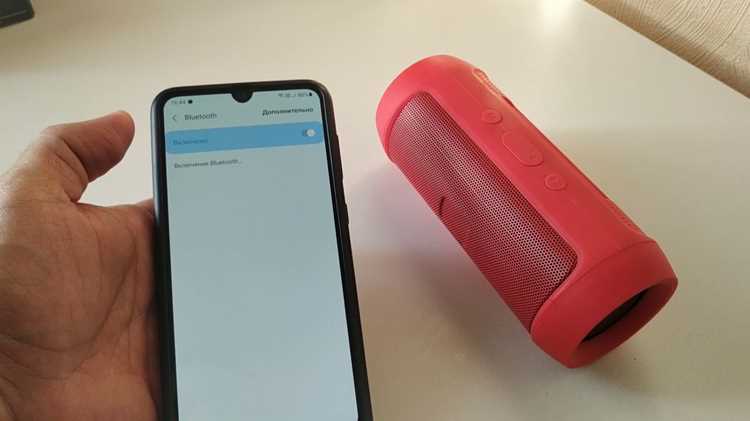
Подключение устройства Slim line k1 bt к Bluetooth требует точного соблюдения последовательности действий. Сначала убедитесь, что на устройстве включен режим видимости Bluetooth. Для этого удерживайте кнопку включения в течение 3–5 секунд до появления мигающего синего индикатора.
На втором этапе необходимо активировать поиск устройств на смартфоне или компьютере. В списке доступных устройств появится «Slim line k1 bt». При первом подключении система запросит подтверждение соединения, после чего появится уведомление о успешной синхронизации.
Если соединение не устанавливается, проверьте уровень заряда аккумулятора устройства. Минимальный рекомендуемый уровень – 20%. Также стоит убедиться, что на смартфоне отключены другие активные Bluetooth-подключения, которые могут блокировать сопряжение.
После успешного подключения рекомендуется сохранить устройство в памяти вашего смартфона, чтобы при повторном включении Slim line k1 bt соединение происходило автоматически. Для оптимальной работы избегайте размещения устройства рядом с источниками сильного электромагнитного излучения.
Для полноценного использования всех функций Bluetooth необходимо, чтобы версия операционной системы вашего смартфона или ПК поддерживала стандарт Bluetooth 4.0 и выше. При необходимости обновите драйверы или программное обеспечение для корректной работы Slim line k1 bt.
Проверка совместимости устройства с Bluetooth
Перед подключением Slim line K1 BT убедитесь, что ваше устройство поддерживает Bluetooth версии 4.0 или выше. На мобильных устройствах эта информация обычно указана в настройках в разделе «О телефоне» или «О планшете».
Для компьютеров с Windows откройте «Диспетчер устройств» и найдите раздел «Bluetooth». Если адаптер отсутствует или указана старая версия (например, 2.1), подключение может работать нестабильно или быть невозможным.
На macOS проверка проводится через меню Apple → «Об этом Mac» → «Системный отчет» → «Bluetooth». Убедитесь, что отображается поддержка необходимой версии и профилей, включая A2DP для передачи аудио.
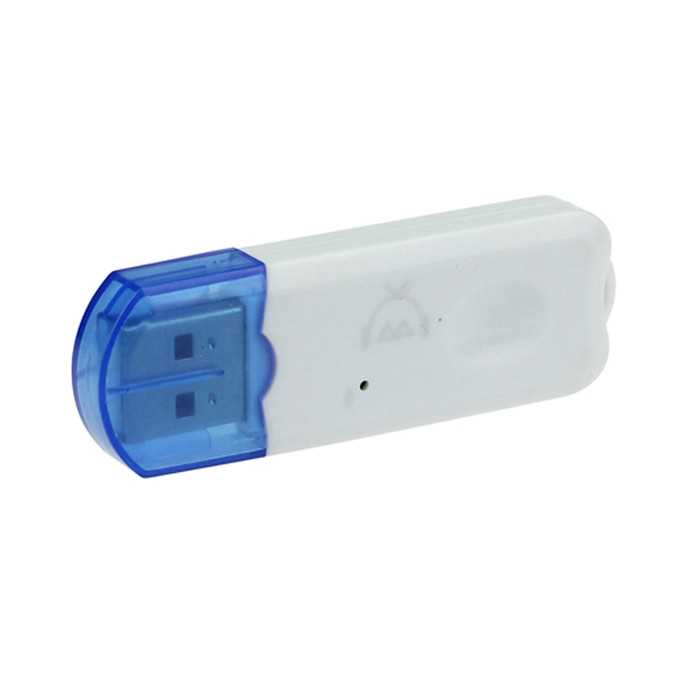
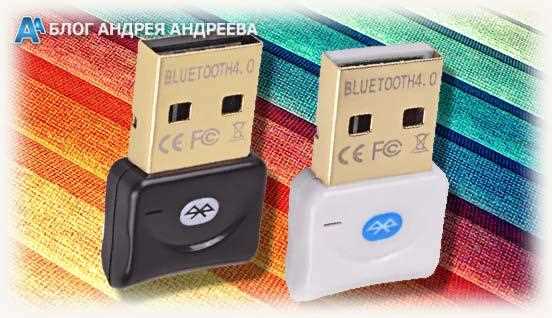
Если устройство поддерживает только старые профили, Slim line K1 BT может не обнаруживаться. В таких случаях используйте внешний Bluetooth-адаптер, совместимый с версией 4.0 и выше.
Также проверьте, что на устройстве включен режим видимости или сканирования. Без этого Slim line K1 BT не сможет найти устройство для сопряжения. На большинстве смартфонов и планшетов режим видимости активируется в настройках Bluetooth.
Для точной проверки совместимости с аудиопрофилями рекомендуется протестировать сопряжение с другим Bluetooth-устройством, например, гарнитурой или колонкой, поддерживающей ту же версию и профили.
Включение режима обнаружения на Slim line k1 bt
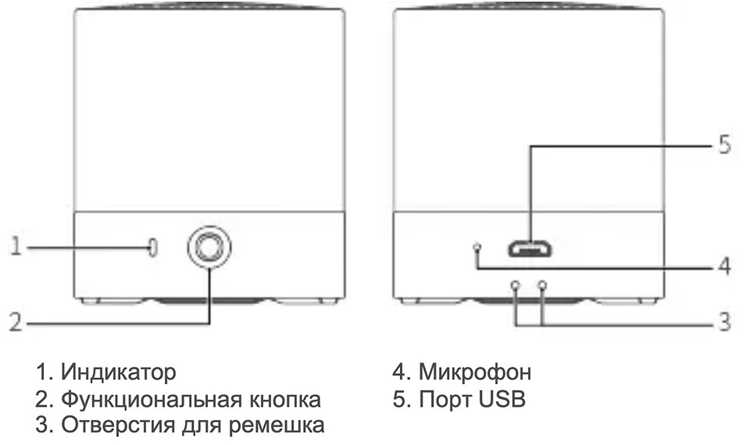
Для подключения к устройству через Bluetooth необходимо активировать режим обнаружения. На Slim line k1 bt это выполняется через физическую кнопку на панели управления. Удерживайте кнопку Bluetooth в течение 3–5 секунд до появления мигающего синего индикатора.
Мигающий индикатор сигнализирует, что устройство стало видимым для других Bluetooth-устройств. Режим обнаружения автоматически отключается через 2 минуты бездействия, чтобы сохранить энергию.
Если подключение не удалось с первого раза, выключите и включите устройство, затем повторите удержание кнопки. Убедитесь, что расстояние между Slim line k1 bt и подключаемым устройством не превышает 10 метров и отсутствуют препятствия, способные блокировать сигнал.
Для повторного включения режима обнаружения достаточно кратковременно нажать кнопку Bluetooth. Индикатор вновь начнет мигать, подтверждая активность режима и готовность к сопряжению.
Поиск и выбор устройства в списке доступных Bluetooth
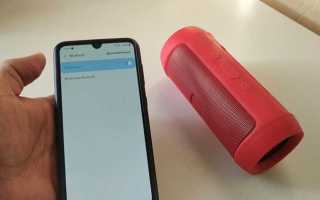
После включения режима обнаружения на Slim line k1 bt откройте меню Bluetooth на вашем смартфоне или компьютере. Убедитесь, что устройство находится на расстоянии не более 1 метра для стабильного соединения.
Процесс поиска выполняется автоматически:
- В меню Bluetooth нажмите кнопку «Поиск устройств» или «Обновить список».
- Дождитесь появления в списке доступных устройств названия Slim line k1 bt.
- Если устройство не отображается, убедитесь, что режим обнаружения активен и перезапустите поиск.
Выбор устройства производится вручную:
- Найдите в списке Slim line k1 bt.
- Нажмите на название для начала подключения.
- При необходимости введите PIN-код: обычно это 0000 или 1234.
- Дождитесь подтверждения успешного соединения – индикатор на устройстве перестанет мигать.
Если в списке появляется несколько устройств с похожими именами, ориентируйтесь на MAC-адрес, который указан в инструкции или на упаковке. Это предотвращает случайное подключение к чужим устройствам.
После выбора и подключения Slim line k1 bt готов к использованию для передачи аудио или управления совместимыми приложениями.
Ввод кода или подтверждение подключения

После выбора Slim line k1 bt в списке доступных устройств на смартфоне или компьютере необходимо подтвердить сопряжение. Устройство использует стандартный метод ввода PIN-кода или автоматическое подтверждение.
Если отображается запрос PIN-кода, по умолчанию используется комбинация 0000 или 1234. Некоторые версии Slim line k1 bt могут требовать уникальный код, который отображается на экране устройства при включении режима сопряжения.
| Сценарий | Действие | Результат |
|---|---|---|
| Автоматическое сопряжение | Нажать кнопку подтверждения на устройстве | Соединение устанавливается без ввода кода |
| Ввод стандартного PIN-кода | Ввести 0000 или 1234 в поле запроса | Устройство подтверждает подключение |
| Уникальный код | Ввести код, отображенный на дисплее Slim line k1 bt | Сопряжение завершено, устройство готово к работе |
После успешного подтверждения на устройстве загорится индикатор подключения, а в списке Bluetooth вашего смартфона или компьютера появится статус Connected. Если сопряжение не проходит, рекомендуется отключить Bluetooth на обоих устройствах на 5–10 секунд и повторить попытку, убедившись, что Slim line k1 bt находится в режиме обнаружения.
Проверка успешного соединения с устройством
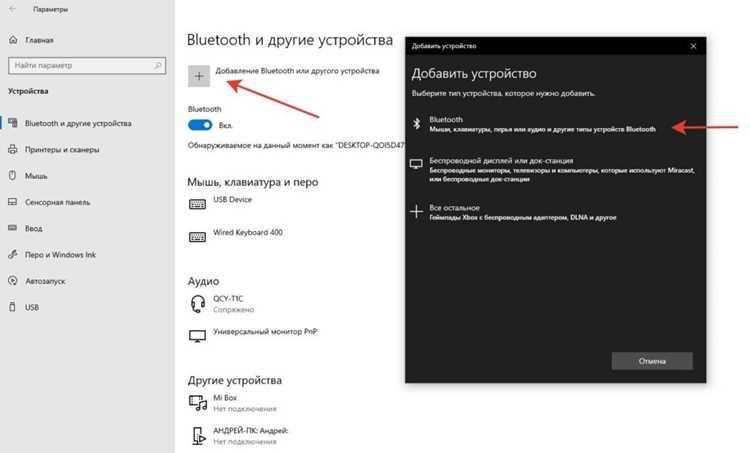
После ввода кода сопряжения Slim line k1 bt автоматически отображает индикатор успешного подключения. Светодиод на корпусе устройства меняет цвет с мигающего синего на стабильный синий, что подтверждает активное соединение.
На смартфоне или компьютере откройте список подключённых устройств Bluetooth. В списке должно появиться название Slim line k1 bt с пометкой Подключено. Если статус не изменился, выполните повторное сканирование и убедитесь, что устройство находится в радиусе до 10 метров от источника сигнала.
Для проверки передачи данных воспроизведите звук или отправьте тестовый файл. Одновременное отображение аудиосигнала на устройстве и отсутствие прерываний указывает на стабильное соединение. При наличии задержек проверьте уровень заряда аккумулятора и отсутствие помех от других Bluetooth-устройств.
Если соединение нестабильное, отключите Slim line k1 bt в настройках и повторите сопряжение. При повторяющихся сбоях очистите список ранее подключённых устройств на источнике сигнала и выполните полное сопряжение заново.
Устранение проблем при подключении Bluetooth
Если Slim line k1 bt не обнаруживается устройством, убедитесь, что режим обнаружения активирован не более 2–3 минут. При этом индикатор должен мигать синим светом.
При невозможности соединения проверьте, не превышено ли количество уже подключенных устройств. Для сброса предыдущих пар подключений удерживайте кнопку Bluetooth на 5 секунд, пока индикатор не моргнет три раза.
Ошибка ввода кода подтверждения решается повторным запуском процесса подключения: отключите устройство от источника питания на 10 секунд, затем повторите попытку ввода кода.
Если соединение нестабильное, проверьте расстояние между устройствами. Оптимальная дальность для Slim line k1 bt – до 10 метров без преград. Металлические предметы и стены снижают качество сигнала.
При сбоях обновите драйвер Bluetooth на вашем смартфоне или компьютере до последней версии. Для Windows используйте Диспетчер устройств → Bluetooth → Обновить драйвер. На смартфонах обновления выполняются через настройки системы.
Для полной очистки ошибок можно сбросить настройки Bluetooth на устройстве: удерживайте кнопку питания и Bluetooth одновременно на 10 секунд до мигания индикатора красным и синим. После этого повторите процедуру подключения с нуля.
Сохранение и автоматическое подключение к устройствам

После успешного сопряжения Slim line k1 bt с устройством оно автоматически сохраняется в памяти наименее используемых подключений. Чтобы убедиться в сохранении, откройте меню Bluetooth на источнике сигнала и проверьте наличие устройства в списке ранее подключенных.
Для автоматического подключения включите функцию Auto Reconnect на Slim line k1 bt. При включении питания устройство будет искать последний активный источник сигнала и подключаться без повторного ввода кода. Эта опция активируется долгим нажатием кнопки питания в течение 5 секунд до появления светового индикатора постоянного свечения.
Если устройство не подключается автоматически, убедитесь, что на источнике сигнала активен Bluetooth и Slim line k1 bt не превышает радиус действия 10 метров. В случае повторных проблем удалите старое сопряжение и выполните новое соединение, чтобы обновить список сохранённых устройств.
Для управления сохранёнными устройствами удерживайте кнопку Mode 3 секунды для входа в режим просмотра памяти. С помощью кнопок управления выберите устройство для удаления или принудительного подключения.
Вопрос-ответ:
Как включить режим обнаружения на Slim line k1 bt для нового устройства?
Чтобы сделать Slim line k1 bt видимым для других устройств, удерживайте кнопку Bluetooth на устройстве в течение 3–5 секунд до появления мигающего индикатора. После этого в списке доступных устройств на смартфоне или компьютере появится «Slim line k1 bt». Режим обнаружения автоматически отключается через несколько минут, если соединение не установлено.
Почему устройство не отображается в списке доступных Bluetooth на телефоне?
Если Slim line k1 bt не появляется в списке, проверьте, включен ли режим обнаружения на устройстве. Также убедитесь, что Bluetooth на телефоне активирован и не подключен к другому устройству. Иногда помогает временное выключение и включение Bluetooth на обоих устройствах или перезагрузка Slim line k1 bt.
Как правильно вводить код или подтверждать соединение при подключении?
При первом подключении может потребоваться ввести PIN-код, обычно «0000» или «1234». На телефоне откроется окно запроса кода, после чего устройство автоматически соединится. Если подтверждение требуется на обоих устройствах, сначала подтвердите на Slim line k1 bt, затем на телефоне.
Можно ли сохранить подключение к нескольким устройствам одновременно?
Slim line k1 bt поддерживает сохранение информации о нескольких ранее подключенных устройствах. После включения Bluetooth устройство автоматически пытается соединиться с последним активным источником. Для подключения к другому устройству выберите его в списке на телефоне, после чего Slim line k1 bt переключится на новый источник.
Что делать, если соединение с Bluetooth нестабильно и периодически прерывается?
Проблемы с нестабильным соединением часто возникают из-за расстояния, препятствий или помех от других устройств. Попробуйте уменьшить расстояние между Slim line k1 bt и источником, убрать физические препятствия и отключить другие активные Bluetooth-устройства рядом. Если проблема сохраняется, сбросьте настройки Bluetooth на Slim line k1 bt и повторно выполните сопряжение.
Как подключить Slim line K1 BT к телефону через Bluetooth?
Для подключения включите режим обнаружения на Slim line K1 BT, удерживая соответствующую кнопку на устройстве до появления индикатора. Затем откройте на телефоне меню Bluetooth, найдите Slim line K1 BT в списке доступных устройств и выберите его. После появления запроса на подтверждение соединения введите код с инструкции или подтвердите подключение. Устройство и телефон синхронизируются, и индикатор на Slim line K1 BT изменит цвет, подтверждая успешное соединение.
Можно ли сохранить подключение Slim line K1 BT, чтобы оно автоматически соединялось с устройством в будущем?
Да, после первого успешного соединения большинство телефонов и компьютеров сохраняют устройство в списке «Ранее подключенные». Для Slim line K1 BT это значит, что при включении Bluetooth на устройстве и телефоне соединение произойдет автоматически. Если автоматическое подключение не происходит, стоит проверить, включена ли функция автоматического соединения на устройстве и убедиться, что Slim line K1 BT не используется другим устройством одновременно.

 Загрузка...