Содержание статьи
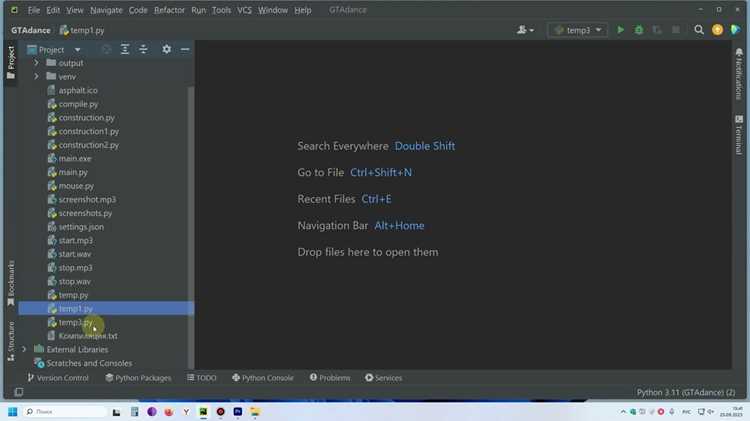
Функция TODO в PyCharm позволяет помечать участки кода, требующие доработки или проверки, и формировать из этих пометок список задач. Каждая запись TODO автоматически фиксируется IDE и отображается в специальной панели, что упрощает контроль над незавершёнными элементами проекта.
Записи TODO создаются с помощью комментариев в формате // TODO описание для Java или # TODO описание для Python. PyCharm поддерживает фильтрацию и группировку этих записей по проекту, файлу и тегу, что позволяет оперативно находить и распределять задачи между разработчиками.
Использование TODO ускоряет планирование работы над проектом: можно быстро оценить объём незавершённых участков, назначить приоритеты и отслеживать прогресс. В сочетании с системой поиска и горячих клавиш PyCharm функция TODO превращается в инструмент, минимизирующий вероятность пропуска важных доработок в коде.
Дополнительно PyCharm позволяет создавать собственные шаблоны TODO и интегрировать их с системой контроля версий. Это даёт возможность сохранять стандарты оформления комментариев и использовать их как часть внутренней документации проекта.
Создание и пометка TODO в коде
В PyCharm создание TODO начинается с добавления комментария с ключевым словом TODO. Комментарий можно вставить в любом месте кода, где требуется напоминание о задаче или необходимости доработки. Формат записи стандартный: // TODO описание задачи для Java и C#, # TODO описание задачи для Python.
Для удобства поиска рекомендуется включать краткое описание задачи и при необходимости указывать ответственного или срок выполнения, например: # TODO: оптимизировать функцию обработки данных (Иван, до 15.11). Это позволяет быстро идентифицировать приоритетные задачи при просмотре списка TODO в PyCharm.
PyCharm автоматически распознаёт комментарии с ключевым словом TODO и добавляет их в инструментальную панель «TODO». Для создания нескольких пометок используйте одинаковый формат, разделяя задачи по строкам. Программа поддерживает кастомизацию ключевых слов через настройки Settings → Editor → TODO, что позволяет добавлять собственные маркеры, например FIXME или REVIEW, для разных типов задач.
При работе с большими проектами рекомендуется придерживаться единообразного стиля записи TODO. Использование структурированных комментариев упрощает фильтрацию задач по важности, автору или модулю проекта и ускоряет навигацию между участками кода, требующими доработки.
Для быстрого создания TODO можно использовать сочетания клавиш PyCharm: выделите строку кода и нажмите Alt+Enter → Add TODO. Это автоматически вставит стандартный комментарий, минимизируя ошибки форматирования и упрощая последующий анализ списка задач.
Настройка шаблонов и ключевых слов для TODO
PyCharm позволяет создавать собственные ключевые слова для TODO, чтобы выделять задачи по типу или приоритету. Для этого перейдите в настройки IDE: File → Settings → Editor → TODO. Здесь можно добавить новые шаблоны, задав ключевое слово и регулярное выражение для его распознавания.
Регулярные выражения позволяют учитывать различные форматы комментариев. Например, для задач с высоким приоритетом можно использовать шаблон TODO\\(HIGH\\):.*, а для задач на проверку кода – REVIEW:.*. PyCharm будет автоматически выделять эти записи в списке TODO.
Для каждого шаблона можно выбрать цветовое оформление, что ускоряет визуальное различие типов задач. Также IDE позволяет фильтровать список TODO по ключевым словам, упрощая отслеживание отдельных категорий задач.
Дополнительно можно использовать встроенные переменные шаблона, такие как ${USER} или ${DATE}, чтобы автоматически фиксировать автора и дату создания задачи. Это особенно полезно при командной работе или ведении журналов изменений.
После настройки шаблонов и ключевых слов их применение сводится к добавлению соответствующих комментариев в код. PyCharm сразу распознаёт их и добавляет в общий список TODO, что позволяет концентрироваться на приоритетных задачах без ручной сортировки.
Просмотр списка всех TODO в проекте
PyCharm предоставляет возможность централизованного просмотра всех TODO, отмеченных в коде. Для этого используется инструмент TODO tool window, который отображает список задач по всему проекту независимо от структуры каталогов.
Чтобы открыть список TODO:
- Перейдите в меню View → Tool Windows → TODO.
- Откроется окно с таблицей, содержащей: путь к файлу, номер строки, текст комментария и статус задачи.
- Клик по элементу списка автоматически откроет соответствующий файл и выделит строку с TODO.
В окне TODO можно использовать фильтры:
- По ключевым словам, настроенным в шаблонах TODO.
- По типу задачи или приоритету, если используются специальные метки, например
FIXME,OPTIMIZE. - По области проекта: текущий модуль, пакет или весь проект.
Для удобства анализа задач рекомендуется включить группировку по файлам или по тегам. Это позволяет быстро выявлять области кода с наибольшим количеством незавершённых задач и планировать работу над проектом более структурированно.
Список TODO автоматически обновляется при добавлении новых комментариев в код, что позволяет держать актуальный контроль над задачами без ручного поиска по файлам.
Фильтрация и сортировка задач TODO
В PyCharm фильтрация TODO осуществляется через окно «TODO», доступное в нижней панели IDE. Для фильтрации можно использовать ключевые слова, заданные в настройках шаблонов TODO, например, FIXME, NOTE или CUSTOM. Это позволяет показывать только задачи определённого типа или категории.
Сортировка задач выполняется по нескольким параметрам: по файлу, по типу комментария или по позиции в коде. Для сортировки по файлу используйте меню «Group by File», которое группирует TODO по исходным файлам, облегчая обзор задач в конкретных модулях. Сортировка по типу комментария позволяет быстро отделять критические исправления (FIXME) от обычных заметок (TODO).
Дополнительно можно создать собственные фильтры с использованием регулярных выражений. Это удобно для сложных проектов с большим количеством TODO, где необходимо отобрать задачи по ключевым словам, тегам или определённой структуре комментария.
Результат фильтрации и сортировки сохраняется при последующем открытии окна TODO, что обеспечивает постоянный контроль над задачами без необходимости повторного ручного отбора. Для быстрого доступа к фильтрам и сортировке используйте контекстное меню правой кнопкой мыши на списке TODO.
Связывание TODO с задачами и коммитами
PyCharm позволяет напрямую связывать комментарии TODO с задачами в системах управления проектами и контрольными точками версий. Для этого в комментарии можно указать идентификатор задачи, например // TODO #JIRA-1234: исправить обработку ошибок. IDE автоматически распознает ссылку на задачу и отображает ее в списке TODO с возможностью перехода к карточке задачи.
При работе с системой контроля версий, такой как Git, рекомендуется включать номер TODO в сообщения коммитов. Это обеспечивает прозрачную связь между кодом и задачей. Пример сообщения: git commit -m «Fix validation bug TODO #JIRA-1234». В PyCharm коммиты с TODO автоматически подсвечиваются и позволяют отслеживать прогресс выполнения задачи.
Для повышения эффективности можно настроить фильтры в окне TODO по ключевым словам или проектным меткам. Это позволяет быстро видеть, какие TODO связаны с активными задачами или ожидают коммита. В настройках Preferences → Editor → TODO добавьте шаблоны с идентификаторами задач, чтобы PyCharm распознавал их автоматически.
Систематическое связывание TODO с задачами и коммитами упрощает контроль над кодовой базой, сокращает вероятность забытых задач и облегчает аудит изменений при работе в команде.
Автоматическое отслеживание выполненных TODO
PyCharm позволяет отслеживать завершение задач, помеченных как TODO, без ручного обновления статуса. Когда комментарий TODO изменяется или код, к которому он привязан, удаляется, система автоматически помечает задачу как выполненную.
Для настройки автоматического отслеживания откройте Settings / Preferences → Editor → TODO. Здесь можно задать ключевые слова, которые будут считаться выполненными, например, FIXED, DONE, RESOLVED. После сохранения изменений все TODO с этими ключевыми словами будут исключаться из активного списка задач.
Использование интеграции с VCS позволяет связывать TODO с коммитами. Если TODO закрыт в коде, который был закоммичен с соответствующим сообщением, PyCharm автоматически пометит задачу как выполненную в списке TODO, что позволяет отслеживать прогресс без дополнительного контроля.
Для визуального контроля выполненных TODO откройте окно TODO через View → Tool Windows → TODO. Здесь автоматически отображается список активных задач и скрываются завершённые. Можно использовать фильтры по ключевым словам или веткам репозитория, чтобы видеть только актуальные TODO.
Следующая таблица демонстрирует связь ключевого слова и поведения системы при автоматическом отслеживании:
| Ключевое слово | Действие | Пример |
|---|---|---|
| TODO | Отображается как активная задача | // TODO: исправить метод расчёта |
| DONE | Считается выполненным, скрывается из списка | // DONE: оптимизирован цикл |
| FIXED | Считается выполненным после коммита | // FIXED: исправлен баг с null |
| RESOLVED | Автоматически отмечается после удаления кода или закрытия задачи | // RESOLVED: удалён лишний метод |
Использование этих настроек позволяет поддерживать актуальный список задач, минимизируя ручное управление статусами и улучшая видимость прогресса по проекту.
Экспорт и анализ списка TODO для планирования работы
Для системного планирования задач PyCharm позволяет экспортировать все TODO из проекта. Это выполняется через окно TODO: откройте View > Tool Windows > TODO, нажмите Export и сохраните файл в формате CSV или HTML.
После экспорта данные можно анализировать с помощью табличных редакторов или интегрировать в системы управления проектами. Рекомендуется:
- Сортировать задачи по ключевым словам, приоритету или меткам, чтобы выделить критичные пункты.
- Фильтровать TODO по модулям или файлам для оценки нагрузки на части проекта.
- Использовать временные метки, если они указаны, для планирования сроков выполнения задач.
- Группировать задачи по ответственным разработчикам при синхронизации с системой контроля версий.
Для регулярного мониторинга создают шаблон отчета, автоматически подгружающий свежий экспорт и отображающий:
- Количество задач по статусу: выполнено, в работе, запланировано.
- Распределение задач по приоритету: высокий, средний, низкий.
- Распределение задач по модулям или файлам для визуального контроля нагрузки.
Автоматизация анализа CSV с помощью скриптов ускоряет обновление отчетов и интеграцию с внешними инструментами планирования. Такой подход упрощает контроль за выполнением задач и распределение ресурсов внутри команды.
Вопрос-ответ:
Как создать и пометить TODO в коде в PyCharm?
Для создания TODO в коде достаточно добавить комментарий с ключевым словом TODO. Например, в Python это выглядит как # TODO: написать функцию для обработки данных. PyCharm автоматически распознаёт такие пометки и добавляет их в список TODO, что позволяет отслеживать задачи без сторонних инструментов.
Можно ли фильтровать список TODO по важности или автору?
Да, в PyCharm есть возможность создавать фильтры для списка TODO. Фильтрацию можно настроить по ключевым словам, автору комментария и местоположению в проекте. Это позволяет выделять задачи конкретного разработчика или приоритетные задачи, упрощая планирование работы и отслеживание прогресса.
Как экспортировать список TODO для планирования работы в сторонние инструменты?
PyCharm позволяет экспортировать список TODO в текстовый файл или в формат CSV. Для этого нужно открыть окно TODO, выбрать нужные задачи и использовать функцию экспорта. После этого список можно импортировать в трекеры задач, электронные таблицы или системы управления проектами, чтобы строить графики и распределять работу между командой.
Можно ли автоматически отслеживать выполненные TODO?
Да, PyCharm автоматически помечает TODO как выполненные, если комментарий изменён или удалён. Также можно использовать специальные отметки, например # DONE, и настроить шаблоны, чтобы IDE перемещала такие задачи в отдельный список завершённых, что помогает контролировать прогресс без ручного редактирования списка.
Как связать TODO с конкретными задачами и коммитами в проекте?
Для связи TODO с задачами можно использовать идентификаторы из системы трекинга или упоминать номера задач в комментариях. Например, # TODO: исправить баг, TASK-45. Это позволяет при просмотре списка TODO видеть, к какой задаче относится пометка, и при коммите автоматически ссылаться на соответствующую задачу, упрощая синхронизацию кода и управления проектом.
Как создать TODO в коде PyCharm и чем это отличается от обычного комментария?
В PyCharm TODO создается при помощи специальных меток в комментариях. Например, можно написать `// TODO: реализовать метод обработки данных`. Отличие от обычного комментария в том, что PyCharm автоматически собирает все TODO в отдельный список, который можно просматривать через окно «TODO» (View → Tool Windows → TODO). Это позволяет видеть все незавершенные задачи в проекте в одном месте и переходить к ним напрямую, вместо того чтобы искать вручную по коду. Кроме того, можно использовать ключевые слова для фильтрации и приоритизации задач.
Можно ли экспортировать список TODO из PyCharm и анализировать его для планирования работы?
Да, PyCharm позволяет экспортировать список TODO для последующего анализа. В окне «TODO» можно выбрать все записи и скопировать их в текстовый файл или сохранить в формате CSV через внешние инструменты. Экспорт помогает отслеживать прогресс, распределять задачи между членами команды и оценивать нагрузку по каждому модулю проекта. Анализ списка позволяет выявить узкие места в коде, определить приоритетные задачи и планировать очередность их выполнения, что упрощает организацию работы над проектом.

 Загрузка...