Содержание статьи

Рутрекер остается одним из самых крупных торрент-трекеров на русском языке, но прямой доступ к сайту часто блокируется на уровне провайдеров. Для пользователей Mozilla Firefox существует несколько способов обойти ограничения, сохраняя стабильное подключение и скорость загрузки.
Первый шаг – проверить актуальный рабочий адрес Рутрекера. Старые ссылки часто перестают работать, поэтому рекомендуется использовать официальные зеркала или проверенные источники с актуальными URL. В Firefox достаточно вставить новый адрес в адресную строку и убедиться, что страница загружается без ошибок.
Следующий шаг – настройка VPN или прокси. Mozilla позволяет подключать расширения, которые перенаправляют трафик через серверы в других странах. Для обхода блокировок стоит выбирать сервисы с низкой задержкой и поддержкой протокола HTTPS, чтобы не снижать скорость скачивания файлов.
Дополнительно полезно изменить настройки DNS на компьютере или в Firefox, чтобы запросы к сайту обходили локальные ограничения. Использование публичных DNS, таких как 1.1.1.1 или 8.8.8.8, часто позволяет загрузить Рутрекер без дополнительных сервисов.
Проверка работоспособности подключения и очистка кэша браузера после изменений помогают избежать проблем с загрузкой страниц и торрентов. Регулярная проверка обновлений расширений и VPN-сервисов гарантирует, что доступ к сайту сохраняется стабильным.
Проверка актуального адреса Рутрекера для входа

Для стабильного доступа к Рутрекеру важно использовать рабочий адрес сайта. Официальный домен rutracker.org часто блокируется на уровне провайдеров, поэтому рекомендуется проверять актуальные зеркала на специализированных форумах и в тематических сообществах. Использование устаревших ссылок приводит к ошибкам загрузки страниц и невозможности авторизации.
В Mozilla Firefox достаточно ввести URL в адресную строку и проверить, загружается ли главная страница. Если появляется уведомление о блокировке, нужно использовать актуальное зеркало. Рабочие зеркала обычно содержат идентичный контент и позволяют авторизоваться с существующей учетной записью без повторной регистрации.
Для удобства можно сохранить список проверенных зеркал в закладках Firefox и периодически проверять их доступность. Некоторые зеркала обновляются автоматически, поэтому важно ориентироваться на даты последних обновлений, чтобы избежать перехода на нерабочие ресурсы.
Настройка прокси или VPN в Mozilla Firefox

Для обхода блокировок Рутрекера в Firefox можно использовать встроенные настройки прокси или расширения VPN. Правильная конфигурация позволяет сохранить скорость соединения и защитить личные данные при работе с торрент-трекером.
Чтобы настроить прокси:
- Откройте меню Firefox и перейдите в Настройки → Сеть и интернет → Настройки подключения.
- Выберите Ручная настройка прокси и укажите IP-адрес и порт рабочего прокси-сервера.
- Отметьте Использовать этот прокси для всех протоколов и сохраните изменения.
- Проверьте доступность Рутрекера через новый адрес, введя его в адресную строку.
Для настройки VPN через расширение Firefox:
- Перейдите в Дополнения и темы и установите проверенный VPN-сервис с поддержкой HTTPS.
- Авторизуйтесь в расширении и выберите сервер в стране, где Рутрекер не заблокирован.
- Активируйте соединение и убедитесь, что IP изменился с помощью сервисов проверки IP.
- Откройте Рутрекер и убедитесь, что сайт загружается корректно и без ошибок.
Регулярная проверка скорости соединения и обновление VPN-расширений помогают поддерживать стабильный доступ к сайту без сбоев и задержек.
Изменение DNS для обхода блокировок Рутрекера

Изменение DNS позволяет обходить ограничения провайдеров на доступ к Рутрекеру без использования прокси или VPN. В Mozilla Firefox можно настроить альтернативные серверы DNS на уровне системы или через встроенные функции браузера.
Рекомендуется использовать публичные DNS с высокой скоростью и поддержкой защиты от фильтрации. Наиболее стабильные варианты:
- Cloudflare: 1.1.1.1 и 1.0.0.1
- Google DNS: 8.8.8.8 и 8.8.4.4
- OpenDNS: 208.67.222.222 и 208.67.220.220
Чтобы изменить DNS на Windows:
- Откройте Панель управления → Сеть и интернет → Центр управления сетями.
- Выберите подключение к интернету, откройте Свойства и выберите Протокол Интернета версии 4 (TCP/IPv4).
- Установите Использовать следующие адреса DNS-серверов и введите выбранные значения.
После применения изменений рекомендуется очистить кэш DNS командой ipconfig /flushdns в терминале и перезапустить Firefox. Это гарантирует, что браузер будет использовать новые настройки и Рутрекер откроется без блокировок.
Установка расширений для защиты приватности и обхода ограничений

Mozilla Firefox поддерживает установку расширений, которые помогают защитить личные данные и обходить блокировки Рутрекера. Выбор правильного дополнения снижает риск утечки информации и обеспечивает стабильный доступ к сайту.
Рекомендуемые категории расширений:
- VPN и прокси: позволяют перенаправлять трафик через серверы в других странах. Примеры: Windscribe, ProtonVPN, NordVPN.
- Блокировщики трекеров и рекламы: предотвращают слежение и ускоряют загрузку страниц. Примеры: uBlock Origin, Privacy Badger.
- Шифрование соединения: расширения для HTTPS, обеспечивающие безопасное подключение. Пример: HTTPS Everywhere.
Пошаговая установка расширений:
- Откройте меню Firefox и выберите Дополнения и темы.
- В поиске введите название нужного расширения и нажмите Установить.
- После установки активируйте расширение через панель инструментов или настройки дополнений.
- Проверьте работу Рутрекера, убедившись, что страницы загружаются корректно и без блокировок.
Регулярное обновление расширений и проверка их настроек позволяют поддерживать приватность и обход ограничений без потери скорости соединения.
Очистка кэша и куки для корректного доступа к сайту
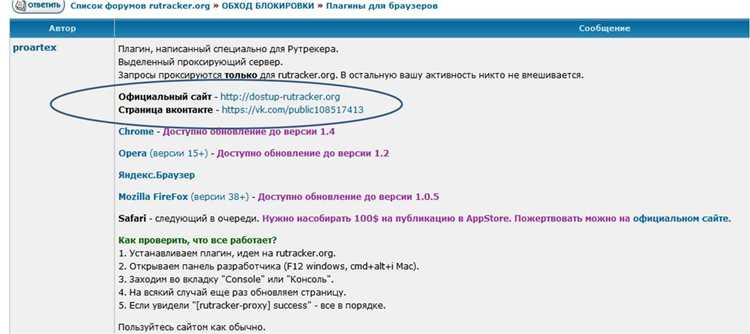
Накопленный кэш и старые куки могут препятствовать загрузке Рутрекера и корректной авторизации в Mozilla Firefox. Очистка этих данных помогает устранить ошибки и ускоряет работу браузера.
Пошаговая инструкция по очистке кэша и куки:
| Действие | Инструкция |
|---|---|
| Открытие настроек | В меню Firefox выберите Настройки → Приватность и защита. |
| Очистка истории | Найдите раздел История и нажмите Удалить недавнюю историю. В параметрах выберите Кэш и Куки, укажите период удаления. |
| Подтверждение | Нажмите Удалить сейчас для применения изменений. |
| Перезапуск браузера | Закройте и откройте Firefox для применения очищенных данных. |
После очистки кэша и куки рекомендуется повторно войти на Рутрекер через актуальный адрес, чтобы убедиться в корректной загрузке страниц и авторизации.
Проверка работоспособности подключения и загрузки страниц
После настройки прокси, VPN или DNS необходимо убедиться, что Рутрекер загружается корректно в Mozilla Firefox и все функции сайта работают.
Основные шаги проверки:
- Введите актуальный адрес Рутрекера в адресную строку и убедитесь, что главная страница открывается без ошибок 404 или 502.
- Проверьте авторизацию, введя логин и пароль; корректный вход подтверждает отсутствие блокировки учетной записи.
- Откройте несколько категорий торрент-файлов и убедитесь, что списки загружаются полностью, а ссылки на скачивание работают.
- Если страницы загружаются медленно, проверьте скорость соединения через расширение VPN или команду ping для сервера прокси.
Для детальной диагностики используйте встроенный инструмент Firefox Сеть (Ctrl+Shift+E), который показывает время отклика сервера и возможные ошибки загрузки элементов страницы.
Регулярная проверка работоспособности позволяет своевременно выявлять сбои и корректировать настройки подключения, сохраняя стабильный доступ к сайту.
Решение проблем с загрузкой торрентов через браузер
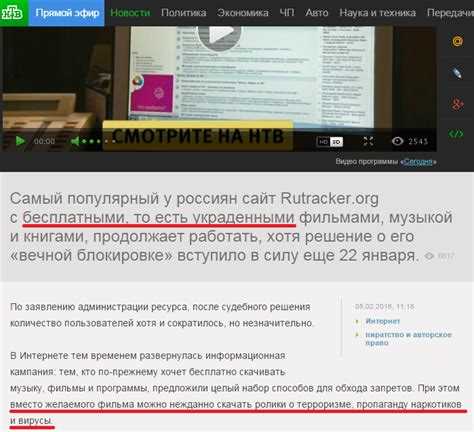
Если торренты с Рутрекера не загружаются в Mozilla Firefox, причиной могут быть блокировки на уровне провайдера, устаревший адрес сайта или ограничения браузера.
Основные методы устранения проблем:
- Проверка актуальности адреса Рутрекера. Используйте рабочие зеркала для корректного доступа к торрент-файлам.
- Настройка VPN или прокси для обхода региональных ограничений. Выбирайте сервисы с низкой задержкой и стабильной скоростью.
- Очистка кэша и куки. Старые данные могут препятствовать загрузке файлов и корректной работе торрент-ссылок.
- Проверка интеграции браузера с торрент-клиентом. Убедитесь, что ссылки .torrent открываются в установленном клиенте или через расширение Firefox, поддерживающее загрузку.
- Отключение блокировщиков рекламы и трекеров на страницах с торрентами при необходимости, так как они могут препятствовать генерации ссылок на скачивание.
После выполнения этих шагов откройте несколько торрент-файлов и убедитесь, что загрузка начинается автоматически, а скорость передачи данных соответствует установленным настройкам клиента.
Вопрос-ответ:
Почему Рутрекер не открывается в Mozilla Firefox?
Основная причина блокировки — ограничения провайдера на прямой доступ к сайту. Возможны также устаревшие ссылки, кэшированные страницы или проблемы с DNS. Чтобы восстановить доступ, нужно проверить актуальный адрес сайта, использовать VPN или прокси, а также очистить кэш и куки в браузере.
Какие расширения для Firefox помогут обойти блокировку Рутрекера?
Для обхода блокировок подходят VPN-расширения, которые перенаправляют трафик через другие страны, и дополнения для шифрования соединения. Популярные варианты: Windscribe, ProtonVPN, NordVPN, а также HTTPS Everywhere для принудительного шифрования страниц. Также полезны блокировщики трекеров, чтобы ускорить загрузку страниц и защитить приватность.
Можно ли обойти блокировку Рутрекера без установки VPN или расширений?
Да, альтернативой является смена DNS-сервера на публичные варианты, например, Cloudflare 1.1.1.1 и 1.0.0.1 или Google 8.8.8.8 и 8.8.4.4. После изменения DNS нужно очистить кэш и куки, чтобы Firefox использовал новые настройки, и проверить доступ к сайту через актуальный адрес.
Почему торренты не загружаются после открытия Рутрекера в Firefox?
Причины могут быть разными: неправильная интеграция браузера с торрент-клиентом, блокировка ссылок на скачивание расширениями, устаревший адрес сайта или ограничение со стороны провайдера. Решение включает проверку актуального зеркала Рутрекера, настройку VPN или прокси, очистку кэша и куки, а также проверку, что .torrent файлы открываются через установленный клиент или расширение Firefox для работы с торрентами.

 Загрузка...