Содержание статьи
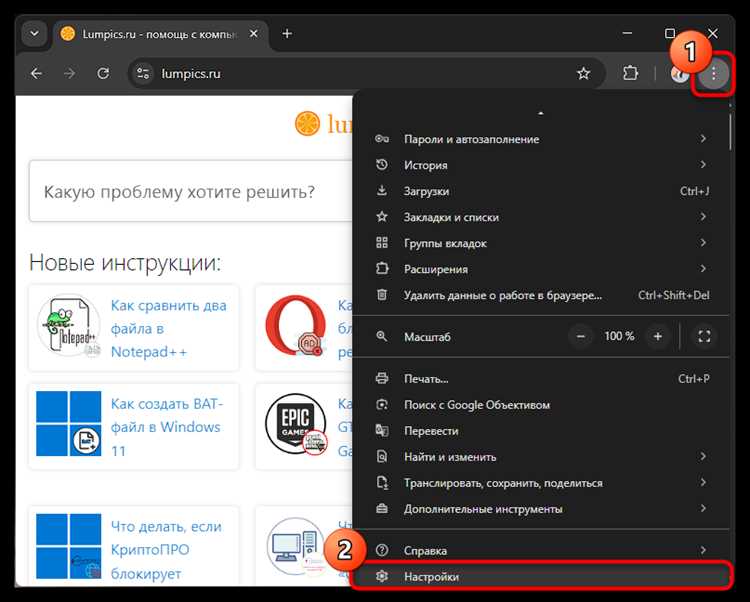
Функция проверки орфографии в Chrome помогает находить и исправлять ошибки при вводе текста в формах, комментариях и письмах. Она доступна во всех версиях браузера – на Windows, macOS, Linux и ChromeOS. Для корректной работы достаточно активировать нужный параметр в настройках.
Чтобы включить проверку, откройте меню «Настройки», перейдите в раздел «Языки» и найдите пункт «Проверка правописания». Здесь можно выбрать язык, добавить дополнительные словари или включить улучшенную проверку с использованием серверов Google. В последнем случае анализ текста выполняется онлайн, что повышает точность выявления ошибок.
Если нужного языка нет в списке, его можно установить через раздел «Языки интерфейса» – Chrome автоматически загрузит словарь после добавления языка. При необходимости пользователь может включить проверку сразу для нескольких языков, что удобно при работе с многоязычными текстами.
В мобильных версиях Chrome проверка орфографии управляется через системные настройки клавиатуры. Для Android эта функция находится в меню «Настройки» → «Языки и ввод» → «Проверка орфографии», а на iOS она активируется через раздел «Основные» → «Клавиатура».
Открытие настроек Chrome для управления языками
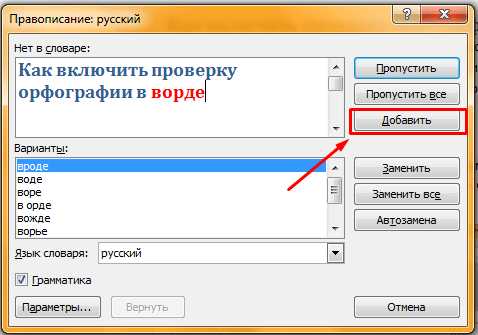
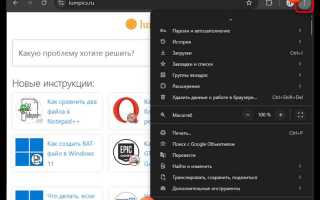
Чтобы включить или изменить параметры проверки орфографии, нужно открыть настройки Chrome. Для этого нажмите на значок с тремя точками в правом верхнем углу окна браузера и выберите пункт “Настройки”.
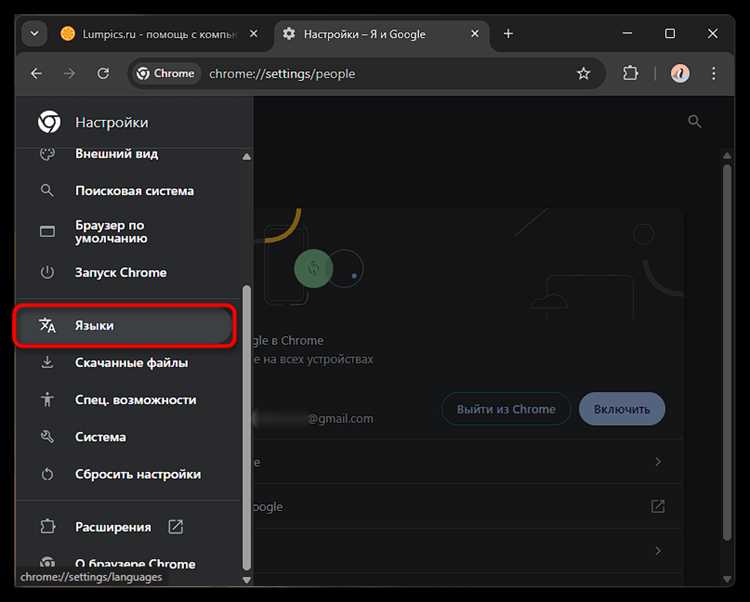
В левом меню откройте раздел “Языки”. Если его не видно, воспользуйтесь строкой поиска в верхней части страницы и введите запрос «язык». После перехода в раздел отобразится список добавленных языков и дополнительные параметры, связанные с их использованием.
В этом же разделе можно добавлять новые языки, удалять ненужные и менять приоритет проверки орфографии. Это особенно удобно, если пользователь работает с несколькими языками одновременно.
Для быстрого доступа к этому разделу можно также ввести в адресную строку: chrome://settings/languages и нажать Enter – браузер сразу откроет нужную страницу без переходов по меню.
Поиск раздела проверки орфографии в параметрах языка

Ниже списка языков находится подраздел «Проверка орфографии». Если он свернут, нажмите стрелку справа, чтобы раскрыть настройки. Здесь отображаются все доступные языки, для которых можно включить или отключить автоматическую проверку.
Для каждого языка предусмотрен отдельный переключатель. Активное состояние означает, что Chrome будет проверять орфографию во всех текстовых полях, включая формы, комментарии и поисковые запросы. При необходимости можно включить несколько языков одновременно.
Если нужный язык отсутствует в списке, добавьте его вручную через пункт «Добавить языки». После установки языка функция проверки орфографии для него станет доступной в этом же разделе.
Включение стандартной проверки орфографии
Стандартная проверка орфографии в Chrome активируется через настройки языков. Эта функция подсвечивает ошибки в текстовых полях и помогает исправлять их без установки сторонних расширений.
- Откройте меню Chrome, нажав на значок с тремя точками в правом верхнем углу.
- Выберите пункт «Настройки».
- Перейдите в раздел «Языки» (можно ввести слово «язык» в поле поиска настроек).
- В блоке «Проверка орфографии» активируйте переключатель «Проверка орфографии».
- Убедитесь, что выбраны нужные языки для проверки. Если нужного языка нет, добавьте его через кнопку «Добавить языки».
После включения проверка начнет работать во всех полях ввода текста – например, в формах, комментариях и письмах. Ошибочные слова будут подчёркнуты красной линией. Для исправления достаточно кликнуть правой кнопкой мыши по слову и выбрать подходящий вариант из списка.
Активация расширенной проверки орфографии Google
Расширенная проверка орфографии в Chrome использует серверы Google для более точного анализа текста. Она помогает выявлять сложные ошибки и учитывать контекст предложений.
Откройте меню “Настройки”, перейдите в раздел “Языки” и найдите пункт “Проверка орфографии”. В списке вариантов выберите “Расширенная проверка орфографии”. После активации браузер будет отправлять текст в зашифрованном виде на сервер Google для проверки.
Для корректной работы функции убедитесь, что соединение с интернетом активно и не ограничено параметрами безопасности или политиками конфиденциальности. При необходимости можно вернуться к стандартному режиму, выбрав “Базовая проверка орфографии”.
Если расширенная проверка недоступна, проверьте, не отключена ли синхронизация Google-аккаунта или доступ к сервисам Google в корпоративных настройках.
Добавление и выбор языков для проверки орфографии
Чтобы Chrome мог проверять орфографию на нужных языках, необходимо добавить их в список языков браузера. Откройте меню с тремя точками в правом верхнем углу, выберите Настройки → Языки → Язык. Нажмите Добавить язык и отметьте нужные языки в списке. После подтверждения они появятся в разделе активных языков.
Для выбора языков, по которым будет выполняться проверка орфографии, в том же разделе откройте блок Проверка орфографии. Здесь можно включить или выключить проверку для каждого языка отдельно. Если активировано несколько языков, Chrome автоматически определяет язык текста и применяет соответствующий словарь.
Для удобства можно использовать следующую таблицу, где указаны действия и их назначение:
| Действие | Результат |
|---|---|
| Добавить язык | Появляется возможность выбора языка для проверки орфографии |
| Включить проверку для языка | Chrome проверяет текст на выбранном языке в полях ввода |
| Отключить проверку | Проверка орфографии для языка не выполняется |
| Удалить язык | Удаляется из списка активных языков браузера |
После настройки рекомендуется перезапустить браузер, чтобы обновить словари и применить выбранные параметры проверки орфографии.
Настройка автоматического определения языка текста
В Chrome доступна функция автоматического распознавания языка вводимого текста, что позволяет корректно проверять орфографию без ручного выбора языка. Для включения этой функции откройте Настройки → Языки и найдите раздел Проверка орфографии.
Активируйте опцию Автоматическое определение языка. После этого браузер будет анализировать текст в полях ввода и автоматически применять словарь соответствующего языка. Функция поддерживает большинство распространённых языков, включая русский, английский, французский, немецкий и испанский.
Если Chrome не распознаёт язык корректно, можно вручную добавить словари в том же разделе и переместить их выше в списке приоритетов. Это обеспечит точную проверку при вводе смешанного текста.
Для более точной работы рекомендуется регулярно обновлять браузер, так как улучшения алгоритма распознавания языка добавляются в новых версиях.
Проверка орфографии в формах и текстовых полях
В Chrome проверка орфографии активна не только в текстовых документах, но и в веб-формах, полях комментариев, мессенджерах и социальных сетях. Браузер автоматически подчеркивает слова с ошибками красной волнистой линией.
Чтобы убедиться, что проверка работает в формах:
- Откройте любое поле ввода текста на сайте (например, форма обратной связи или комментарий).
- Введите текст с намеренными ошибками.
- Если слова подчеркиваются, проверка активна. Если нет – проверьте настройки языка и орфографии.
Для точной работы проверки в текстовых полях рекомендуется:
- Включить соответствующий язык в настройках Chrome: «Настройки» → «Языки» → «Проверка орфографии».
- Активировать расширенную проверку Google для улучшенного распознавания ошибок в сложных словах и сочетаниях.
- Регулярно обновлять браузер, чтобы исправления и новые словари корректно применялись.
При вводе текста в формы можно использовать контекстное меню правой кнопкой мыши для предложений исправлений. В этом меню доступны варианты исправлений и добавление новых слов в пользовательский словарь.
Особенности работы проверки зависят от типа поля:
- Обычные текстовые поля поддерживают автоматическое подчеркивание ошибок.
- Поля с форматированием (например, rich text) могут использовать встроенные проверки сайта, но Chrome дополнительно подчеркивает орфографические ошибки.
- Пароли и поля с конфиденциальной информацией исключены из проверки для безопасности.
Решение проблем с неработающей проверкой орфографии
Если проверка орфографии в Chrome не работает, первым шагом проверьте включение функции в настройках: откройте «Настройки» → «Языки» → «Проверка орфографии» и убедитесь, что выбран нужный язык и активна опция проверки.
Очистите кэш браузера и данные сайтов. Иногда поврежденные временные файлы блокируют работу расширенной проверки орфографии. Для этого откройте «Настройки» → «Конфиденциальность и безопасность» → «Очистить данные браузера» и выберите кэш и файлы cookie.
Проверьте наличие конфликтующих расширений. Некоторые блокировщики скриптов или расширения для ввода текста могут отключать проверку орфографии. Временно отключите расширения через «Меню» → «Дополнительные инструменты» → «Расширения» и проверьте работу функции.
Обновите Chrome до последней версии. Старые версии могут содержать ошибки в работе встроенных функций. Откройте «Настройки» → «О Chrome» и выполните обновление при наличии доступной версии.
Если проблема сохраняется, сбросьте настройки браузера к исходным: «Настройки» → «Сброс настроек» → «Восстановить настройки по умолчанию». Это удалит изменения, которые могут блокировать проверку орфографии, без удаления паролей и закладок.
Для сложных случаев, когда встроенная проверка не исправляет ошибки, используйте расширенную проверку Google, включив её в разделе «Проверка орфографии» → «Расширенная проверка орфографии». Она проверяет текст на сервере и исправляет больше ошибок.
Вопрос-ответ:
Где в Chrome найти настройки для проверки орфографии?
Откройте меню браузера через три точки в правом верхнем углу, выберите «Настройки», затем «Языки». В разделе языков находится пункт «Проверка орфографии». Здесь можно включить или выключить проверку для каждого установленного языка и добавить новые языки.
Как активировать автоматическое определение языка для проверки орфографии?
В разделе «Проверка орфографии» есть опция автоматического распознавания языка текста. Её включение позволяет браузеру корректно подчеркивать ошибки независимо от языка, на котором вы пишете, что особенно удобно при работе с многоязычными документами или формами.
Можно ли добавить несколько языков для проверки орфографии одновременно?
Да, Chrome позволяет добавить несколько языков. В настройках языков нажмите «Добавить языки», выберите нужные и включите проверку орфографии для каждого. После этого браузер будет отмечать ошибки на всех выбранных языках в текстовых полях и документах.
Почему проверка орфографии иногда не работает в формах на сайтах?
Чаще всего это связано с тем, что сайт использует нестандартные текстовые поля или формы, которые не поддерживают встроенную проверку браузера. Также возможно, что в настройках Chrome для конкретного языка проверка отключена. Проверьте включение проверки и попробуйте на другом сайте.
Что такое расширенная проверка орфографии Google и как её включить?
Расширенная проверка использует серверные алгоритмы Google для более точного распознавания ошибок, включая редкие и контекстные случаи. Чтобы её включить, в разделе «Проверка орфографии» переключите опцию с базовой проверки на «Расширенная». После этого браузер будет подсвечивать ошибки точнее и предлагать варианты исправлений.
Почему проверка орфографии в Chrome не подчеркивает ошибки в текстовых полях на некоторых сайтах?
Причина может быть в том, что некоторые сайты используют нестандартные текстовые поля или редакторы, которые не поддерживают встроенную проверку орфографии Chrome. В таких случаях браузер не получает доступ к введённому тексту для анализа. Чтобы решить проблему, можно попробовать использовать расширение для проверки орфографии, поддерживающее работу с любыми полями, или копировать текст в стандартное текстовое поле, например, в Google Документы, чтобы браузер отметил ошибки. Также стоит проверить, включена ли проверка орфографии для нужного языка в настройках Chrome и выбран правильный словарь.

 Загрузка...