Содержание статьи
Высота букв в Word напрямую зависит от выбранного шрифта и его размера, а также от дополнительных параметров форматирования. Изменяя размер шрифта, можно увеличить или уменьшить визуальный масштаб текста, но для точной настройки отдельных символов лучше использовать опцию «Интервал и масштаб».
Параметр «Масштаб» позволяет растянуть или сжать буквы по вертикали, сохраняя их пропорции, а настройка «Интервал» регулирует расстояние между символами. Эти функции доступны через окно Параметры шрифта, которое вызывается сочетанием клавиш Ctrl+D или через вкладку «Главная» → «Шрифт» → стрелка в правом нижнем углу группы.
Для единообразного оформления всего документа можно применять стили с заранее заданной высотой букв. Это особенно удобно при подготовке официальных документов, презентаций или учебных материалов, где требуется соблюдение строгих типографских норм.
Изменение высоты букв не влияет на содержимое текста, но позволяет оптимизировать его визуальное восприятие, улучшить читаемость и создать аккуратное оформление страниц. Настройку можно применять как к отдельным фрагментам, так и ко всему тексту одновременно, что ускоряет работу с документом.
Настройка размера шрифта для отдельных символов
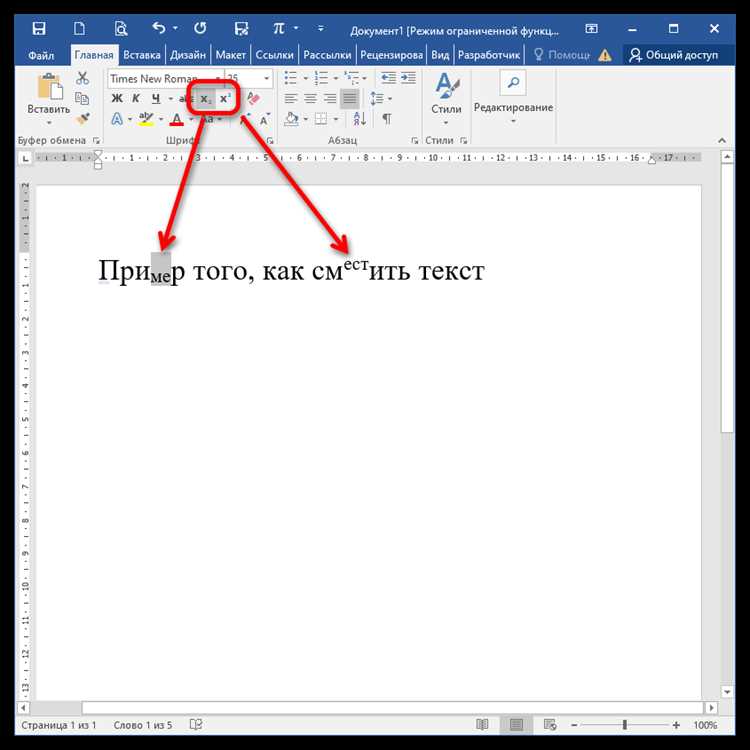
Для изменения высоты отдельных букв в Word необходимо выделить нужные символы и задать им конкретный размер шрифта. Это выполняется через вкладку Главная в группе Шрифт, где можно выбрать размер из выпадающего списка или вручную ввести числовое значение в поле размера шрифта.
При точной настройке отдельных букв рекомендуется использовать окно Параметры шрифта, которое открывается нажатием Ctrl+D или через стрелку в правом нижнем углу группы «Шрифт». В окне доступны дополнительные параметры, такие как масштаб, который позволяет увеличить или уменьшить высоту букв относительно стандартного размера шрифта.
Для отдельных символов также можно применять команды Надстрочный и Подстрочный, что изменяет их вертикальное положение без влияния на общий размер текста. Эти функции полезны при оформлении формул, химических формул или специальных обозначений.
После настройки шрифта рекомендуется проверить, как измененные символы выглядят в контексте всего текста, чтобы сохранить читаемость и гармонию документа. При необходимости можно скорректировать размер отдельных букв, чтобы они соответствовали общему стилю документа.
Изменение интервала между строками и символами

Регулировка интервала между строками и символами позволяет влиять на визуальную высоту текста и его читаемость. В Word эти параметры настраиваются через вкладку Главная и окно Параметры шрифта.
Для изменения интервала между строками:
- Выделите текст или абзац, который требуется отредактировать.
- Перейдите во вкладку Главная → группа Абзац → Межстрочный интервал.
- Выберите нужное значение, например 1,0, 1,5, 2,0, или откройте Параметры межстрочного интервала для точной настройки.
Для изменения интервала между символами:
- Выделите отдельные символы или весь текст.
- Откройте окно Параметры шрифта (Ctrl+D), перейдите на вкладку Дополнительно.
- В разделе Интервал выберите Уплотнённый или Разреженный и задайте конкретное значение в пунктах.
- При необходимости используйте масштаб, чтобы растянуть или сжать символы по вертикали, сохранив пропорции.
Комбинирование настройки межстрочного и межсимвольного интервала позволяет точно контролировать высоту текста, улучшать читаемость и создавать аккуратное оформление документа без изменения содержания.
Использование функции «Надстрочный» и «Подстрочный» текст

Функции Надстрочный и Подстрочный позволяют изменять вертикальное положение отдельных символов относительно базовой линии текста, не изменяя общий размер шрифта. Они востребованы при оформлении математических выражений, химических формул и сносок.
Чтобы применить надстрочный или подстрочный текст:
- Выделите символ или группу символов, которые необходимо сместить.
- Перейдите на вкладку Главная → группа Шрифт.
- Нажмите кнопку Надстрочный (x²) для подъёма символов или Подстрочный (x₂) для их опускания.
- Для точной настройки откройте окно Параметры шрифта (Ctrl+D) и в разделе Эффекты установите надстрочное или подстрочное смещение, задав процентное значение относительно высоты строки.
Использование этих функций позволяет сохранять гармонию текста, при этом обеспечивая правильное отображение символов в специальных обозначениях. Их применение совместимо с другими параметрами шрифта, такими как размер и межсимвольный интервал, что даёт полный контроль над визуальной высотой букв.
Применение стиля форматирования для всего документа
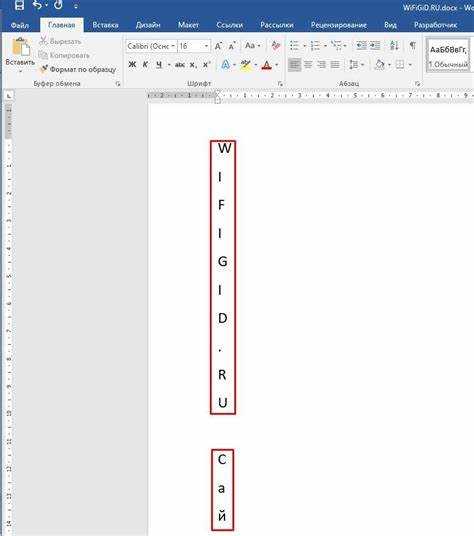
Для изменения высоты букв во всём документе Word удобнее использовать стили, которые задают единые параметры шрифта, размера и интервалов. Это позволяет быстро поддерживать одинаковое оформление текста без ручной корректировки каждого фрагмента.
Чтобы применить стиль ко всему документу:
- Откройте вкладку Главная → группа Стили.
- Выберите существующий стиль, например Обычный, или создайте новый через Создать стиль.
- В настройках стиля укажите шрифт, размер, межстрочный и межсимвольный интервал.
- Примените стиль к тексту, выделив весь документ (Ctrl+A) и кликнув по выбранному стилю.
Пример таблицы настроек стиля для контроля высоты букв и интервалов:
| Параметр | Значение |
|---|---|
| Шрифт | Calibri |
| Размер | 11 пт |
| Межстрочный интервал | 1,15 |
| Межсимвольный интервал | Разреженный, 0,5 пт |
| Надстрочный/Подстрочный | Не применяется |
Использование стиля позволяет сохранить единый вид текста при добавлении новых разделов и упрощает редактирование документа, обеспечивая постоянство визуальной высоты букв.
Изменение высоты букв через параметры шрифта

В Word точная регулировка высоты букв выполняется через окно Параметры шрифта, которое открывается сочетанием клавиш Ctrl+D или через стрелку в правом нижнем углу группы Шрифт на вкладке Главная. Здесь доступны настройки масштаба и интервала, влияющие на вертикальные пропорции символов.
Для изменения высоты букв выполните следующие действия:
- Выделите символы или текст, для которых требуется изменить высоту.
- Откройте окно Параметры шрифта.
- Перейдите на вкладку Дополнительно.
- В разделе Масштаб задайте процентное значение (например, 120% для увеличения или 80% для уменьшения высоты букв).
- При необходимости измените межсимвольный интервал, чтобы текст оставался читабельным.
Дополнительно можно использовать функции Надстрочный и Подстрочный, если требуется поднять или опустить отдельные символы без изменения общего размера шрифта.
После применения изменений рекомендуется проверять внешний вид текста в контексте документа, чтобы сохранить гармоничное оформление и единообразие высоты букв во всём тексте.
Сохранение настроек для повторного использования

Чтобы сохранить параметры высоты букв и других шрифтовых настроек для повторного применения, используйте создание и редактирование стилей в Word. Это позволяет быстро применять одинаковое форматирование к новым документам или отдельным разделам.
Для сохранения настроек выполните следующие действия:
- Выделите текст с нужными параметрами шрифта, размера и интервалов.
- На вкладке Главная в группе Стили нажмите Создать стиль.
- Задайте имя стиля и убедитесь, что в параметрах указаны все применённые настройки шрифта, включая масштаб и межсимвольный интервал.
- Сохраните стиль. Он станет доступен в панели стилей для текущего документа и при добавлении нового текста.
Для использования стиля в других документах можно сохранить его в шаблоне Word (*.dotx) или экспортировать через Управление стилями. Это позволяет быстро применять заранее настроенную высоту букв без повторного ручного редактирования каждого фрагмента текста.
Вопрос-ответ:
Как изменить высоту букв только для одного слова в документе Word?
Чтобы изменить высоту букв для отдельного слова, выделите его мышью и откройте окно Параметры шрифта (Ctrl+D). В разделе Масштаб установите процентное значение, например 120% для увеличения или 80% для уменьшения. После применения изменения выбранное слово будет иметь отличную от остального текста высоту букв.
Можно ли увеличить высоту всех букв в документе сразу?
Да, для изменения высоты букв во всём документе удобно использовать стили. Выделите весь текст (Ctrl+A), откройте вкладку Стили на панели Главная и примените стиль с нужными параметрами шрифта и масштаба. Это позволяет одновременно обновить высоту букв для всех разделов документа.
Как настроить вертикальное положение символов с помощью надстрочного или подстрочного текста?
Выделите символ или группу символов, которые нужно поднять или опустить. На вкладке Главная в группе Шрифт выберите Надстрочный (x²) или Подстрочный (x₂). Для точной настройки откройте окно Параметры шрифта и в разделе Эффекты задайте процент смещения относительно базовой линии текста.
Как изменить высоту букв при работе с формулами и химическими обозначениями?
Для формул и химических обозначений применяют комбинацию изменения масштаба шрифта и надстрочного/подстрочного текста. Выделите символы, откройте Параметры шрифта, установите нужный масштаб и при необходимости примените надстрочный или подстрочный эффект, чтобы корректно разместить индексы и показатели, сохранив читаемость.
Можно ли сохранить настройки высоты букв для использования в других документах?
Да, настройки можно сохранить через создание стиля. Выделите текст с нужными параметрами, на вкладке Главная → группа Стили выберите Создать стиль, задайте имя и сохраните. Для применения в других документах стиль можно добавить в шаблон Word (*.dotx) или экспортировать через Управление стилями.

 Загрузка...