Содержание статьи
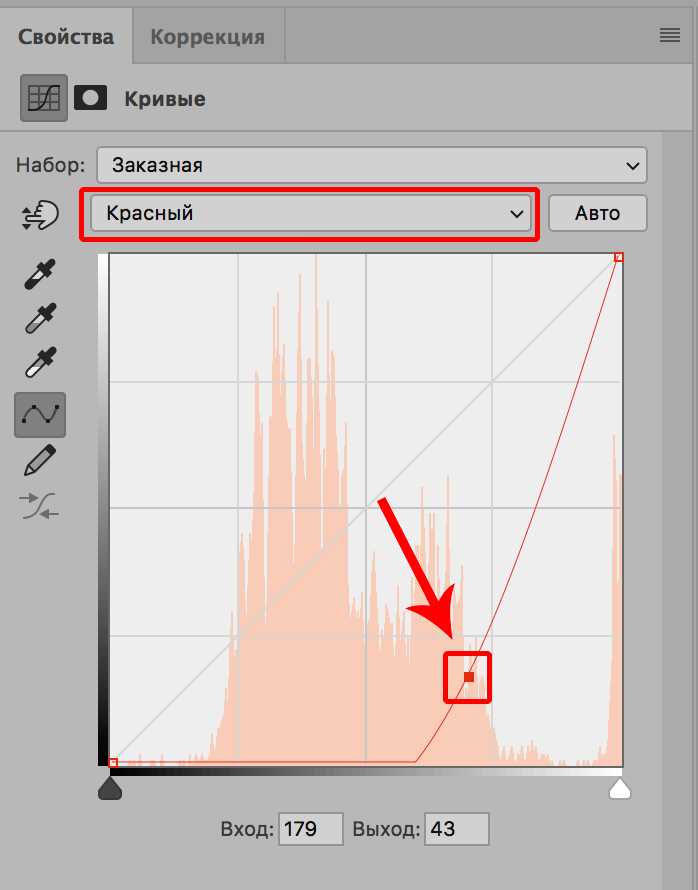
Красный цвет на фотографиях часто выглядит слишком насыщенным или темным из-за особенностей освещения и настроек камеры. Для корректного изменения оттенка требуется точная работа с инструментами редактора, такими как Цветовой баланс или Коррекция оттенка и насыщенности.
Перед изменением цвета важно создать копию исходного слоя, чтобы сохранить оригинал и иметь возможность вернуться к нему при необходимости. Это предотвращает потерю деталей и позволяет экспериментировать без риска.
Регулировка красного должна выполняться постепенно: небольшие сдвиги ползунков по насыщенности и светлоте помогают достичь естественного результата. Для участков с локальными перепадами цвета рекомендуется использовать маски или локальные корректировки, чтобы точечно изменить оттенок, не затрагивая остальное изображение.
Контроль результата осуществляется через сравнение «до и после» в редакторе. Это позволяет убедиться, что красный стал светлее, сохранив детализацию и баланс с другими цветами на фото.
Выбор подходящего редактора для работы с цветом
Для изменения красного цвета на фото необходим редактор с поддержкой точной работы с цветами. Программы типа Adobe Photoshop и Affinity Photo предоставляют инструменты Цветовой баланс и Регулировка оттенка/насыщенности, которые позволяют отдельно корректировать красный канал без влияния на остальные цвета.
Бесплатные варианты, такие как GIMP или Darktable, также поддерживают редактирование каналов и масок. Они позволяют локально осветлять красный, используя слои и выделения, что важно для точной работы на деталях лица, одежды или объектов.
При выборе редактора обращайте внимание на наличие функций: слои, маски, регулировка кривых и выборочные корректировки. Эти возможности обеспечивают контроль над светлотой и насыщенностью красного без потери деталей и общей гармонии изображения.
Импорт изображения в программу
Для начала работы с красным цветом необходимо корректно загрузить фотографию в редактор. Правильный импорт сохраняет исходное качество и цветовую информацию.
Рекомендуемые шаги:
- Откройте программу и выберите Файл → Открыть.
- Выберите изображение в формате JPEG, PNG или TIFF. Для редактирования цвета лучше использовать PNG или TIFF, так как они сохраняют больше деталей.
- Проверьте разрешение и глубину цвета. Для работы с красными оттенками оптимально 24-бит или 32-бит.
- Создайте копию слоя сразу после импорта, чтобы сохранять оригинал нетронутым.
Если изображение слишком большое, уменьшите размер рабочей области, сохранив пропорции, чтобы инструменты цветовой коррекции работали точнее, а программа не замедлялась.
Создание копии слоя для корректировки
Перед изменением красного цвета важно создать копию исходного слоя. Это позволяет работать с корректировками без риска повредить оригинальное изображение и быстро откатиться к исходной версии при необходимости.
Алгоритм действий:
- Выделите основной слой с изображением.
- В меню выберите Слой → Создать дубликат слоя или используйте сочетание клавиш Ctrl+J (Windows) / Cmd+J (Mac).
- Переименуйте новый слой, например, «Коррекция красного», чтобы отличать его от оригинала.
- Убедитесь, что дублированный слой активен перед применением инструментов редактирования цвета.
Создание копии слоя также полезно для экспериментов с локальными масками и выборочными корректировками, позволяя осветлять красный цвет на отдельных участках без затрагивания остальных деталей изображения.
Использование инструмента «Цветовой баланс»
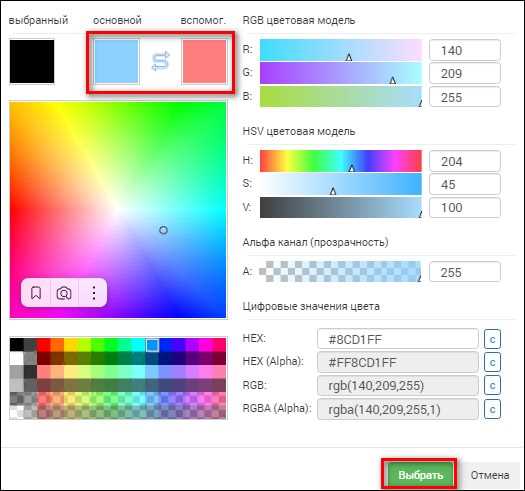
Инструмент Цветовой баланс позволяет изменить оттенок красного на фото без воздействия на другие цвета. Он регулирует соотношение красного, зеленого и синего каналов в светлых, средних и темных участках изображения.
Пошаговое применение:
- Выберите слой для корректировки.
- Откройте Изображение → Коррекция → Цветовой баланс.
- Выберите диапазон Средние тона для общей корректировки красного.
- Сдвигайте ползунок Красный–Циан в сторону Циана, чтобы уменьшить насыщенность красного и сделать его светлее.
- При необходимости подкорректируйте Светлые участки и Тени для равномерного эффекта.
Использование цветового баланса на копии слоя сохраняет исходный цвет изображения и позволяет точечно осветлять красные оттенки без разрушения деталей.
Регулировка оттенка и насыщенности красного
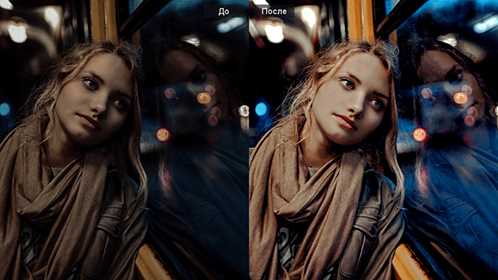
Для осветления красного на фото необходимо работать с оттенком и насыщенностью красного канала. Это позволяет снизить интенсивность цвета, сохранив детализацию и естественный вид изображения.
Рекомендуемые действия:
- Выберите слой с дублированной копией изображения.
- Откройте Изображение → Коррекция → Оттенок/Насыщенность.
- В выпадающем меню выберите Красный канал.
- Сдвигайте ползунок Насыщенность в отрицательную сторону, чтобы уменьшить интенсивность красного.
- Сдвиг ползунка Оттенок позволяет корректировать цвет от ярко-красного к более мягкому варианту без искажения остальных тонов.
- При необходимости используйте маску слоя для локального осветления отдельных участков изображения.
Регулировка должна выполняться постепенно, по 2–5 единиц на шаг, чтобы сохранить естественные переходы и избежать чрезмерного изменения цвета.
Применение локальных корректировок на отдельных участках
Для точечного осветления красного цвета на отдельных участках изображения используют локальные корректировки. Это важно для деталей лица, одежды или объектов, где общий сдвиг цвета может нарушить баланс.
Алгоритм работы:
- Создайте дублированный слой для редактирования.
- Выберите инструмент Кисть корректировки или Локальная маска.
- Выделите область с красными участками, которые требуется осветлить.
- Примените корректировки Оттенок/Насыщенность или Цветовой баланс только к выделенной зоне.
- Используйте мягкую кисть с низкой непрозрачностью (10–30%) для плавного перехода цвета.
После применения локальных корректировок сравните результат с исходным изображением. Это позволяет убедиться, что красный стал светлее на нужных участках, сохранив гармонию и детали остальных цветов.
Сравнение до и после для контроля результата
После осветления красного цвета важно оценить эффект на изображении и убедиться, что корректировки не нарушили естественный баланс. Контроль осуществляется путем параллельного сравнения исходного и отредактированного слоя.
Простая методика с таблицей:
| Состояние | Что проверять |
|---|---|
| До | Исходная насыщенность красного, детализация теней и светлых участков |
| После | Светлость красного, плавность переходов, сохранение деталей и гармония с остальными цветами |
Для точной проверки используйте режим переключения слоев или маску видимости слоя, чтобы мгновенно видеть изменения. Сравнение позволяет скорректировать насыщенность и оттенок красного до оптимального результата.
Сохранение изображения с новыми настройками цвета

После осветления красного цвета необходимо сохранить результат так, чтобы сохранить качество и возможность дальнейшей работы с изображением.
Рекомендации по сохранению:
- Используйте Сохранить как, чтобы создать новый файл и сохранить исходное изображение нетронутым.
- Выберите формат PNG или TIFF для сохранения максимального качества и точных цветовых данных.
- Если требуется уменьшить размер файла для веб-использования, используйте JPEG с минимальной компрессией, проверяя, чтобы красный не терял детали.
- Сохраняйте рабочий файл в формате программы (PSD, XCF, .afphoto) с сохранением слоев и масок, чтобы можно было корректировать оттенки и насыщенность в будущем.
Проверяйте результат на разных устройствах, чтобы убедиться, что красный цвет отображается светлее, но при этом сохраняется естественная гармония изображения.
Вопрос-ответ:
Как выбрать инструмент для осветления красного на фото?
Для работы с красным цветом лучше использовать инструменты Цветовой баланс или Оттенок/Насыщенность. Они позволяют регулировать отдельные цветовые каналы, корректируя красный без изменения остальных цветов. Если требуется обработка только части изображения, используйте маски или локальные корректировки.
Можно ли осветлить красный цвет на всей фотографии сразу?
Да, но это может повлиять на другие элементы изображения. Для сохранения деталей создайте копию слоя и применяйте корректировку через Цветовой баланс или Оттенок/Насыщенность, постепенно уменьшая насыщенность красного. Локальные корректировки помогут осветлить только нужные участки без искажения остальных цветов.
Как избежать резких переходов при осветлении красного?
Используйте мягкую кисть с низкой непрозрачностью при локальной корректировке. Работайте слоями с масками, чтобы контролировать границы изменения. Постепенное увеличение светлоты и снижение насыщенности красного позволяет сохранить плавные переходы между цветами.
В каком формате лучше сохранять фото после коррекции красного?
Для сохранения качества и точных цветов используйте форматы PNG или TIFF. Если изображение нужно для публикации в интернете, можно сохранить JPEG с минимальной компрессией. Для дальнейшей работы с цветами рекомендуется сохранять исходный файл программы с слоями и масками, чтобы корректировки можно было повторить или изменить.

 Загрузка...