Содержание статьи
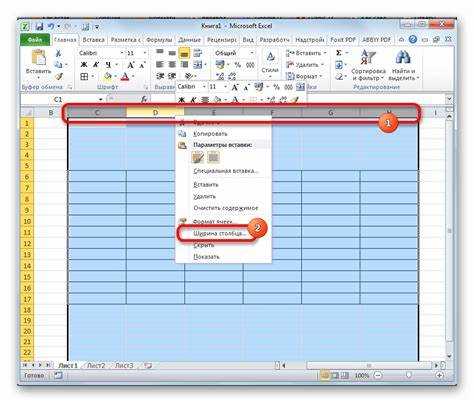
В Excel высота строк напрямую влияет на читаемость таблицы и корректное отображение данных. Стандартная высота в 15 пунктов подходит не для всех случаев, особенно при использовании текста с переносом, формул или вставленных изображений.
Автоматическая подгонка позволяет быстро адаптировать строки под содержимое. Для этого достаточно выделить нужные строки и использовать команду Автоподбор высоты строки, что экономит время при работе с большими таблицами.
Ручная настройка высоты актуальна, когда требуется одинаковый размер для нескольких строк или когда автоматическая подгонка не учитывает визуальные особенности текста. Важно указывать точное значение в пунктах, чтобы сохранить единообразие таблицы.
При работе с несколькими листами или при копировании таблиц в другие документы сохранение настроек высоты строк предотвращает искажение данных и облегчает дальнейшую обработку информации.
Сочетания клавиш и панель инструментов ускоряют процесс изменения высоты, позволяя избегать лишних кликов и ошибок при ручной корректировке. Использование этих инструментов особенно полезно при регулярной работе с отчетами и сводными таблицами.
Автоматическая подгонка высоты строк под содержимое
В Excel автоматическая подгонка высоты строки позволяет адаптировать размер ячейки под текст, формулы или изображения без ручного ввода значения. Для этого выделите нужные строки, кликните правой кнопкой мыши и выберите Автоподбор высоты строки. Программа рассчитает высоту на основе наибольшего содержимого в строке.
Если текст имеет переносы, функция учитывает количество строк и шрифтовой размер. При использовании нескольких шрифтов внутри одной ячейки итоговая высота определяется самым крупным элементом. Это предотвращает обрезку текста и делает таблицу читаемой.
Автоподбор можно применять к диапазонам строк или к всему листу одновременно. Для ускорения процесса используйте сочетание клавиш Alt + H + O + A, что активирует команду без дополнительных кликов мышью. Функция особенно полезна при работе с длинными списками или импортированными данными из внешних источников.
Для сохранения единообразия после автоподбора рекомендуется проверять визуальное выравнивание строк в соседних столбцах, чтобы таблица оставалась аккуратной при печати или экспорте в PDF.
Ручная настройка высоты через контекстное меню
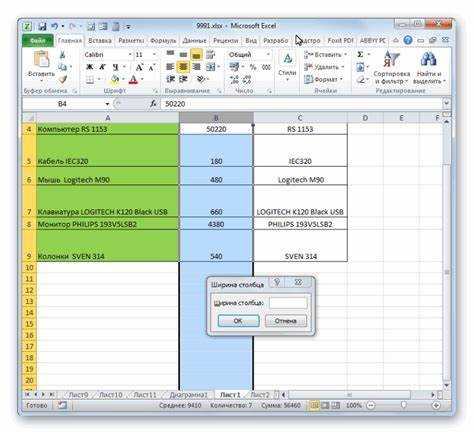
Для точной установки высоты строки в Excel выделите одну или несколько строк, кликните правой кнопкой мыши и выберите Высота строки. В появившемся окне укажите значение в пунктах, например 18 или 24, чтобы строки имели одинаковый размер.
Ручная настройка удобна, когда требуется согласованная высота для нескольких блоков данных, особенно если автоматическая подгонка создает разный размер строк. Это важно при подготовке отчетов, где визуальная структура таблицы должна быть строгой.
Если таблица содержит ячейки с переносом текста, рекомендуется сначала проверить содержимое каждой строки, чтобы указанная высота не обрезала текст. Для быстрого изменения нескольких строк одновременно введите одно и то же значение в поле Высота строки после выделения диапазона.
Ручная настройка также эффективна при подготовке печатных таблиц или экспорте в PDF, когда требуется соблюсти точные размеры для всей документации.
Использование панели инструментов для изменения высоты
В Excel высоту строк можно изменять через панель инструментов на вкладке Главная. Выделите строки, затем в группе Ячейки нажмите Формат и выберите Высота строки. В открывшемся окне укажите значение в пунктах и подтвердите.
Этот способ позволяет одновременно изменить высоту нескольких строк и легко вернуть стандартное значение. Для визуального контроля удобнее использовать Автоподбор высоты строки на той же панели.
Пример настройки через панель инструментов:
| Действие | Результат |
|---|---|
| Выделение строк | Строки становятся активными для изменения |
| Нажатие Формат → Высота строки | Открывается окно для ввода точного значения |
| Ввод числа в пунктах | Строки принимают заданную высоту |
| Использование Автоподбор | Высота адаптируется под содержимое |
Панель инструментов особенно полезна при работе с диапазонами строк и повторяющихся настройках, когда нужно поддерживать единый размер ячеек по всей таблице.
Выровнять сразу несколько строк одной высотой
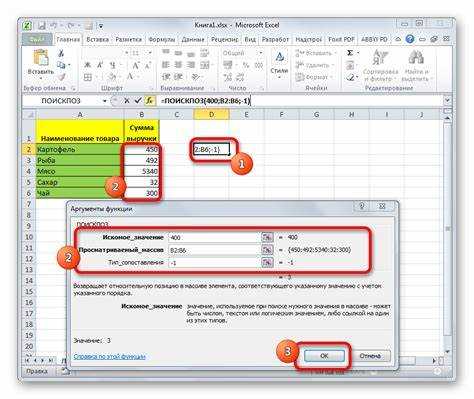
Для установки одинаковой высоты нескольких строк в Excel выполните следующие действия:
- Выделите диапазон строк, которые нужно выровнять.
- Кликните правой кнопкой мыши и выберите Высота строки или используйте панель инструментов через Формат → Высота строки.
- Введите точное значение в пунктах, например 20, и подтвердите.
Также можно использовать автоподбор для всего диапазона, если нужно, чтобы строки подстраивались под наибольшее содержимое в выделении:
- Выделите строки.
- На вкладке Главная → Формат выберите Автоподбор высоты строки.
- Excel автоматически выставит одинаковую высоту, ориентируясь на самый высокий элемент в диапазоне.
Эта методика полезна при подготовке отчетов, сводных таблиц и печатных документов, где важно визуальное выравнивание строк. Для больших таблиц можно комбинировать ручной ввод и автоподбор для ускорения работы и сохранения читаемости данных.
Сочетания клавиш для быстрого изменения высоты строк
В Excel можно ускорить изменение высоты строк с помощью сочетаний клавиш. Для автоподбора используйте комбинацию Alt + H + O + A. Она автоматически подгоняет высоту выделенных строк под наибольшее содержимое.
Для ручного ввода конкретного значения выделите строки и нажмите Alt + H + O + H. В открывшемся окне введите нужное число в пунктах и подтвердите Enter. Этот способ позволяет выравнивать строки точно и одинаково по всему диапазону.
Использование клавиш ускоряет работу с большими таблицами и предотвращает ошибки, которые могут возникнуть при многократных кликах мышью. Комбинации работают как на отдельных строках, так и на диапазонах, что облегчает подготовку отчетов и печатных документов.
Сохранение настроек высоты при копировании таблиц

При копировании таблиц в Excel важно сохранять высоту строк, чтобы структура данных оставалась читаемой. Для этого используйте команду Копировать и затем Вставить специальные → Форматы. Это перенесет только форматирование, включая высоту строк, без изменения содержимого.
Если таблица вставляется в другой лист или книгу, рекомендуется проверить настройки масштаба страницы и ширину столбцов, чтобы строки отображались корректно. В некоторых случаях автоподбор может изменить высоту при вставке, поэтому использование Вставить форматы гарантирует сохранение выбранных значений.
При регулярной работе с отчетами полезно создать шаблон с заранее заданной высотой строк. Это позволяет быстро копировать таблицы между документами без потери визуальной структуры и минимизирует необходимость ручной корректировки.
Вопрос-ответ:
Как быстро подогнать высоту строк под текст в Excel?
Выделите строки, кликните правой кнопкой мыши и выберите Автоподбор высоты строки. Excel автоматически выставит высоту на основе самого длинного содержимого в строке, включая переносы текста и разные размеры шрифтов.
Можно ли задать одинаковую высоту сразу для нескольких строк?
Да. Выделите диапазон строк, кликните правой кнопкой мыши и выберите Высота строки. Введите нужное значение в пунктах, например 20, и подтвердите. Все выбранные строки примут одинаковую высоту, независимо от их содержимого.
Какие сочетания клавиш ускоряют изменение высоты строк?
Для автоподбора используйте Alt + H + O + A. Для ручного ввода конкретного значения выделите строки и нажмите Alt + H + O + H, затем укажите число в пунктах и нажмите Enter. Эти комбинации работают как на отдельных строках, так и на диапазонах.
Как сохранить высоту строк при копировании таблицы в другой лист?
Используйте Копировать и Вставить специальные → Форматы. Это перенесет форматирование, включая высоту строк, без изменения содержимого. После вставки стоит проверить масштаб страницы и ширину столбцов, чтобы строки отображались корректно.
Почему автоподбор иногда не корректно выставляет высоту строки?
Автоподбор ориентируется на наибольший элемент в строке. Если в ячейке несколько шрифтов или вставлены объекты, Excel может не учитывать мелкие детали визуально. В таких случаях рекомендуется вручную задать высоту строки или использовать автоподбор с последующей проверкой визуального выравнивания.

 Загрузка...