Содержание статьи
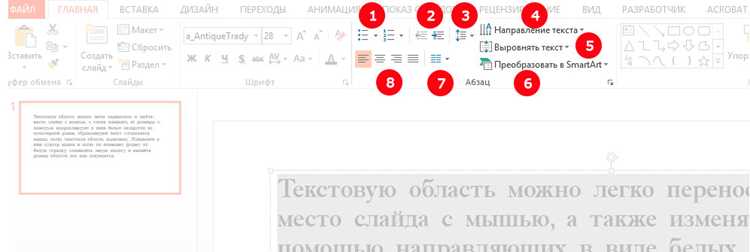
Выравнивание текста в PowerPoint – это ключевой элемент для создания визуально привлекательных и легкочитаемых слайдов. Важно помнить, что правильное размещение текста помогает зрителю сосредоточиться на главной идее и воспринимать информацию с минимальными усилиями. Программа предоставляет несколько способов выравнивания, которые можно использовать в зависимости от конкретных задач.
Основные способы выравнивания текста включают выравнивание по левому краю, по центру и по правому краю. Каждый из этих вариантов имеет свое назначение в контексте презентации. Например, текст, выровненный по левому краю, подходит для длинных блоков информации, так как он делает чтение более удобным. В то время как центрирование лучше подходит для заголовков и выделенных фрагментов текста, где важно создать баланс на слайде.
Кроме того, PowerPoint позволяет настроить выравнивание с помощью использования сеток и направляющих, что особенно полезно при работе с несколькими текстовыми блоками или объектами на одном слайде. Эти инструменты помогут точно выровнять текст относительно других элементов, обеспечивая гармоничное распределение контента.
Каждый метод выравнивания можно настроить под конкретные задачи, что позволяет добиваться нужной визуальной структуры. Важно знать, как и когда применять различные способы выравнивания для того, чтобы улучшить восприятие вашей презентации.
Выравнивание текста по левому краю в PowerPoint

Чтобы выровнять текст по левому краю, нужно выделить текстовое поле или блок с текстом, а затем выбрать соответствующую команду на панели инструментов или воспользоваться сочетанием клавиш Ctrl + L. Это сразу выведет весь текст влево, делая его более читаемым и упорядоченным.
Особенности левостороннего выравнивания заключаются в том, что оно используется, когда необходимо сохранить одну и ту же структуру текста на всех слайдах. Например, если вы используете этот способ для списка с маркированными или нумерованными пунктами, каждый пункт будет начинаться с одинакового отступа, что улучшит восприятие информации.
Одним из преимуществ левостороннего выравнивания является универсальность. Оно хорошо работает как для русского, так и для английского языка, а также для языков, которые читаются слева направо. Такой способ выравнивания подходит для большинства стандартных презентаций, где требуется четкая структура и ясность.
При использовании левого выравнивания важно следить за расстоянием между строками и блоками текста. Применяя этот метод, следует избегать слишком длинных абзацев, так как это может затруднить восприятие. Разделение текста на небольшие, логически связанные абзацы улучшит читабельность и сделает вашу презентацию более организованной.
Центрирование текста в слайде PowerPoint

Центрирование текста в PowerPoint используется для создания фокуса на определенных элементах слайда. Этот способ выравнивания идеально подходит для заголовков, цитат или коротких фраз, когда важно выделить информацию и сделать её визуально привлекательной.
Для центрирования текста в PowerPoint достаточно выбрать текстовое поле и нажать кнопку выравнивания по центру на панели инструментов, либо использовать сочетание клавиш Ctrl + E. После этого текст будет размещен по центру слайда как по горизонтали, так и по вертикали, если это необходимо.
Центрирование рекомендуется использовать в следующих случаях:
- Заголовки: для выделения основной идеи слайда.
- Цитаты: когда необходимо подчеркнуть важные или вдохновляющие слова.
- Краткие фразы: для акцентирования внимания на ключевых моментах.
При использовании центрирования важно учитывать размер текста и его контекст. Например, длинные абзацы текста не всегда хорошо смотрятся при центрировании, так как могут выглядеть перегруженно. Рекомендуется ограничиваться короткими предложениями или фразами, чтобы сохранить визуальный баланс.
Для улучшения восприятия можно настроить межстрочный интервал и отступы текста, чтобы центрированный текст не выглядел слишком скучным. Также стоит избегать слишком ярких шрифтов или цвета, так как это может отвлекать от содержания.
Выравнивание текста по правому краю в PowerPoint
Выравнивание текста по правому краю в PowerPoint используется реже, чем другие методы, но в некоторых случаях оно бывает полезным, например, для текстов, в которых важно подчеркнуть выравнивание данных или создать определенный визуальный эффект.
Чтобы выровнять текст по правому краю, достаточно выбрать текстовое поле и нажать на кнопку выравнивания по правому краю на панели инструментов или использовать сочетание клавиш Ctrl + R. Это расположит текст с правой стороны текстового блока, оставив пустое пространство слева.
Метод правого выравнивания лучше всего подходит в следующих случаях:
- Для цифр и таблиц: в случае работы с числами или датами правое выравнивание помогает улучшить восприятие данных, так как цифры и даты традиционно выравниваются по правому краю.
- При оформлении цитат: правое выравнивание может быть использовано для оформления длинных цитат или текста, который нужно выделить с визуальной точки зрения.
- Для оформления сносок и примечаний: если необходимо выделить информацию, но при этом она должна занимать меньшую часть слайда, правое выравнивание помогает компактно разместить текст.
При использовании правого выравнивания важно помнить о балансе с остальными элементами слайда. Это выравнивание может выглядеть негармонично на слайде с другим текстом, выровненным по левому краю или по центру. Чтобы избежать дисбаланса, рекомендуется использовать правое выравнивание только в ограниченных случаях, когда оно действительно улучшает восприятие информации.
Также стоит следить за размером текста и отступами, чтобы правое выравнивание не создавало ощущения перегруженности. Это особенно важно при работе с небольшими слайдами или текстовыми блоками с большим количеством информации.
Использование функции выравнивания по сетке для точности

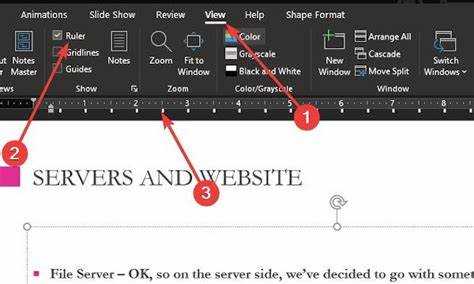
Функция выравнивания по сетке в PowerPoint помогает точно располагать элементы на слайде. Этот инструмент полезен, когда требуется выровнять текст или объекты с максимальной точностью, особенно при работе с несколькими элементами на одном слайде.
Для использования сетки необходимо активировать её через меню Вид > Сетка и направляющие. После этого сетка появится на слайде, а элементы можно будет выравнивать по её линиям. Сетка помогает точно разместить текстовые блоки, изображения и другие объекты относительно друг друга, что особенно важно при создании сбалансированных и гармоничных слайдов.
Выравнивание по сетке имеет несколько преимуществ:
- Точность: объекты можно выровнять с минимальными погрешностями, что важно при размещении нескольких элементов на одном слайде.
- Удобство: при активации сетки элементы «притягиваются» к ближайшим линиям, что упрощает их точное размещение.
- Гибкость: вы можете настроить размер клеток сетки в зависимости от нужд вашего проекта, что позволяет подстраиваться под различные типы контента.
Чтобы настроить параметры сетки, нужно выбрать Настройки сетки и направляющих в меню. Там можно установить шаг сетки (расстояние между линиями), а также включить или отключить привязку объектов к сетке.
| Параметр | Описание |
|---|---|
| Размер ячеек сетки | Позволяет изменять шаг сетки, что влияет на точность выравнивания объектов. |
| Привязка объектов | Когда включена привязка, объекты автоматически «прилипают» к линиям сетки, что упрощает их точное выравнивание. |
| Отображение сетки | Можно скрыть или показать сетку в зависимости от нужд работы, не влияя на выравнивание объектов. |
Выравнивание по сетке особенно полезно, когда на слайде присутствуют элементы, которые должны быть расположены на одной линии или иметь одинаковые интервалы между собой. Например, для создания симметричных списков, графиков или текста с одинаковыми отступами, использование сетки значительно улучшает качество работы.
Выравнивание текста в многострочных блоках
Выравнивание текста в многострочных блоках в PowerPoint требует особого подхода, чтобы текст был не только читаемым, но и гармонично вписывался в дизайн слайда. Это особенно важно, если блоки текста содержат несколько абзацев, списков или длинных описаний.
Для выравнивания текста в многострочных блоках можно использовать несколько методов:
- Выравнивание по левому краю: наиболее часто используется для длинных блоков текста. Он помогает организовать текст, делая его удобным для чтения. Этот метод хорошо работает, когда блоки содержат описания или пояснения, которые важно читать слева направо.
- Центрирование: подходит для коротких абзацев или цитат. Центрирование текстового блока придаёт симметричный вид и фокусирует внимание на важной информации.
- Выравнивание по правому краю: реже применяется, но может быть полезным для размещения данных или цитат в правой части слайда. Этот метод помогает создать контраст с остальными блоками, расположенными по левому краю.
Кроме того, важно учитывать межстрочный интервал и отступы. Правильное расстояние между строками делает текст более читаемым и предотвращает перегруженность слайда. В PowerPoint можно настроить межстрочный интервал в разделе Форматирование абзаца, выбирая оптимальные значения, такие как одинарный, полуторный или двойной интервал.
Для ещё большей точности выравнивания можно использовать направляющие и сетку, которые помогут выровнять текстовые блоки на слайде относительно других элементов. Этот метод особенно полезен при создании слайдов с несколькими текстовыми блоками, изображениями и графическими элементами.
В случае работы с многострочными списками важно помнить, что выравнивание списка тоже должно быть последовательным. Можно настроить маркеры или нумерацию таким образом, чтобы они точно выровнялись по одному краю. Это поможет сохранить единообразие и улучшить восприятие информации на слайде.
Настройка межстрочного интервала для лучшего выравнивания
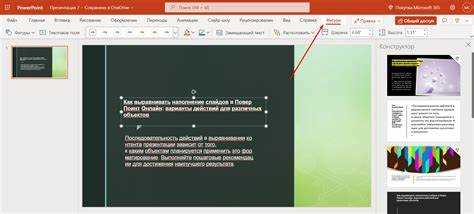
В PowerPoint доступно несколько вариантов настройки межстрочного интервала:
- Одинарный интервал: используется для стандартных блоков текста, когда необходимо сохранить компактность и избежать излишнего пустого пространства между строками. Этот вариант подходит для большинства текстов, таких как описания или инструкции.
- Полуторный интервал: идеально подходит для более объемных текстов, таких как статьи или большие блоки информации. Он помогает улучшить читаемость и предотвращает «слипание» строк.
- Двойной интервал: используется для создания более крупных и разреженных текстовых блоков, что актуально для слайдов с короткими фразами или заголовками. Этот интервал помогает выделить ключевые элементы и улучшить восприятие текста на большом экране.
Чтобы настроить межстрочный интервал в PowerPoint, выберите текстовый блок, откройте вкладку Главная, затем в разделе Абзац выберите нужное значение интервала или настройте индивидуальный интервал через Параметры интервала.
Для точной настройки межстрочного интервала можно использовать следующие дополнительные параметры:
- Минимальное расстояние: этот параметр позволяет задать минимальный интервал между строками, даже если текст слишком длинный, чтобы избежать «переполнения».
- Добавить отступы до и после абзаца: это помогает создать дополнительные интервалы между абзацами, улучшая восприятие текста на слайде.
- Использование фиксированного расстояния: если нужно, чтобы строки находились на конкретном расстоянии друг от друга, можно установить фиксированный интервал.
Настройка межстрочного интервала помогает не только в плане улучшения читаемости, но и при выравнивании текста. Например, при добавлении больших интервалов между строками можно добиться более аккуратного выравнивания текста в многострочных блоках, особенно при использовании выравнивания по левому или правому краю. Это позволяет избежать эффекта «перегруженности» слайда.
Вопрос-ответ:
Как выровнять текст по левому краю в PowerPoint?
Для выравнивания текста по левому краю в PowerPoint нужно выбрать текстовое поле и нажать кнопку «Выравнивание по левому краю» на панели инструментов. Также можно использовать сочетание клавиш Ctrl + L. Этот способ лучше всего подходит для длинных абзацев или списка.
Почему не стоит использовать центрирование текста для длинных абзацев?
Центрирование текста подходит для коротких фраз, заголовков или цитат. Для длинных абзацев этот метод не всегда удобен, так как строки текста будут иметь разную длину, что делает восприятие информации менее комфортным. Это может нарушить визуальное восприятие и привести к перегрузке слайда.
Как настроить выравнивание текста по сетке в PowerPoint?
Чтобы настроить выравнивание по сетке, нужно активировать сетку в меню «Вид» > «Сетка и направляющие». Это позволит вам выравнивать текст и объекты на слайде с максимальной точностью. Вы можете настроить размер ячеек сетки и включить привязку объектов, чтобы они автоматически выравнивались по линиям сетки.
Когда лучше использовать выравнивание текста по правому краю в PowerPoint?
Выравнивание по правому краю чаще всего используется для размещения данных, дат или цитат, когда важно подчеркнуть структуру текста. Например, если на слайде есть числа или статистика, их лучше выровнять по правому краю для лучшей читаемости и визуальной организации.
Как настроить межстрочный интервал для улучшения выравнивания текста?
Чтобы настроить межстрочный интервал, нужно выбрать текст и в разделе «Формат» выбрать параметры «Абзац». Здесь можно выбрать одинарный, полуторный или двойной интервал в зависимости от того, как нужно расположить текст на слайде. Также можно настроить минимальные расстояния между строками, что улучшит читаемость и визуальную гармонию.
Как выровнять текст по центру в PowerPoint, чтобы он выглядел аккуратно?
Чтобы выровнять текст по центру в PowerPoint, нужно выбрать текстовое поле, затем перейти на панель инструментов и нажать кнопку «Центрировать» или использовать сочетание клавиш Ctrl + E. Это подходит для заголовков, цитат или кратких фраз. Важно помнить, что центрирование не всегда хорошо смотрится для длинных абзацев, так как они могут выглядеть перегруженными. Также стоит учитывать размеры шрифта и отступы, чтобы текст не выглядел слишком тесно на слайде.

 Загрузка...