Содержание статьи

В Microsoft Word выравнивание текста по вертикали может понадобиться в различных случаях: для оформления документов, создания презентаций или составления таблиц. В отличие от стандартного выравнивания по горизонтали, вертикальное выравнивание может значительно улучшить визуальное восприятие документа. Однако эта настройка не всегда интуитивно понятна для пользователей, особенно если речь идет о сложных макетах.
Для выравнивания текста по вертикали в Microsoft Word есть несколько вариантов: использование абзацев, текстовых рамок, таблиц или настраиваемых полей страницы. Все эти методы позволяют добиться нужного эффекта в зависимости от типа документа и цели оформления.
Прежде чем приступить к выравниванию, важно понимать, что Word предлагает разные способы управления вертикальным расположением текста. Выбор конкретного метода зависит от того, нужно ли выравнивать текст на всей странице или внутри отдельных элементов, таких как таблицы или текстовые блоки.
Каждый из этих методов имеет свои особенности. Например, для стандартного документа лучше всего использовать параметры выравнивания в меню «Параметры страницы», в то время как для текста в таблицах подойдет настройка выравнивания непосредственно в ячейках. В случае с текстовыми рамками или полями страницы, вам нужно будет работать с дополнительными инструментами, доступными в Word.
Настройка выравнивания текста в поле страницы
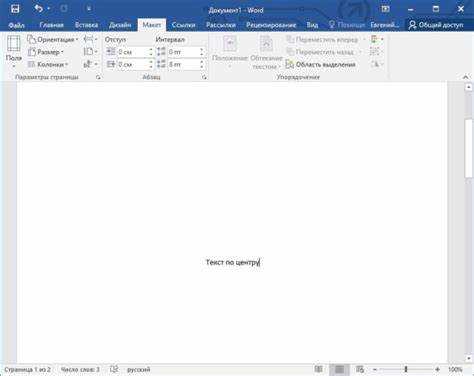
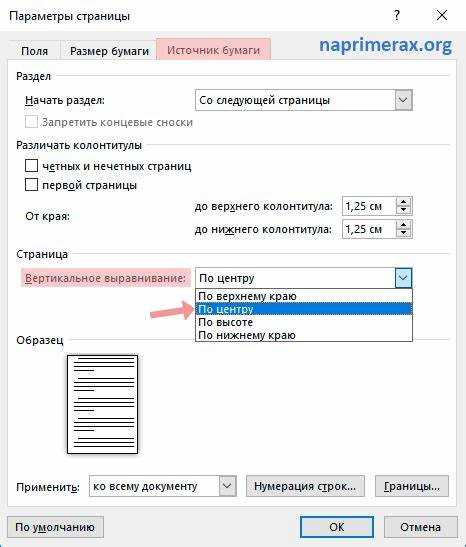
Для выравнивания текста по вертикали в поле страницы Microsoft Word, необходимо использовать опцию «Параметры страницы». Эта настройка позволяет расположить текст в верхней, средней или нижней части страницы, что полезно при создании рекламных материалов, приглашений или других документов с нестандартным расположением контента.
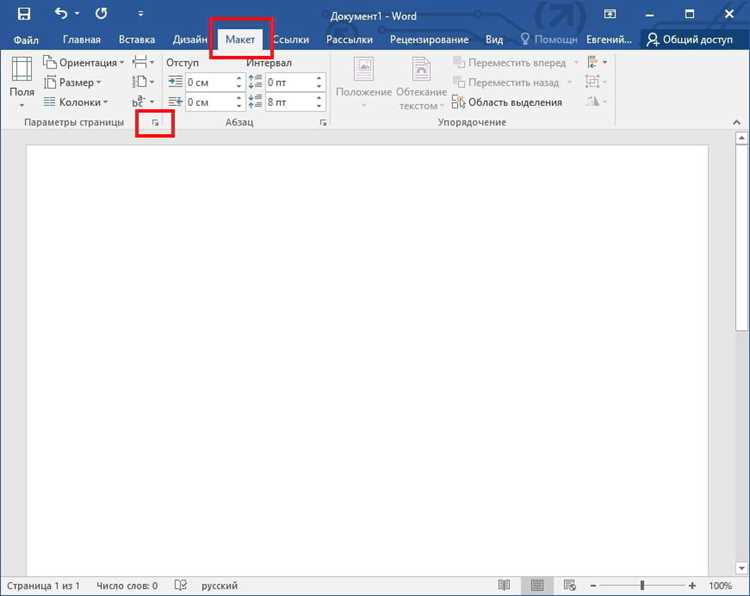
Чтобы настроить вертикальное выравнивание, выполните следующие шаги:
- Перейдите на вкладку Разметка (или Макет, в зависимости от версии).
- Нажмите на кнопку Параметры страницы.
- В открывшемся окне выберите вкладку Поле.
- В разделе Вертикальное выравнивание выберите нужный вариант: Верх, Центр, Низ.
Если требуется выравнивание по центру страницы, выберите опцию «Центр». Это особенно полезно для создания презентаций или оформления сертификатов. В случае, когда необходимо выровнять текст в нижней части страницы, используйте параметр «Низ», что может быть актуально при создании подписей или примечаний внизу страницы.
После выбора подходящего варианта, нажмите «ОК», и изменения сразу отразятся на документе. Это позволяет точно контролировать расположение текста внутри поля страницы, без необходимости вручную менять отступы или интервалы.
Использование текстовых рамок для вертикального выравнивания
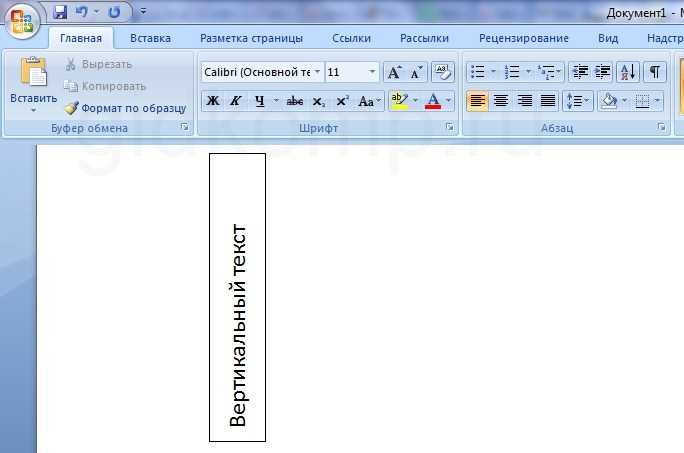
Чтобы выровнять текст по вертикали с помощью текстовой рамки, выполните следующие шаги:
- На вкладке Вставка выберите Текстовое поле и создайте рамку.
- Щелкните правой кнопкой мыши по рамке и выберите Формат текстового поля.
- В разделе Выравнивание выберите параметр По центру, По верхнему краю или По нижнему краю.
- После выбора нужного варианта нажмите ОК для применения изменений.
Текстовые рамки полезны для выравнивания текста в небольших блоках. Например, при создании визиток, заголовков или при расположении текста внутри сложных макетов. Вы можете легко настроить вертикальное выравнивание текста внутри рамки, не изменяя остальных элементов документа.
Кроме того, текстовые рамки можно использовать в сочетании с другими средствами выравнивания. Например, вы можете разместить несколько текстовых блоков с вертикальным выравниванием, и они будут выравниваться по отношению друг к другу, что делает их отличным инструментом для создания сложных макетов с точным позиционированием элементов.
Выравнивание текста в таблице
Выравнивание текста в таблице Microsoft Word позволяет управлять расположением содержимого ячеек. Это важно для создания отчетов, таблиц с данными или документов, где требуется точное размещение текста внутри ячеек.
Для вертикального выравнивания текста в ячейке таблицы, выполните следующие шаги:
- Выделите ячейку или диапазон ячеек, в которых нужно выровнять текст.
- На вкладке Конструктор выберите кнопку Выравнивание.
- В появившемся меню выберите один из вариантов вертикального выравнивания: По верхнему краю, По центру, По нижнему краю.
Если необходимо выровнять текст внутри всей таблицы, выделите все ячейки таблицы, а затем примените нужное вертикальное выравнивание. Это удобный способ обеспечить единообразное расположение текста в больших таблицах.
Для дополнительной настройки выравнивания текста внутри ячеек можно использовать параметры отступов. Нажмите правой кнопкой мыши на ячейку, выберите Свойства таблицы и в разделе Отступы установите нужные параметры для верхнего и нижнего отступов, что позволит более точно настроить вертикальное положение текста.
Использование вертикального выравнивания в таблицах помогает улучшить визуальную читаемость документа и сделать его более структурированным, особенно когда таблицы содержат много текста или числовых данных.
Вертикальное выравнивание в заголовках и подписях
Для выравнивания текста в заголовках и подписях по вертикали Microsoft Word предлагает несколько методов. Это особенно полезно при оформлении документов, где заголовки или подписи должны быть расположены в определенном месте страницы или настраиваться в соответствии с визуальными предпочтениями.
Для выравнивания текста в заголовке выполните следующие шаги:
- Выделите текст заголовка.
- Перейдите в меню Разметка или Макет и выберите Параметры страницы.
- В разделе Вертикальное выравнивание выберите нужный вариант: Верх, Центр, Низ.
- Нажмите ОК, чтобы применить изменения.
Этот метод подходит для выравнивания заголовков на странице. Например, если требуется, чтобы заголовок располагался в центре страницы, нужно выбрать параметр «Центр». Это полезно при создании титульных листов или других важных разделов документа, где требуется выделить заголовок.
Для выравнивания текста в подписях, таких как подписанные изображения или графики, можно использовать текстовые рамки или таблицы. Вставив текст в рамку, вы сможете настроить вертикальное выравнивание с помощью стандартных инструментов выравнивания текста, доступных в Word.
Также для точной настройки выравнивания можно использовать абзацные отступы. Для этого откройте окно Параметры абзаца и настройте верхние и нижние отступы, что позволит точнее выровнять текст в подписях или заголовках.
Использование абзацев для изменения положения текста
Для изменения положения текста с помощью абзацев выполните следующие шаги:
- Выделите абзац, который требуется выровнять.
- Щелкните правой кнопкой мыши и выберите Параметры абзаца.
- В окне настройки абзаца перейдите в раздел Отступы и интервалы.
- В поле Отступ сверху или Отступ снизу
- Для точного выравнивания также можно использовать Межстрочный интервал, выбирая между опциями Одинарный, Полуторный, Двойной или вручную задавая значение интервала.
Кроме того, абзацы позволяют использовать функциональность «Выравнивание по высоте». В этом случае текст в абзаце будет выровнен по вертикали относительно верхнего или нижнего края страницы, что актуально для титульных листов или текстовых блоков в документах, где важен точный расчет расположения.
Если нужно выровнять несколько абзацев или блоков текста на одной странице, можно использовать табличную разметку. Для этого создайте таблицу с одной строкой и несколькими ячейками, затем вставьте текст в ячейки и примените вертикальное выравнивание к каждой ячейке. Это обеспечит более точное и гибкое расположение текста в сложных макетах.
| Шаг | Действие |
|---|---|
| 1 | Выберите абзац, который требуется выровнять. |
| 2 | Откройте Параметры абзаца через правый клик мыши. |
| 3 | Отрегулируйте Отступы для верхнего и нижнего положения текста. |
| 4 | Настройте Межстрочный интервал для более точного контроля. |
Этот метод подходит для различных типов документов, от формальных отчетов до творческих макетов, где важна каждая деталь расположения текста на странице.
Корректировка расстояний и отступов для точного выравнивания
Для точного вертикального выравнивания текста в Microsoft Word важно правильно настроить отступы и расстояния между элементами. Эти параметры позволяют детально контролировать расположение текста на странице, что особенно полезно при работе с длинными текстами или оформлением документов с нестандартным расположением элементов.
Чтобы настроить отступы и расстояния, выполните следующие шаги:
- Выделите абзац или блок текста, который нужно выровнять.
- Щелкните правой кнопкой мыши и выберите Параметры абзаца.
- В разделе Отступы установите значения для Отступа слева и Отступа справа.
- В разделе Межстрочный интервал настройте параметры для расстояния между строками.
- Используйте Отступы сверху и снизу для более точного контроля за расположением текста внутри страницы или раздела.
Для более сложных документов, где нужно выровнять несколько элементов, например, заголовков и абзацев, можно использовать следующие дополнительные настройки:
- Отступы внутри таблиц: Настройка отступов в ячейках таблицы поможет выровнять текст по вертикали относительно остальных ячеек.
- Использование пустых абзацев: Вставка пустых абзацев перед или после текста поможет увеличить расстояние между блоками текста, что улучшит его визуальное восприятие.
- Текстовые рамки и поля: Выравнивание текста внутри рамок или полей позволяет легко управлять его положением внутри ограниченной области, что полезно для создания макетов с фиксированными размерами.
Для точных настроек можно также использовать вкладку Разметка в разделе Поле, где можно задать параметры полей страницы, чтобы создать больше пространства вокруг текста или переместить его к верхнему или нижнему краю страницы.
Корректировка расстояний и отступов – это ключевой инструмент для управления расположением текста в Word, позволяющий не только выровнять текст по вертикали, но и добиться аккуратного и профессионального вида документа.
Вопрос-ответ:
Как выровнять текст по вертикали на всей странице в Microsoft Word?
Для выравнивания текста по вертикали на всей странице в Word, откройте вкладку Разметка (или Макет) и выберите Параметры страницы. В окне параметров перейдите на вкладку Поле и в разделе Вертикальное выравнивание выберите подходящий вариант: Верх, Центр, Низ. После этого нажмите ОК, чтобы применить настройки.
Можно ли выровнять текст по вертикали в ячейке таблицы?
Да, для выравнивания текста внутри ячейки таблицы, выберите нужную ячейку или несколько ячеек. Затем на вкладке Конструктор выберите опцию Выравнивание и укажите нужное вертикальное выравнивание: По верхнему краю, По центру, По нижнему краю. Эти настройки помогут расположить текст в ячейках таблицы по вертикали.
Как выровнять текст по вертикали внутри текстовой рамки?
Чтобы выровнять текст по вертикали внутри текстовой рамки, вставьте рамку через вкладку Вставка — Текстовое поле. После этого щелкните правой кнопкой мыши по рамке, выберите Формат текстового поля и в разделе Выравнивание выберите нужный вариант: По центру, По верхнему краю, По нижнему краю. Эти действия позволяют контролировать вертикальное расположение текста внутри рамки.
Как изменить вертикальное выравнивание текста в заголовке?
Для изменения вертикального выравнивания текста в заголовке, выделите текст заголовка и перейдите в Параметры страницы через вкладку Разметка (или Макет). В разделе Вертикальное выравнивание выберите нужный вариант: Верх, Центр, Низ. Эти настройки применяются к заголовкам, позволяя выровнять их по верхней, центральной или нижней части страницы.

 Загрузка...