Содержание статьи
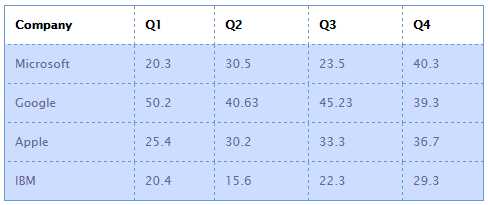
В Excel точное выравнивание таблиц по центру листа важно для удобства чтения и печати. Таблица, расположенная смещённо, может создавать визуальный дискомфорт и влиять на восприятие данных. Встроенные инструменты Excel позволяют быстро центрировать как отдельные ячейки, так и всю таблицу целиком.
Для центрирования содержимого используйте команду «Выравнивание по центру» на панели инструментов. Она корректно распределяет текст и числа внутри выбранного диапазона, независимо от ширины столбцов. При необходимости можно дополнительно применять формат ячеек для более точного контроля положения данных.
Центрирование всей таблицы на листе достигается через настройку поля печати и параметров расположения на странице. Это особенно полезно при подготовке отчётов и презентационных документов. В статье рассмотрены пошаговые методы, позволяющие выровнять таблицу по центру с минимальными усилиями.
Выбор диапазона ячеек для центрирования
Для начала необходимо определить, какие ячейки должны быть центрированы. Выделите диапазон с помощью мыши или клавиш Shift + стрелки. Если нужно центрировать всю таблицу, отметьте все строки и столбцы, которые содержат данные.
При выделении учитывайте пустые строки и столбцы. Они влияют на точное расположение таблицы на листе. Исключите лишние ячейки, чтобы центрирование прошло корректно и таблица не смещалась при печати.
Если требуется центрировать отдельные блоки данных, выделяйте их по отдельности. Используйте Ctrl + выделение мышью для объединения несмежных диапазонов. Это позволяет управлять выравниванием независимо для каждой группы данных.
Использование инструментов выравнивания на панели Excel
После выделения диапазона ячеек используйте панель инструментов «Главная», где находятся кнопки выравнивания. Для горизонтального центрирования нажмите «По центру» в блоке Выравнивание. Это перемещает содержимое ячеек относительно ширины столбцов.
Для вертикального центрирования выберите «По центру по вертикали». Комбинированное использование горизонтального и вертикального центрирования позволяет разместить данные точно в середине каждой ячейки.
Если кнопки неактивны, проверьте, что выбран диапазон содержит данные, а столбцы не заблокированы. В случае объединённых ячеек инструмент центрирования применяет выравнивание ко всей объединённой области, что упрощает работу с таблицами сложной структуры.
Центрирование текста внутри ячеек

Для точного центрирования текста внутри ячеек используйте следующие шаги:
- Выделите диапазон ячеек, содержащих текст или числа.
- На панели Главная выберите кнопку «По центру» для горизонтального центрирования.
- Для вертикального выравнивания используйте «По центру по вертикали» в том же блоке.
Дополнительно можно применить формат ячеек:
- Нажмите Ctrl + 1 или правой кнопкой мыши выберите Формат ячеек.
- Перейдите на вкладку Выравнивание.
- В разделе Горизонтально выберите По центру, в разделе Вертикально – По центру.
- Нажмите ОК для применения настроек.
Центрирование текста особенно важно для ячеек с числовыми значениями и заголовками, чтобы визуально структурировать таблицу и улучшить читаемость данных.
Центрирование всей таблицы на листе
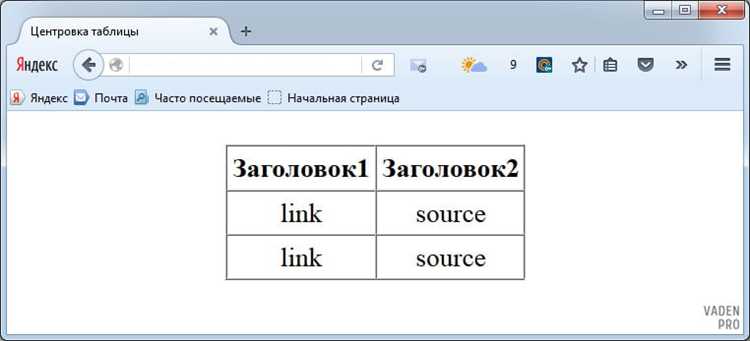
Для центрирования всей таблицы на листе используйте настройки страницы:
- Перейдите во вкладку Разметка страницы.
- В блоке Параметры страницы нажмите кнопку Параметры или откройте диалоговое окно с помощью стрелки в правом нижнем углу.
- На вкладке Поля отметьте По центру по горизонтали и По центру по вертикали.
- Нажмите ОК для применения изменений.
Этот метод позволяет разместить таблицу точно в середине листа при печати, независимо от размера данных. Учитывайте ширину и высоту таблицы относительно листа, чтобы пустые области были распределены равномерно.
Для проверки центрирования используйте Предварительный просмотр печати. При необходимости скорректируйте поля листа или ширину столбцов, чтобы таблица занимала желаемое положение.
Применение выравнивания через формат ячеек
Для точного контроля расположения данных используйте формат ячеек. Он позволяет задавать горизонтальное и вертикальное выравнивание для отдельных ячеек или диапазонов.
Алгоритм действий следующий:
| 1. | Выделите диапазон ячеек, которые нужно центрировать. |
| 2. | Нажмите Ctrl + 1 или правой кнопкой выберите Формат ячеек. |
| 3. | Перейдите на вкладку Выравнивание. |
| 4. | В разделе Горизонтальное выберите По центру, в разделе Вертикальное – По центру. |
| 5. | При необходимости отметьте Объединение ячеек для объединённых блоков данных. |
| 6. | Нажмите ОК для применения настроек. |
Этот способ обеспечивает стабильное выравнивание при изменении ширины столбцов и позволяет точно управлять визуальной структурой таблицы.
Использование горячих клавиш для быстрого центрирования
Горячие клавиши позволяют ускорить процесс выравнивания текста и таблиц в Excel без использования панели инструментов. Для горизонтального центрирования используйте комбинацию Alt + H, A, C. Она открывает вкладку Главная, активирует блок Выравнивание и применяет центрирование.
Для вертикального центрирования можно воспользоваться Alt + H, A, M, что перемещает содержимое к середине ячеек по вертикали. Эти комбинации работают как с отдельными ячейками, так и с выделенными диапазонами.
Для объединённых ячеек горячие клавиши применяют центрирование ко всему блоку, что экономит время при работе с заголовками таблиц. Использование горячих клавиш особенно полезно при необходимости быстро отформатировать несколько таблиц на одном листе.
Проверка и корректировка выравнивания после изменений

После центрирования таблицы рекомендуется проверить результат в режиме просмотра листа и при печати. Для этого откройте Предварительный просмотр через вкладку Файл → Печать. Убедитесь, что таблица находится строго по центру горизонтально и вертикально.
Если визуальное расположение смещено, откорректируйте ширину столбцов и высоту строк. Используйте формат ячеек для точного центрирования отдельных диапазонов. Объединённые ячейки проверяйте отдельно, так как они могут влиять на общий баланс таблицы.
Для быстрого исправления применяйте горячие клавиши Alt + H, A, C и Alt + H, A, M повторно к выделенным диапазонам. Это позволяет восстановить центрирование после добавления новых данных или изменения структуры таблицы.
Вопрос-ответ:
Как центрировать только определённые столбцы в таблице Excel?
Выделите нужные столбцы с помощью мыши или сочетания клавиш Shift + стрелки. Затем на панели Главная нажмите кнопку По центру для горизонтального выравнивания или По центру по вертикали для вертикального. Если столбцы не смежные, удерживайте Ctrl при выделении.
Можно ли выровнять всю таблицу по центру листа при печати?
Да, для этого перейдите на вкладку Разметка страницы и откройте Параметры страницы. На вкладке Поля отметьте По центру по горизонтали и По центру по вертикали. При печати таблица будет расположена ровно по центру листа.
Как центрирование влияет на объединённые ячейки?
При объединении нескольких ячеек и применении центрирования, данные выравниваются относительно всей объединённой области. Это позволяет, например, разместить заголовок таблицы строго по центру. Для отдельных ячеек в объединённой области центрирование применяется ко всем объединённым ячейкам одновременно.
Какие горячие клавиши помогают быстро центрировать таблицу в Excel?
Для горизонтального центрирования используется комбинация Alt + H, A, C, для вертикального — Alt + H, A, M. Они работают как с отдельными ячейками, так и с выделенными диапазонами. Горячие клавиши полезны при работе с большим количеством данных и повторяющихся таблиц.
Что делать, если после добавления новых данных таблица смещается?
Проверьте центрирование через Предварительный просмотр печати. При необходимости скорректируйте ширину столбцов и высоту строк, повторно примените горизонтальное и вертикальное центрирование через формат ячеек или горячие клавиши. Это восстановит ровное расположение таблицы на листе.
Как правильно центрировать таблицу на листе с разной шириной столбцов?
Если столбцы имеют разную ширину, центрирование может выглядеть смещённым. Сначала выделите всю таблицу, затем примените горизонтальное и вертикальное центрирование через панель Главная или формат ячеек. После этого откройте Предварительный просмотр печати и при необходимости скорректируйте ширину отдельных столбцов, чтобы таблица выглядела ровно посередине листа.
Можно ли выровнять таблицу по центру листа без изменения структуры данных?
Да, для этого не нужно изменять содержимое ячеек. Перейдите на вкладку Разметка страницы, откройте Параметры страницы и на вкладке Поля отметьте По центру по горизонтали и По центру по вертикали. Это позволит разместить таблицу точно посередине листа при печати, сохранив все данные и ширину столбцов.

 Загрузка...